
Busca el síntoma en las secciones siguientes: cada una indica la causa y qué hacer. Para saber dónde está cada opción, consulta Menú de Configuración: dónde está cada opción.
Falta una opción en el menú de Configuración
Estos elementos del menú solo aparecen en ciertas condiciones.
| Elemento | Cuándo aparece | Qué hacer |
|---|---|---|
| Marketplace | Solo mientras el Marketplace está activado para toda la plataforma. Si el panel no consigue confirmar ese estado, el elemento también queda oculto. | Recarga la página. Si el elemento sigue sin aparecer, el Marketplace está desactivado para todos los profesionales, no solo para tu cuenta. |
| Mi app | Tu propia app en App Store y Google Play está en fase piloto: el elemento solo aparece en las cuentas que MyFitnessClient ha invitado y en las que ya tienen este extra. Nunca aparece en el workspace de otro profesional. | Si estás en el workspace de un equipo, vuelve a Workspace personal, como explica la sección siguiente. Si quieres tener tu app en las tiendas, contacta con el soporte. |
| Instalar la App | Desaparece cuando el panel está abierto como app instalada. | La app ya está instalada en este dispositivo. Para instalarla en otro, abre el panel en el navegador de ese dispositivo. |
Mi marca muestra «La marca pertenece al propietario del workspace»
Estás en el workspace de otro profesional, como miembro de su equipo. La marca siempre es del propietario del workspace: solo él cambia el nombre, el logotipo, el fondo y la paleta que ven sus clientes, sea cual sea tu permiso en el equipo. Tu marca se aplica a tus clientes y se cambia en tu workspace.
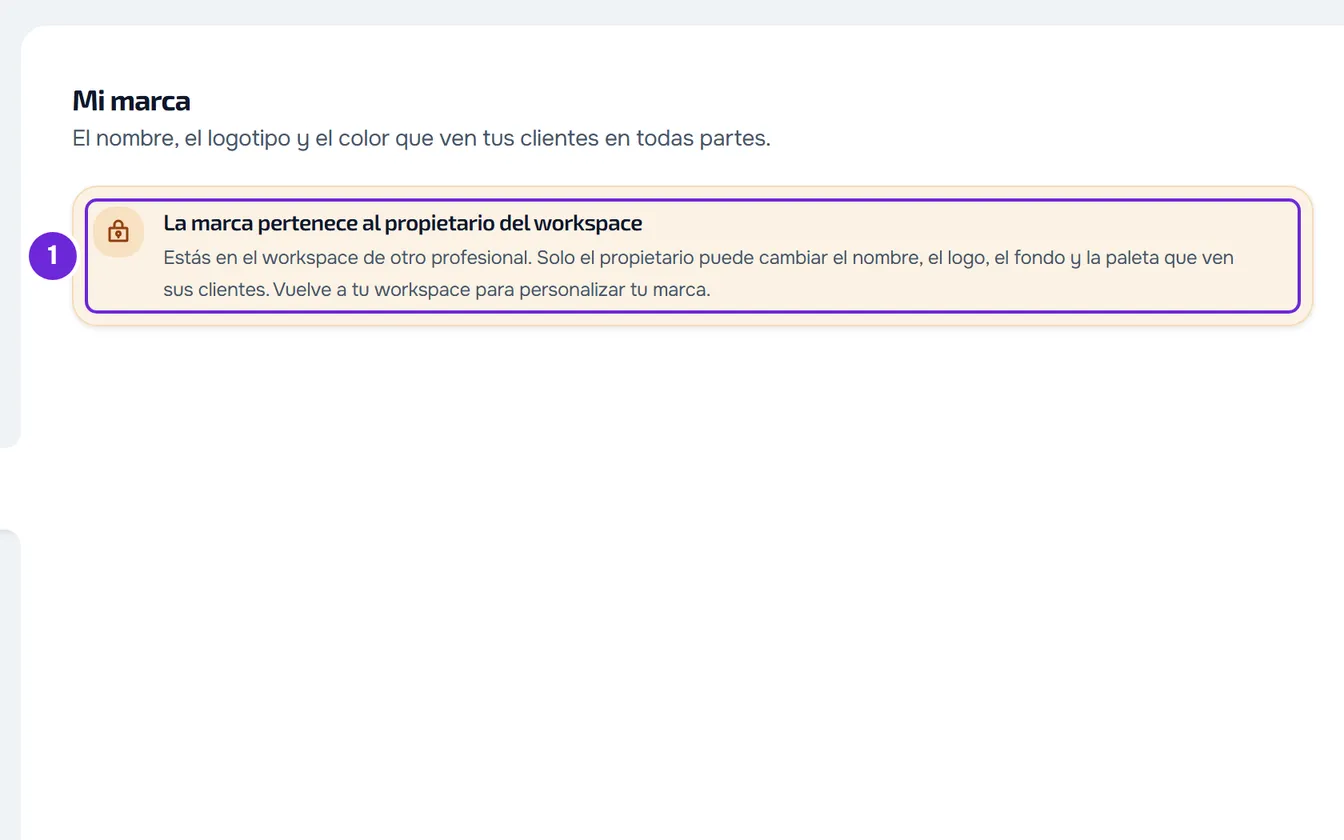
Para cambiar tu marca:
- En la parte superior de la barra lateral, abre el selector de workspace y elige Workspace personal.
- Abre Configuración: en una pantalla ancha, desde el menú de tu nombre en la barra lateral; en el teléfono, desde el menú lateral.
- En TU NEGOCIO (en el teléfono, NEGOCIO), selecciona Mi marca.
- Haz los cambios que quieras.
- Selecciona Guardar en la barra superior de la sección.
Aparece «Marca guardada y aplicada en la app de los clientes.»
La marca nueva no llega a los clientes
| Causa | Qué hacer |
|---|---|
| No se guardaron los cambios. El logotipo y la imagen de fondo se guardan en cuanto terminan de subirse. El nombre, el color principal, el tema base, los colores de Ajustar colores, el icono y el ajuste y la transparencia de la imagen de fondo solo se aplican con Guardar. Mientras quede algo sin guardar, la barra superior de Mi marca muestra los cambios pendientes en lugar de Guardado. | Selecciona Guardar en la barra superior. Aparece «Marca guardada y aplicada en la app de los clientes.» |
| Estás en el workspace de otro profesional. | Consulta la sección anterior. |
| El cliente ya tenía la app abierta. | Espera uno o dos minutos: la app de los clientes, en el navegador y en el teléfono, vuelve a leer la marca por sí sola mientras está abierta. |
| El icono en la pantalla de inicio del cliente no cambió. | Quien instaló la app desde el navegador antes del cambio mantiene el icono antiguo durante un tiempo: en Android suele actualizarse solo al cabo de uno o dos días; en iPhone solo cambia si el cliente elimina la app de la pantalla de inicio y vuelve a instalarla. La app MyFitnessClient de las tiendas siempre muestra el icono de MyFitnessClient; dentro de ella, el logotipo sigue tu marca. |
El logotipo o la imagen de fondo no se suben
El logotipo y la imagen de fondo aceptan imágenes JPEG, PNG o WebP, de hasta 25 MB cada una. SVG e ICO se rechazan. Cuando una subida falla, el mensaje aparece junto al logotipo o a la imagen de fondo y en un aviso temporal.
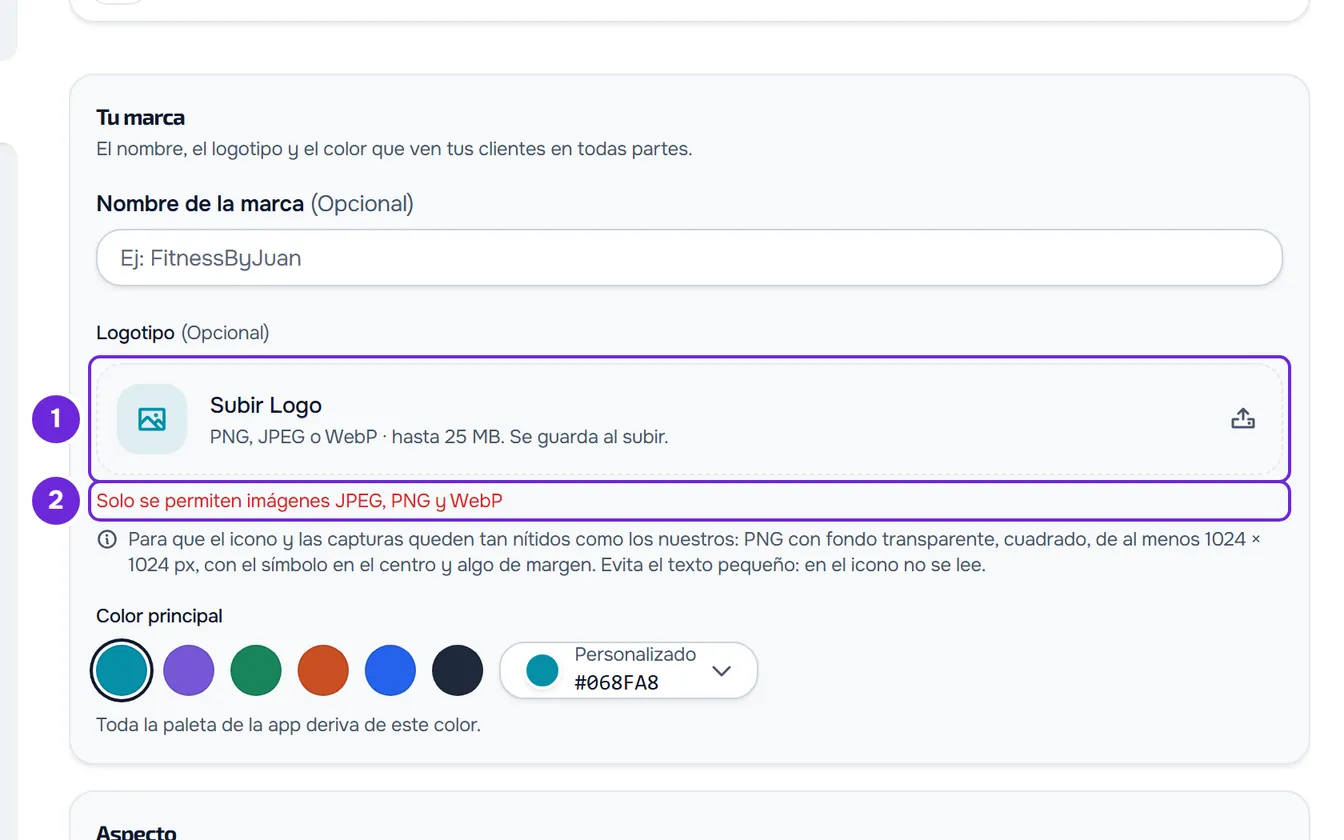
| Mensaje | Causa | Qué hacer |
|---|---|---|
| «Solo se permiten imágenes JPEG, PNG y WebP» | El archivo elegido para el logotipo no es una imagen, o es SVG o ICO. | Exporta el logotipo en PNG, JPEG o WebP y vuelve a subirlo. |
| «Elige una imagen JPEG, PNG o WebP» | El archivo elegido para la imagen de fondo no es una imagen, o es SVG. | Elige una imagen JPEG, PNG o WebP. |
| «La imagen debe tener un máximo de 25 MB» | La imagen de fondo pesa más de 25 MB. | Reduce la imagen a 25 MB o menos y vuelve a subirla. |
| «Este tipo de archivo no se admite aquí.» | El contenido del archivo no está en un formato de imagen que el servidor acepte, por ejemplo BMP, TIFF o ICO. | Exporta la imagen en PNG, JPEG o WebP. |
| «Imagen inválida.» | El servidor no pudo leer la imagen: el archivo está dañado o el servidor no puede convertirlo. | Abre la imagen en un editor, vuelve a exportarla en PNG o JPEG y sube el archivo nuevo. |
| «Error al subir el logotipo», «Error al subir la imagen de fondo» o «Error de conexión al servidor.» | La subida no llegó al final, por ejemplo por falta de conexión. | Comprueba la conexión a internet y vuelve a subir el archivo. |
| «Demasiadas solicitudes. Espera un momento.» | Hiciste muchas subidas y eliminaciones de logotipo y de imagen de fondo en el mismo minuto. | Espera un minuto y vuelve a intentarlo. |
| «El archivo estaba en CMYK (formato de impresión). Los colores cambian por fuerza al pasar a pantalla. Si tienes la versión RGB del logotipo, sube esa.» | El logotipo se guardó, pero venía en un formato de color para impresión, y los colores cambian al pasar a pantalla. | Pide la versión RGB del logotipo a quien lo diseñó y súbela. |
«Revisa el contraste de los colores marcados antes de guardar.»
Aparece cuando seleccionas Guardar y dos colores de la paleta de la app no tienen suficiente contraste entre sí, por ejemplo un texto claro sobre un fondo claro. No se guarda nada.
La fila Ajustar colores, en la tarjeta Aspecto, se abre sola en el primer color con problema. Cada color marcado tiene un contorno rojo y una frase con el contraste que tiene y el mínimo. Cambia esos colores hasta que el editor diga «Contraste válido en este modo» y vuelve a seleccionar Guardar. Si editas el tema oscuro por separado, las pestañas Tema claro y Tema oscuro muestran un número cuando tienen colores por corregir.
«No se pudo cargar la personalización de marca.»
Aparece en Mi marca, en lugar del editor, cuando falla la lectura de tu marca, por ejemplo por falta de conexión. Selecciona Reintentar. Si estás en el workspace de un equipo, vuelve a Workspace personal.
Guardar o eliminar muestra un error
Cuando seleccionas Guardar, o eliminas el logotipo o la imagen de fondo, y la solicitud falla, no cambia nada de lo que ven los clientes y los cambios que aún no guardaste siguen en pantalla. El aviso indica la causa:
- «Error de conexión al servidor.»: no hay conexión a internet o el servidor no respondió.
- «Error del servidor. Inténtalo de nuevo.»: el servidor falló al guardar.
- «Error al guardar la configuración de marca»: el guardado falló por otro motivo.
Comprueba la conexión y vuelve a intentarlo.
«¿Guardar antes de salir?»
Aparece cuando sales de Mi marca, hacia otra sección de Configuración o hacia otra página, con cambios sin guardar. Guardar y salir guarda y continúa; Descartar sale y pierde esos cambios. Si el guardado falla, por ejemplo por el contraste, la ventana se cierra y te quedas en Mi marca con el aviso del error. Para seguir editando, cierra la ventana.
Otros problemas en Configuración
- El perfil público no aparece en el directorio: Mi perfil no aparece en el directorio o dice «Oculto por el equipo» y «Este perfil no está disponible»: tu perfil público no aparece.
- Google Calendar, en Integraciones, dice Conexión expirada: Problemas comunes del Calendario y cómo resolverlos.
- Idioma y tema: Cambiar el idioma de la cuenta y Cambiar el tema: modo claro, oscuro o del sistema.
- Seguridad de la cuenta: Activar la autenticación de dos factores (2FA) y Ver y cerrar las sesiones abiertas de la cuenta.
- Suscripción: Problemas con la suscripción: pago, plan y facturación.
- Cerrar la cuenta: Cerrar la cuenta de profesional y Desistir del cierre de la cuenta.
- Tus datos en un archivo: Pedir la exportación de tus datos y de los de tus clientes.
- Emails que no llegan: El email de la invitación o del aviso no llega.
Si no se resolvió
Contacta con el soporte (Contactar con Soporte y crear una solicitud) y envía el email de tu cuenta, la sección de Configuración en la que estás, el mensaje exacto de la pantalla y si estás en Workspace personal o en el workspace de un equipo. En un problema de subida, indica también el formato y el tamaño del archivo.