
Antes de empezar
- La página Suscripción está en todos los planes, también en el gratuito.
- La página muestra el plan de tu propia cuenta. Si trabajas en el equipo de otro profesional, en su workspace se aplican las funcionalidades y los límites del plan del propietario, que no aparecen aquí. Consulta Función bloqueada por el plan: qué significa.
Tutorial interactivo
Se abre en la app y necesita una sesión iniciada.
Pasos
Para ver tu plan y cuánto usas ya:
- En la parte inferior de la barra lateral, selecciona tu foto y tu nombre y luego Configuración. En el teléfono, o en una ventana de menos de 1024 px de ancho, abre primero el menú con el botón de la esquina superior izquierda; Configuración está en la parte inferior del menú.
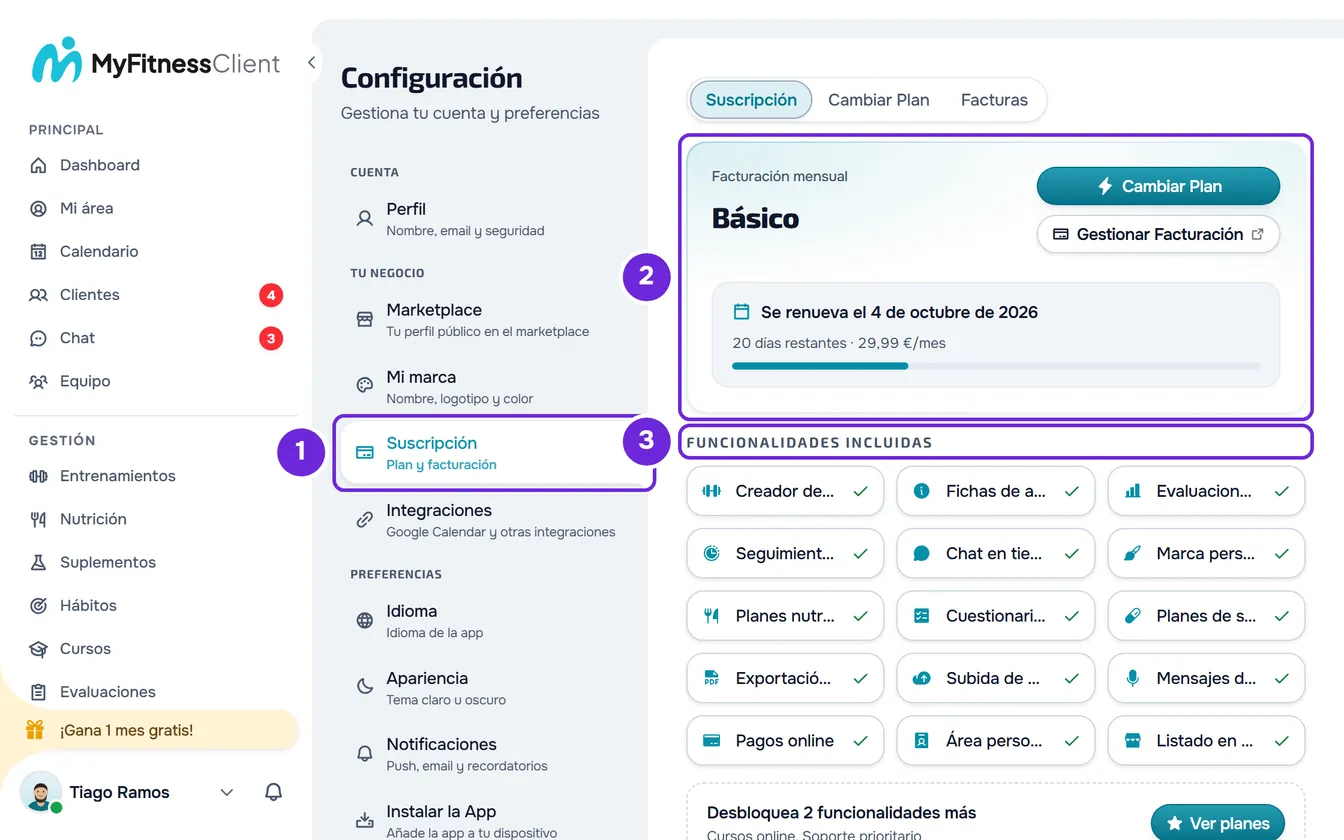
- En el grupo TU NEGOCIO (en el teléfono, NEGOCIO), selecciona Suscripción 1. La página se abre en la pestaña Suscripción, la primera de las tres, antes de Cambiar Plan y Facturas.
- En la tarjeta del plan 2, consulta el nombre del plan y, en un plan de pago, la fecha de la próxima renovación. Con la suscripción activa y al día, incluso en el plan gratuito, la tarjeta no muestra etiqueta de estado. La etiqueta solo aparece sin ninguna suscripción («Plan Gratis»), en una prueba gratuita («Prueba»), en un plan concedido («Concedido») o cuando el último cobro falló («Pago Pendiente»).
- En Funcionalidades incluidas 3, consulta lo que incluye tu plan.
- En Uso, consulta en las tarjetas Almacenamiento 1 y Clientes 2 cuánto usas ya de cada límite del plan.
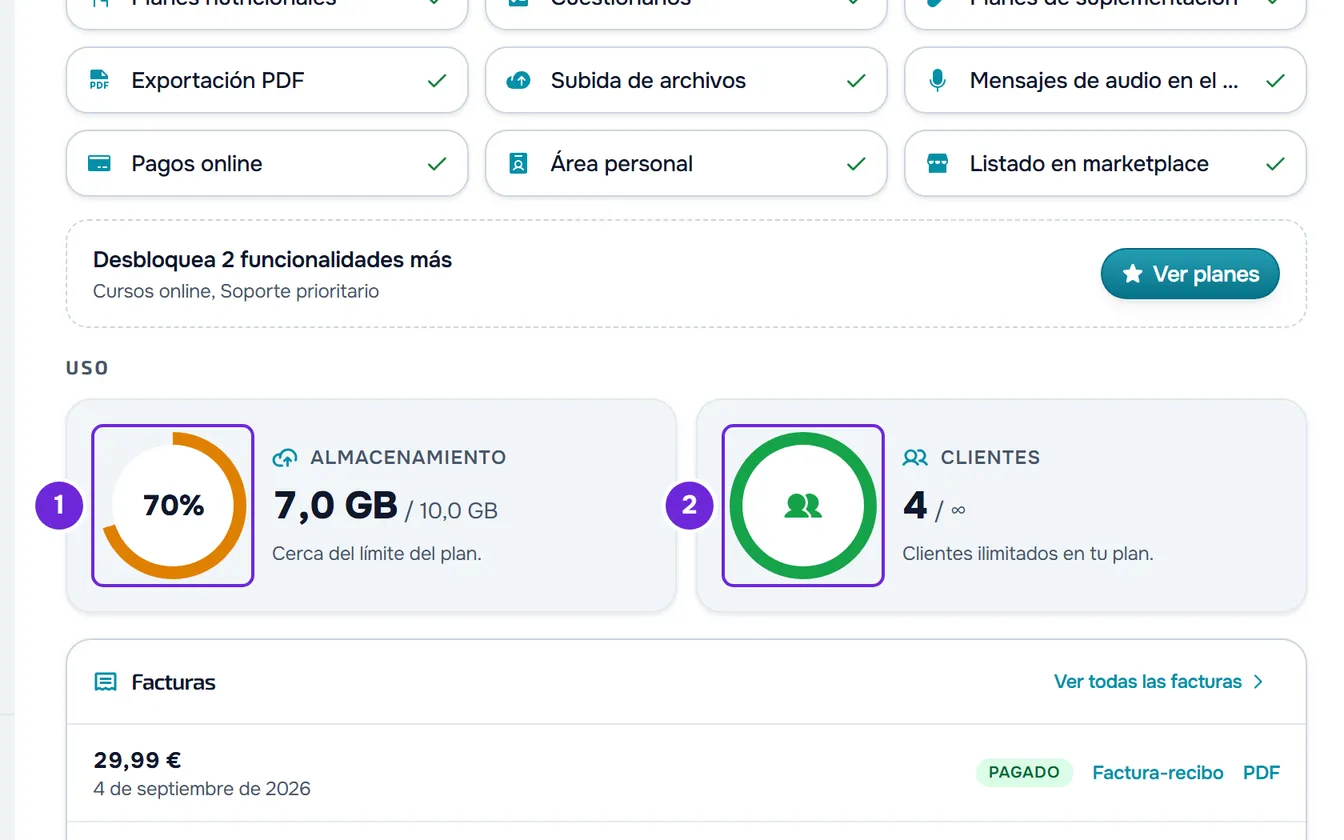
Así sabes qué plan tienes, en qué estado está, cuándo se renueva y cuánto te queda de cada límite.
La tarjeta del plan
La tarjeta muestra, en este orden: la etiqueta de estado, cuando la hay, y, en un plan de pago, la facturación («Facturación mensual» o «Facturación anual»); el nombre del plan y su descripción, si la tiene; y, en una prueba gratuita, la línea que empieza por «Prueba termina», con la fecha, la hora y el tiempo que falta, actualizado cada minuto.
Junto al nombre (en pantallas estrechas, debajo) están los botones. Cambiar Plan abre la pestaña del mismo nombre, donde comparas los planes y cambias de plan: consulta Pasar a un plan superior y pagar la suscripción y Bajar de plan y confirmar el cambio programado. Gestionar Facturación abre el portal de facturación de Stripe y solo aparece cuando tu cuenta ya tiene datos de facturación en Stripe, por ejemplo después de abrir el pago de un plan por primera vez.
Etiquetas de estado
Con la suscripción activa y al día, la tarjeta no muestra etiqueta, incluso en el plan gratuito. Estas son las etiquetas que pueden aparecer, en mayúsculas:
| Etiqueta | Qué significa |
|---|---|
| Plan Gratis | Tu cuenta usa el plan gratuito sin ninguna suscripción, por ejemplo porque nunca te has suscrito a un plan. |
| Prueba | Estás en la prueba gratuita de un plan de pago. La tarjeta muestra cuándo termina la prueba y cuánto tiempo falta. |
| Concedido | MyFitnessClient te dio el plan, sin cobro ni renovación. Cuando la concesión tiene fecha de fin, la tarjeta muestra «Termina el» y esa fecha en lugar de la renovación; en esa fecha, la cuenta vuelve al plan gratuito. Sin fecha de fin, la tarjeta no muestra ninguna fecha. |
| Pago Pendiente | El último cobro falló. El plan sigue funcionando durante 7 días a partir del primer fallo. Si el pago no se completa en ese plazo, la cuenta pasa al plan gratuito. |
Para resolver un pago pendiente, consulta Pago fallido, 3D Secure o disputa en la suscripción.
La fecha de renovación
En un plan de pago, la parte inferior de la tarjeta tiene un recuadro con una fecha: «Se renueva el» y la fecha de la próxima renovación; «Cancela el» y la fecha, si pediste la cancelación; o «Termina el» y la fecha, en un plan concedido con fecha de fin. Al lado están los días que faltan, redondeados hacia arriba, y el importe del próximo cobro, con «/mes» o «/año». Ese importe es lo que Stripe prevé cobrar, ya con el crédito y los descuentos; si Stripe todavía no lo ha indicado, es el precio del plan menos el crédito que tienes. Cuando no hay cobro, por ejemplo con la cancelación pedida o en un plan concedido, el importe no aparece.
La barra debajo de la fecha muestra cuánto del período ya ha pasado. Con la cancelación pedida, se vuelve ámbar. Si tienes crédito, por ejemplo de un mes gratis del programa de afiliados, el recuadro indica cuánto es y que se descuenta automáticamente en la próxima factura. Consulta Ganar meses gratis con el programa de afiliados.
Funcionalidades incluidas
La sección es una cuadrícula con una celda por cada funcionalidad que incluye tu plan, con el icono, el nombre y una marca de verificación. No aparecen en ella Mi app en las tiendas, que es un add-on que se contrata aparte, ni Listado en marketplace, que tienen todos los planes.
Cuando el plan tiene funcionalidades no incluidas, aparece debajo de la cuadrícula un recuadro con borde discontinuo que dice cuántas son, por ejemplo «Desbloquea 3 funcionalidades más», con los nombres de las tres primeras y «y más» si son más de tres. El botón Ver planes abre la pestaña Cambiar Plan. El recuadro cuenta todo lo que tu plan deja fuera, salvo los add-ons y Listado en marketplace: la comparación completa está en Planes y precios.
Si tienes un add-on activo o pendiente de pago, como Mi app en las tiendas, aparece antes de esta sección el bloque «Add-ons», con el precio, el estado y los botones para gestionarlo.
Uso
Dos tarjetas muestran cuánto usas de los límites del plan, cada una con un anillo y el porcentaje usado.
- Almacenamiento: el espacio que ocupan los archivos de tu cuenta y, a continuación, el límite del plan, en GB, MB o KB. Cuentan los Materiales y los archivos guardados en otros lugares, como los adjuntos del chat y las fotos de los check-ins. La nota dice «Espacio de sobra para crecer.» con menos del 70 % usado, «Cerca del límite del plan.» a partir del 70 % y «Límite del plan alcanzado. Elimina archivos para poder subir más.» cuando el espacio usado llega al límite. En un plan sin almacenamiento, la nota dice «Sin almacenamiento». Consulta «Límite de almacenamiento superado»: cómo liberar espacio.
- Clientes: las plazas ocupadas y el límite del plan, con la nota «activos y programados». Cuentan los clientes activos, los que tienen el inicio programado y las solicitudes de quien está pagando un paquete para entrar. El cliente de demostración no cuenta. En un plan sin límite, el límite aparece como ∞, la nota dice «Clientes ilimitados en tu plan.» y el anillo queda completo y verde, con el icono de los clientes en lugar del porcentaje. Consulta Límite de clientes del plan y plazas ocupadas.
El anillo tiene el color principal del panel con menos del 70 % usado, se vuelve ámbar a partir del 70 % y rojo a partir del 90 %. Un uso mayor que 0 y menor que el 1 % aparece como «<1%».
Otros bloques de la pestaña
Según tu cuenta, pueden aparecer avisos en la parte superior de la pestaña, antes de la tarjeta del plan:
- «Código aplicado», con tu código de socio y los meses gratis aún sin usar, o «Invitado por» y el nombre de quien te invitó, hasta el primer pago. Consulta Aplicar un código de referencia, de socio o un cupón.
- «Límite de Clientes Excedido», cuando tienes más clientes activos de los que permite el plan, con los botones Elegir Clientes y Cambiar Plan. Consulta Tienes más clientes activos de los que permite tu plan.
- «Tu suscripción se va a cancelar», cuando pediste la cancelación, con el botón Volver a suscribirse, que abre el portal de Stripe. Consulta Cancelar la suscripción y entender qué pasa después.
- «Cambio de plan programado», cuando pediste bajar de plan, con el botón Mantener el plan actual, que deshace el cambio. Consulta las preguntas al final de esta página.
Al final de la pestaña, cuando ya tienes facturas, la tarjeta Facturas muestra las 3 más recientes. Con más de 3, Ver todas las facturas abre la pestaña Facturas. Consulta Ver las facturas y actualizar la tarjeta de la suscripción.
Problemas frecuentes
«No se pudieron cargar los datos de la suscripción.»
No se pudo leer tu plan, por ejemplo por un fallo de conexión. Si la página aún no tenía datos, la pestaña muestra solo esta tarjeta, para no mostrarte un plan equivocado. Selecciona Reintentar: la página vuelve a leer tu plan, los planes, las facturas y los códigos. Si el fallo ocurre al volver a cargar con los datos ya en pantalla, los datos se quedan y la tarjeta aparece en tamaño reducido, con el mismo botón.
Si no se resolvió, consulta Problemas con la suscripción: pago, plan y facturación o contacta con el soporte con la hora a la que lo intentaste y la referencia, si la tarjeta la muestra.
No veo el botón Gestionar Facturación
El botón solo aparece cuando tu cuenta tiene datos de facturación en Stripe, por ejemplo después de abrir el pago de un plan por primera vez. Mientras la página carga, tampoco aparece. Para ver las facturas, usa la pestaña Facturas.
Preguntas
¿Dónde está Suscripción en la barra lateral?
No tiene un elemento propio en la barra lateral: se abre desde Configuración, como en los pasos. También puedes abrirla en la dirección /es/dashboard/settings?tab=subscription, que puedes guardar en los favoritos del navegador, o en /es/dashboard/subscription.
Pedí bajar de plan. ¿Por qué la tarjeta todavía muestra el plan actual?
La bajada solo ocurre al final del período ya pagado. Hasta entonces, la tarjeta muestra el plan actual a propósito y, en la parte superior de la pestaña, el aviso «Cambio de plan programado» indica a qué plan cambias y qué día. Hasta esa fecha mantienes todas las funcionalidades del plan actual. Consulta Bajar de plan y confirmar el cambio programado.
¿La barra de la renovación es exacta?
No. La barra cuenta el mes como 30 días y el año como 365, así que es una aproximación. La fecha de renovación viene de tu suscripción y es exacta; los días que faltan se cuentan a partir de ella.