
En el perfil de un cliente, casi todos los problemas tienen una de cuatro causas: el estado del cliente, tus permisos en un equipo, el plan de tu cuenta o un fallo de conexión. El estado está en la insignia de la parte superior del perfil: Activo, Programado, Finalizado o Archivado.
- Programado: el acceso del cliente tiene una fecha de inicio que todavía no ha llegado.
- Finalizado: la fecha de fin del acceso ya ha pasado.
- Archivado: el cliente fue desactivado manualmente.
El perfil no se abre
| Qué aparece | Causa | Qué hacer |
|---|---|---|
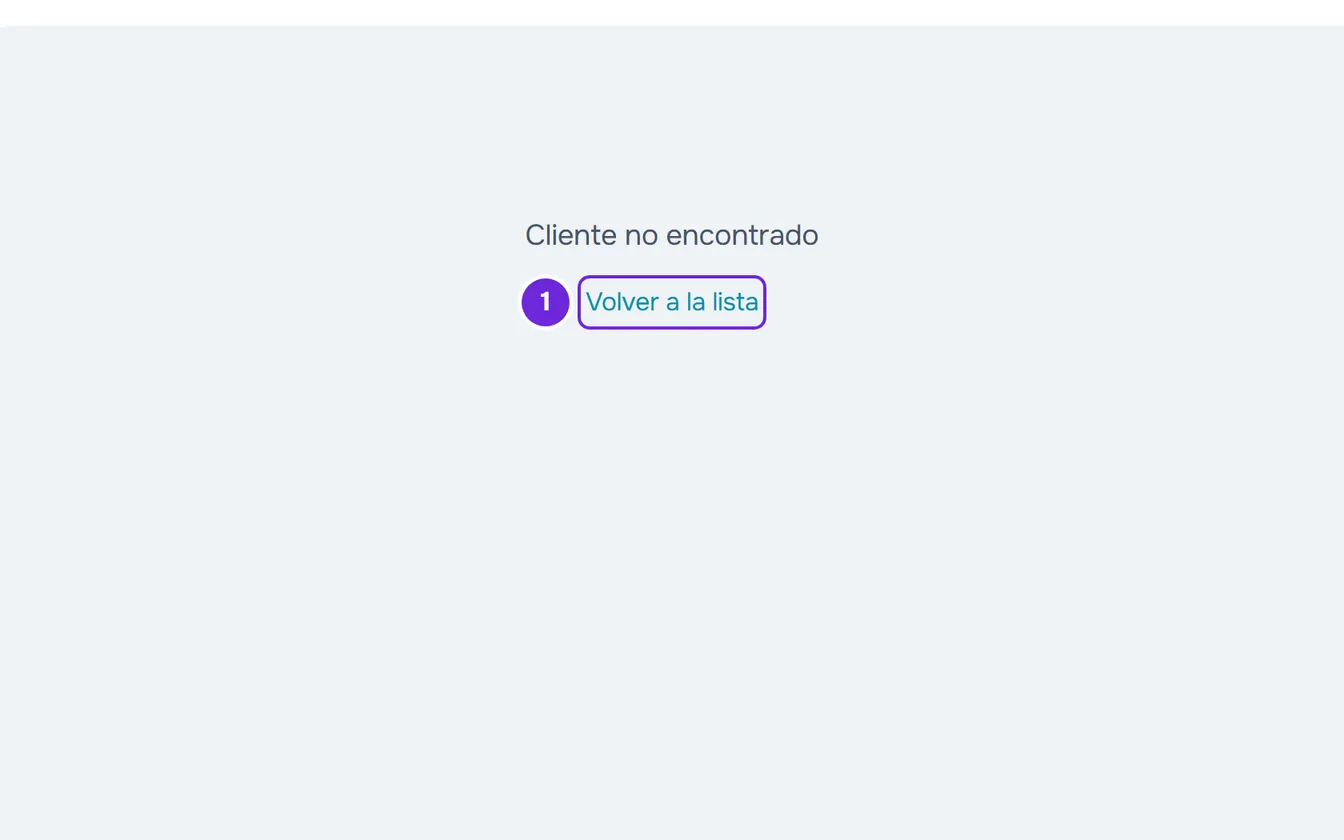
| «Cliente no encontrado», con el enlace Volver a la lista | El cliente salió de tu lista: terminó el seguimiento o se desconectó de ti, eliminó la cuenta, entró con otro profesional después de que se cerrara el seguimiento contigo, o fue desasociado. | Un cliente que salió de la lista no se puede reactivar. Para volver a acompañarlo, envíale una nueva invitación. |
| «Cliente no encontrado» | Estás en otro workspace. Un cliente de un equipo no se abre en tu workspace personal, ni un cliente tuyo en el workspace de un equipo. | Elige el workspace correcto en el selector de la parte superior del menú lateral y abre el cliente desde la lista. |
| «Cliente no encontrado» | Eres miembro de un equipo con el acceso a clientes en «Clientes específicos» y este cliente no es uno de ellos. | Pide al propietario del equipo que te dé acceso a este cliente. |
| «Cliente no encontrado» | La dirección es incorrecta, o es de alguien que todavía no es tu cliente, con una invitación o una solicitud aún por aceptar. | Selecciona Volver a la lista y abre el cliente desde la lista. |
| «Sin permiso para acceder» | Eres miembro de un equipo sin el permiso Ver en Clientes. | Pide ese permiso al propietario del equipo. |
| «No hemos podido confirmar tus accesos» | El panel no ha podido leer tus accesos, en general por un fallo de conexión. No es un problema de permisos. | Selecciona Reintentar. |
| Una tarjeta de error con los botones Reintentar y Volver a la lista, por ejemplo «No hemos podido cargar esta información», «No tienes conexión a internet» o «Servicio temporalmente no disponible» | La conexión o el servidor han fallado. El cliente sigue en tu lista. | Selecciona Reintentar. Si la tarjeta tiene un botón con «Referencia» y un código, selecciónalo para copiar la referencia y guárdala para el soporte. |
El perfil también puede pasar a «Cliente no encontrado» mientras lo tienes abierto, cuando el cliente sale de tu lista en ese intervalo.
Sobre la pantalla de los permisos, consulta «Sin permiso para acceder» y elementos del menú que no ve un miembro. Sobre las tarjetas de error, consulta «No hemos podido cargar esta información» y otras tarjetas de error.
Una pestaña muestra un aviso en lugar del contenido
| Qué aparece | Causa | Qué hacer |
|---|---|---|
| «No tienes acceso a esta área», en Nutrición, Suplementos, Hábitos, Evaluaciones, Cuestionarios, Progreso o Pagos, y en las tarjetas de la anamnesis, de las fotos y de los pagos de General | Eres miembro de un equipo y te falta el permiso Ver del área de esa pestaña. Progreso usa el área Evaluaciones. | Pide el permiso al propietario del equipo. En Pagos, el aviso dice «Pide al propietario de la cuenta acceso a los pagos.» |
| Una tarjeta que presenta la función, con un candado y el nombre del plan que la incluye, en Nutrición, Suplementos o Cuestionarios | El plan de tu cuenta no incluye esa función. En un workspace de equipo cuenta el plan del propietario, y el miembro no ve esta tarjeta. | El botón principal de la tarjeta abre el pago de ese plan y Ver planes abre los planes de la suscripción, en Configuración. |
| «Nuestros servicios parecen estar caídos», en las mismas tres pestañas | El panel no ha podido leer el plan de tu cuenta, en general por un fallo de conexión. | La pestaña se abre sola cuando vuelva la conexión. Para no esperar, selecciona Intentar ahora. |
| «Cliente sin seguimiento activo», en Hábitos o en Suplementos | El cliente está Archivado o Finalizado. | Reactiva al cliente. En Suplementos, el historial sigue visible. |
| «Cliente sin seguimiento activo», en Nutrición, en la subpestaña Registro nutricional | El cliente no está Activo. El diario alimentario solo se edita con el seguimiento activo, por eso también queda cerrado en un cliente Programado. | Reactiva al cliente o espera al día de inicio. El historial de nutrición sigue visible. |
Para un miembro de un equipo, en el Calendario, los días del programa piden también Ver en Programas, y los check-ins piden Ver en Evaluaciones.
Sobre los permisos de un miembro, consulta «Sin permiso para acceder» y elementos del menú que no ve un miembro. Sobre la tarjeta del plan, consulta Función bloqueada por el plan: qué significa. Sobre el aviso de los servicios, consulta «Nuestros servicios parecen estar caídos» y sección en mantenimiento.
Falta un botón
El perfil oculta los botones de las acciones que el servidor rechazaría. Hay tres causas.
| Causa | Qué deja de aparecer | Qué hacer |
|---|---|---|
| El cliente está Archivado o Finalizado. | Nuevo evento en el Calendario, Asignar en Entrenamientos y en Nutrición, Asignar Entrenamiento en los Entrenamientos Extra, Iniciar en la Sesión Presencial y en cada entrenamiento, Agendar y Nueva Evaluación en Evaluaciones, Enviar en Cuestionarios, Check-in en Progreso, Nuevo cobro en Pagos y Gestionar en las etiquetas. En casi todas las pestañas, el perfil muestra en su lugar «El seguimiento de este cliente está cerrado. Reactívalo para hacer cambios.» | Reactiva al cliente. |
| El cliente está Programado. | Iniciar, en la Sesión Presencial y en cada entrenamiento, el diario alimentario, en la subpestaña Registro nutricional, y las tomas del día en Suplementos, que dicen «El acceso del cliente aún no ha empezado.». El resto ya se puede preparar: el programa, los planes, los eventos, los cuestionarios y los hábitos. | Espera al día de inicio, o reactiva al cliente para abrir el acceso ya. |
| Eres miembro de un equipo y te falta el permiso de esa acción. | El botón de la acción que no puedes hacer. Configuración solo aparece a quien puede editar o desactivar clientes, y Mensaje a quien puede ver el Chat. Nuevo cobro solo aparece al propietario. | Pide al propietario el permiso de esa acción. El permiso Ver solo permite ver. |
Reactivar a un cliente archivado o finalizado
Para reactivar al cliente:
- En la parte superior del perfil, selecciona Configuración.
- En Gestión del cliente, selecciona Reactivar.
Aparece el aviso «Estado actualizado» y la insignia pasa a Activo. El cliente vuelve a tener acceso a la app, ocupa una plaza de tu plan y la facturación recurrente que estaba suspendida se reanuda.
Si aparece «Límite de clientes del plan alcanzado.», no tienes plazas libres: consulta Límite de clientes del plan y plazas ocupadas. En un equipo, Reactivar solo responde a quien puede desactivar clientes.
El cliente no ve lo que le asigné
| Causa | Cómo lo confirmas | Qué hacer |
|---|---|---|
| El acceso del cliente todavía no ha empezado. | La insignia dice Programado. En General, la tarjeta Detalles del Cliente tiene la fecha de inicio en la fila Período de acceso. | Nada, si la fecha es correcta: lo que asignaste aparece en su app el día de inicio. Hasta entonces, las páginas de la app dicen «Disponible a partir del», seguido de la fecha de inicio. Para abrir el acceso ya, reactiva al cliente. |
| El plan que el cliente tiene contigo no incluye esa sección. | En el formulario de ese plan, el campo Incluye no tiene la sección, por ejemplo Nutrición o Suplementos. En la app del cliente, la sección desaparece del menú. | Añade la sección en Incluye, lo que cambia de inmediato para todos los clientes con ese plan, o dale otro plan al cliente. Un cliente sin plan ve todas las secciones. |
| Tienes la opción «Tienen que elegir para entrar» activada y el cliente todavía no tiene plan. | El cliente entró después de que activaras la opción y todavía no ha elegido un plan. | Hasta que elija y pague un plan, el cliente ve solo el catálogo y el chat. Asígnale tú un plan o cambia la opción. |
| El cliente no tiene cuenta en la app. | En el encabezado del perfil, en lugar de Mensaje aparece Invitar a la app, «Invitación pendiente» o «Solicitud por aprobar». | Con Invitar a la app, envíale la invitación. Con «Invitación pendiente», falta que el cliente acepte la invitación. Con «Solicitud por aprobar», el cliente ya confirmó la invitación: selecciona el aviso para abrirlo y acepta la solicitud. El cliente solo ve la app después de eso. |
Un pago atrasado también puede limitar o cerrar el acceso del cliente, según la regla Si no paga de su plan: consulta Elegir qué pasa cuando un cliente no paga.
Sobre los planes, consulta Crear planes de mensualidad y packs para los clientes y Dejar que el cliente elija y pague su plan por su cuenta. Para que el cliente entienda lo que ve por su lado, envíale Estados del acceso: programado, finalizado e inactivo o «No está en tu plan»: una sección de la app ha desaparecido.
Una acción se rechaza con un mensaje
| Mensaje | Causa | Qué hacer |
|---|---|---|
| «Indica la fecha del evento: hay fases que cuentan a partir de ella.», en Suplementos, al asignar un plan o al cambiar sus fechas | El plan tiene fases contadas hacia atrás a partir de un evento, y el perfil no pide la fecha de ese evento. | Asigna el plan desde su página, en el menú Suplementos: allí, el paso de las fechas tiene el campo Fecha del evento. |
| «Tienes más clientes activos de los que permite tu plan. Elige cuáles mantener o mejora tu plan.» | La cuenta tiene más clientes activos de los que permite el plan, y los cambios quedan bloqueados hasta que eso cambie. | Elige los clientes que siguen activos o cambia de plan. |
| «No tienes permiso para hacer esto en este equipo.» | Eres miembro de un equipo y la acción pide un permiso que no tienes. | Pide ese permiso al propietario del equipo. |
| «Has alcanzado el límite de almacenamiento de tu plan.» o «El espacio de archivos del equipo está lleno. Ya hemos avisado a quien gestiona el equipo.», en Materiales, al subir un archivo | El espacio de archivos de la cuenta está lleno. En un workspace de equipo, el espacio es el del propietario. | Libera espacio, o pide al propietario del equipo que lo haga. |
| «Esta función no está incluida en el plan actual.», en Materiales, al subir un archivo | El plan de la cuenta no incluye la subida de archivos. | Consulta el artículo sobre los errores al subir archivos, indicado después de la tabla. |
Sobre los suplementos, consulta Asignar un plan de suplementos a clientes y Problemas comunes en los planes de suplementos. Sobre el bloqueo de la cuenta, consulta Tienes más clientes activos de los que permite tu plan. Sobre los archivos, consulta «Límite de almacenamiento superado»: cómo liberar espacio y No puedo subir ni adjuntar un archivo.
Faltan registros o gráficos
| Síntoma | Causa | Qué hacer |
|---|---|---|
| En un cliente Archivado o Finalizado, faltan los entrenamientos, las comidas o las tomas de suplementos más recientes. | Después de que se cierra el seguimiento, solo ves lo que el cliente registró hasta el fin del seguimiento. Lo que registra después no aparece, y el perfil no avisa. | Reactiva al cliente: con el seguimiento activo, vuelves a verlo todo. |
| En Progreso, la tarjeta Progreso de Peso dice «Datos insuficientes». | El cliente tiene menos de dos registros con peso. Cuentan los check-ins y las evaluaciones. | Registra el peso en un check-in o en una evaluación. El gráfico aparece con el segundo registro con peso. |
| En el Calendario, el entrenamiento que hizo el cliente no marcó el día del programa como completado. | El día del programa solo queda completado, en verde, con una sesión terminada de ese programa, iniciada ese día y con el mismo nombre del entrenamiento. Un entrenamiento libre, un entrenamiento extra o una sesión iniciada otro día aparece como un evento aparte, a la hora en que empezó. | Nada: el entrenamiento está registrado. Búscalo en el día en que el cliente lo empezó. |
Sobre los gráficos, consulta Problemas con el gráfico de peso y la tarjeta Medidas en Progreso. Sobre los eventos, consulta Problemas comunes del Calendario y cómo resolverlos.
Si no se resolvió
Recarga la página y confirma la insignia del cliente y, en un equipo, tus permisos. Si el problema continúa, contacta con el soporte (consulta Contactar con Soporte y crear una solicitud) y envía:
- la dirección del perfil y la pestaña donde estabas
- la frase exacta que muestra la pantalla
- la referencia de la tarjeta de error, si la hay
- el nombre del equipo, si trabajas en el workspace de un equipo