
Tutorial interactivo
Se abre en la app y necesita una sesión iniciada.
El editor es la página de un plan alimenticio. Se abre cuando seleccionas un plan en Nutrición, en la pestaña Planes Alimenticios, y justo después de crear un plan. Aquí montas las comidas, los alimentos y los objetivos. La página no tiene un botón para guardar: lo que cambias en la página se guarda al momento, y las ventanas guardan cuando seleccionas Guardar. Deshacer revierte parte de los cambios en las comidas mientras la página está abierta.
Qué hay en el editor
De arriba abajo, la página muestra:
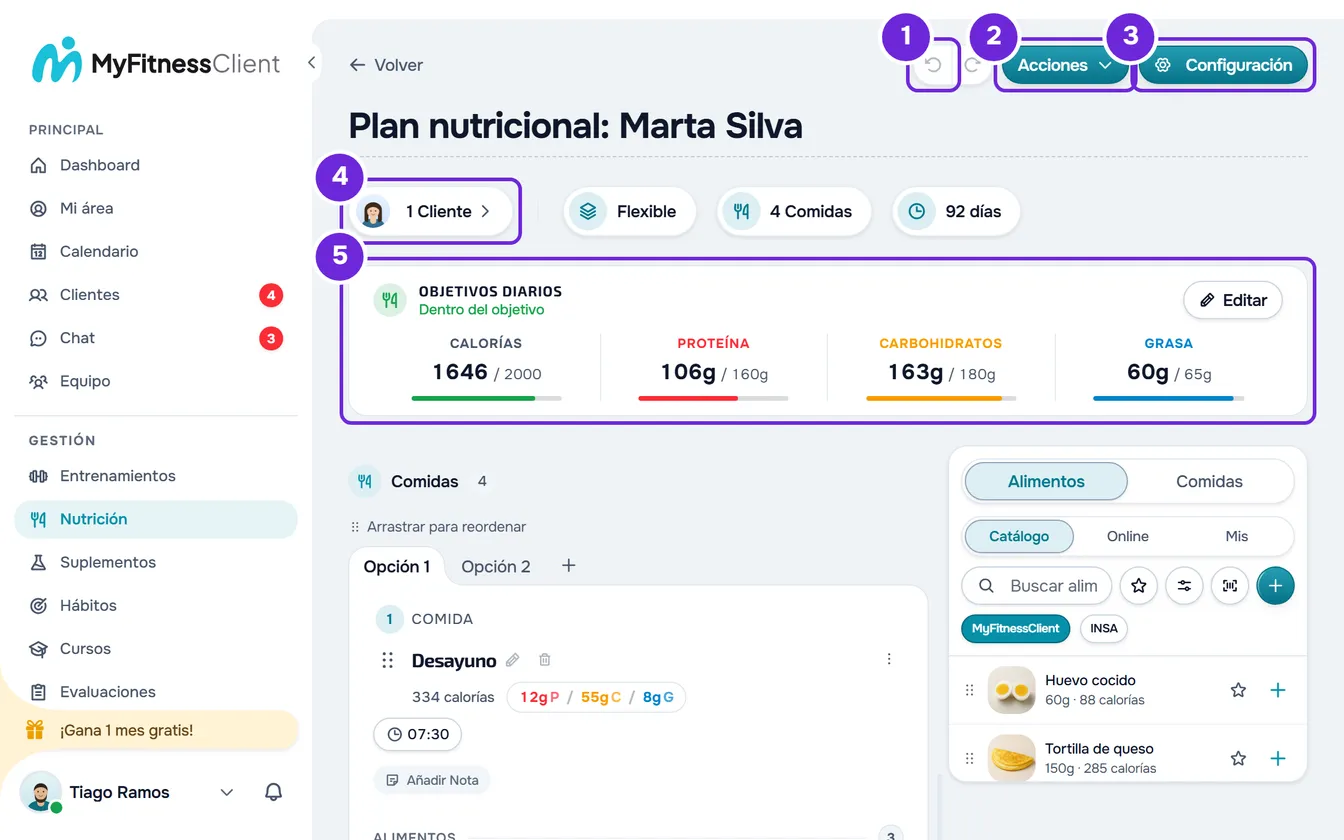
| Elemento | Qué hace |
|---|---|
| Volver | Vuelve a la pantalla de la que vienes. Si abriste el plan desde un enlace directo, por ejemplo desde una notificación, lleva a la lista de planes. |
| Deshacer y Rehacer | Los dos botones con flechas. Revierten y restauran cambios en las comidas, como se explica en «Deshacer y Rehacer». |
| Acciones | Abre un menú con Exportar PDF y Lista de la compra. Solo aparece cuando el plan tiene al menos una comida. |
| Configuración | Abre la ventana con el nombre, la portada, la descripción, las etiquetas, la nota privada, el modo y la duración del plan. En el teléfono muestra solo el icono. |
| Nombre del plan | El título de la página es un campo de texto: escribe encima para cambiar el nombre. |
| Chip de los clientes | Muestra cuántos clientes tienen el plan o, si no hay ninguno, Asignar a Cliente. Abre la ventana para asignar el plan y gestionar los clientes. |
| Chip del modo | Muestra Flexible, Semanal o Calendario, y Secuencial en planes más antiguos. Abre Cambiar Modo de Distribución. |
| Chip de las comidas | Muestra el número de comidas. Abre la lista de todas las comidas del plan, con el número de elementos, las calorías, la hora y, en los modos con días, el día. Selecciona una comida para abrirla y editarla. |
| Chip de la duración | En el modo Calendario muestra los días del plan. En los otros modos muestra la duración en días, Fechas fijas o Sin fin. Abre Cambiar duración del plan. |
| Objetivos Diarios | La tarjeta con las calorías y los macros de las comidas junto a los objetivos del plan. Editar abre la ventana de los objetivos. En el modo Calendario, con un día seleccionado, la tarjeta se llama «Objetivos del día N» y muestra ese día. |
| Comidas | Las comidas del plan y los alimentos de cada una. En los modos Semanal y Secuencial aparecen por día, en pestañas. En el modo Calendario aparecen en una cuadrícula de días. |
| Panel lateral | Los alimentos y las comidas de la biblioteca, para que los añadas al plan. Aparece con la ventana del navegador a partir de 1024 px de ancho, y nunca en el modo Calendario. |
Cuando la tarjeta de los objetivos sale de la pantalla, aparece en la barra superior una franja con las calorías y los macros. Selecciona la franja para volver a la tarjeta.
Cada ventana tiene su artículo: Asignar un plan alimenticio a uno o varios clientes, Los modos del plan alimenticio: Flexible, Semanal y Calendario, Cambiar el nombre, la portada y la duración de un plan alimenticio, Definir los objetivos diarios de calorías y macros de un plan y Montar el plan con el panel lateral de alimentos y comidas.
Qué se guarda solo
- El nombre del plan se guarda cuando sales del campo o pulsas Enter. No puede quedar vacío y acepta hasta 100 caracteres. Si se rechaza el guardado, aparece un aviso y el nombre vuelve a lo que estaba guardado.
- La nota de una comida se guarda medio segundo después de que dejes de escribir.
- Los cambios en las comidas y en los alimentos se guardan en cuanto los haces: crear, editar, mover, duplicar y eliminar, y también el nombre y la hora de cada comida.
- Las ventanas Configuración, Objetivos Diarios, Cambiar duración del plan y Editar Alimento solo guardan cuando seleccionas Guardar. Si cierras una de ellas con cambios sin guardar, la ventana pregunta qué hacer con ellos.
No hay nada que guardar al final. Si falla un guardado, aparece un aviso de error y el editor vuelve a mostrar lo que quedó guardado.
Deshacer y Rehacer
Deshacer revierte un cambio en las comidas y Rehacer lo restaura. Los dos guardan al momento. Si se rechaza el guardado, aparece un aviso, el plan queda como está guardado y el paso sigue en el historial. El editor guarda hasta 50 pasos y solo mientras la página está abierta: si sales o recargas la página, el historial vuelve a empezar vacío. En este editor no hay atajo de teclado para deshacer: usa los botones.
Entran en el historial:
- crear, eliminar y reordenar comidas;
- importar comidas de la biblioteca;
- añadir, editar y quitar alimentos, reordenarlos dentro de una comida y moverlos a otra comida;
- en el modo Calendario, arrastrar, duplicar y cambiar la hora de una comida en la cuadrícula.
El resto se guarda, pero no se deshace con estos botones. Por ejemplo: duplicar una comida o cambiarle la hora fuera de la cuadrícula del Calendario, el nombre y la nota de una comida, las opciones de comida, el nombre del plan, la configuración, los objetivos, los clientes, el modo, la duración y las etiquetas.
El historial se borra, y los dos botones quedan desactivados hasta el siguiente cambio, cuando:
- pegas algo en el plan (Copiar y pegar comidas, suplementos, preguntas y lecciones);
- creas, borras o reordenas opciones de una comida, o cambias los alimentos de una opción;
- cambias el modo del plan o guardas la Configuración;
- en el modo Calendario, copias, vacías o quitas días, intercambias semanas, activas o desactivas los periodos, o acortas la duración del plan.
Los botones también quedan desactivados mientras no hay nada que deshacer o rehacer, mientras un Deshacer se está guardando y mientras tienes una copia que se puede pegar en este plan. En este último caso, el chip de las comidas también queda desactivado: selecciona Listo en la barra de la copia para volver a usarlos.
Abrir el plan solo para ver
En el workspace de un equipo, un miembro con el permiso Nutrición > Ver y sin Editar abre el plan solo para leer:
- el nombre aparece como texto, con la frase «Solo puedes ver. Para hacer cambios, pide el permiso de editar a quien gestiona el equipo.»;
- no hay Configuración, Deshacer ni Rehacer;
- los chips solo muestran, no abren ventanas, y el de los clientes solo aparece si el plan ya tiene clientes;
- los objetivos y las comidas aparecen en una vista de lectura, sin el panel lateral;
- Acciones sigue disponible cuando el plan tiene comidas.
Sin el permiso de ver la nutrición, la página no se abre. Consulta «Sin permiso para acceder» y elementos del menú que no ve un miembro.
Problemas comunes
Deshacer está en gris
Aún no has hecho ningún cambio del historial desde que abriste la página, el historial se borró después de pegar, de cambiar opciones, días o el modo, o de guardar la Configuración, o tienes una copia por pegar en este plan. Haz el siguiente cambio en las comidas o selecciona Listo en la barra de la copia.
El botón Acciones no aparece
El plan aún no tiene comidas. Añade al menos una: consulta Añadir y organizar las comidas de un plan alimenticio.
El nombre del plan volvió al anterior
El nombre quedó vacío o pasó de 100 caracteres, y se rechazó el guardado. Escribe un nombre de 1 a 100 caracteres y sal del campo.
Un cambio desapareció y apareció un aviso de error
El guardado falló y el editor volvió a lo que estaba guardado. Comprueba la conexión a internet y repite el cambio. Si el aviso habla del límite de clientes, consulta Tienes más clientes activos de los que permite tu plan.
Si no se resolvió, contacta con el soporte con el nombre del plan, lo que estabas haciendo y el texto del aviso: consulta Contactar con Soporte y crear una solicitud.
Preguntas
¿El plan queda guardado si salgo de la página?
Sí. Cada cambio se guarda al momento, y solo las ventanas con Guardar esperan a ese botón. Lo que se pierde al salir es el historial de Deshacer.
¿Puedo volver a una versión antigua del plan?
No. El plan no guarda versiones: solo tienes los últimos pasos de Deshacer, mientras la página está abierta. Antes de un cambio grande, duplica el plan para quedarte con una copia, como en Duplicar un plan alimenticio.
¿El cliente ve los cambios enseguida?
Los ve la próxima vez que su Nutrición cargue el plan, sin aviso. Como todo se guarda al momento, un cliente que ya tiene el plan puede ver un cambio que todavía estás haciendo. Consulta Lo que el cliente ve y recibe del plan alimenticio.
¿Dónde están la lista de la compra y el PDF del plan?
En el botón Acciones, cuando el plan tiene comidas. Consulta Crear la lista de la compra de un plan alimenticio y Exportar el plan alimenticio en PDF o en texto.