
Antes de empezar
- El panel aparece junto a la lista de comidas cuando la pantalla tiene 1024 px de ancho o más. En una pantalla más estrecha no existe: usa el botón Añadir Alimento de la tarjeta de la comida, como en Añadir, editar y eliminar alimentos de una comida. Ese botón siempre abre la ventana, también con el panel a la vista.
- No aparece en los planes en modo Calendario: ahí las comidas entran por el «+» de cada día, como en Montar un plan alimenticio por semanas en el modo Calendario.
- En un workspace de equipo, necesitas el permiso Nutrición > Editar. Sin él, el plan se abre solo para lectura, sin el panel.
- Un alimento siempre entra en una comida que ya existe. En un día vacío, empieza por añadir una comida, en la pestaña Comidas del panel o como en Añadir y organizar las comidas de un plan alimenticio.
Pasos
Para añadir un alimento con el panel lateral:
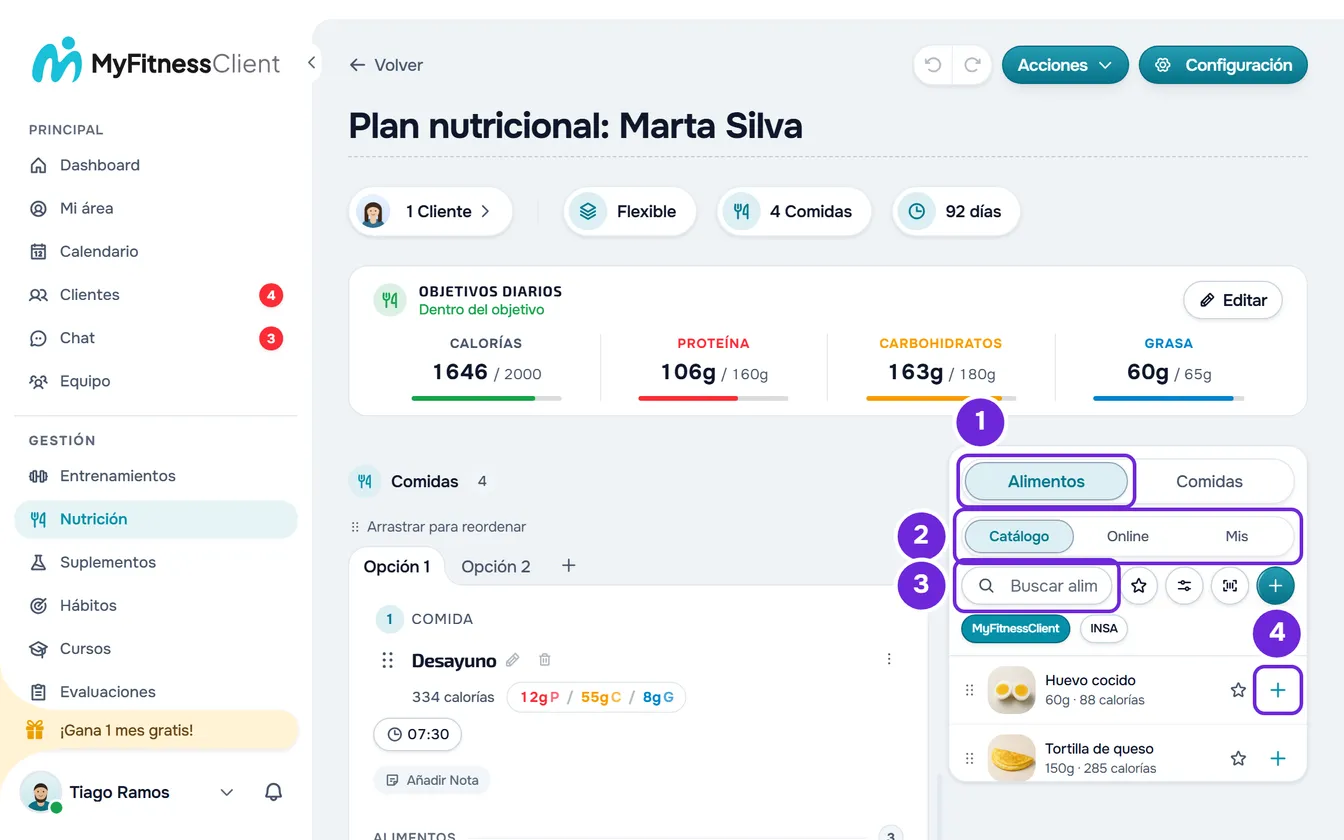
- En el menú lateral, selecciona Nutrición y abre el plan.
- En un plan con pestañas de días, selecciona el día que quieres montar. El panel añade los alimentos a las comidas de ese día.
- En el panel, selecciona la pestaña Alimentos 1. Cuando el día ya tiene comidas, el panel se abre en ella.
- Elige dónde buscar: Catálogo 2, Online o Mis alimentos (con el panel estrecho, Mis).
- Opcional: en el Catálogo, si aparecen los botones MyFitnessClient e INSA, elige la tabla en la que buscar.
- En el cuadro Buscar alimentos... 3, escribe el nombre del alimento o el código de barras. En la pestaña Online, la búsqueda empieza con el segundo carácter y un número de 8 a 14 dígitos busca el producto por el código de barras.
- Opcional: en el Catálogo y en Mis alimentos, filtra la lista con la estrella, Mostrar solo favoritos, o con el botón Categoría, que muestra las categorías y, después de que elijas una, sus subcategorías.
- En la fila del alimento, selecciona el «+» 4. Si el día tiene varias comidas, elige en la lista la comida que lo recibe.
El alimento entra al final de la comida, aparece «Alimento añadido» y el plan se desplaza hasta la fila nueva. El panel sigue abierto para el siguiente alimento.
Otras formas de añadir un alimento
- Arrastrar: mantén pulsada la fila y llévala hasta la tarjeta de la comida. El alimento queda en la posición que marca el recuadro discontinuo, como se explica en «Arrastrar con precisión».
- Ficha del alimento: selecciona la fila sin arrastrarla. Se abre la ficha con los valores nutricionales; al final, elige la comida de destino, que por defecto es la primera del día, y selecciona Añadir.
- Clic derecho en la fila: el menú tiene una entrada por cada comida del día, como «Añadir a: Almuerzo».
En una comida con opciones, arrastrar pone el alimento en la opción abierta en la tarjeta. El «+», la ficha y el clic derecho lo ponen en la opción que está abierta en la tarjeta. Las opciones están en Crear opciones de comida para que el cliente elija.
Qué cantidad entra
- Un alimento del Catálogo o de los tuyos entra con la cantidad que la fila muestra debajo del nombre, junto a las calorías, por ejemplo «100g · 52 calorías». En la mayoría de los alimentos, es el peso de una porción, en g o ml.
- Un producto Online entra con 100 g o 100 ml. Con el «+», al arrastrarlo o con el clic derecho, entra solo en la comida; desde la ficha del producto, con el interruptor Guardar en biblioteca activado, como viene por defecto, queda también en Mis alimentos.
- Para cambiar la cantidad, edita el alimento en la comida, como en Añadir, editar y eliminar alimentos de una comida.
- El plan recibe una copia de los valores de ese momento: cambiar después el alimento en la biblioteca no cambia el plan. Consulta Alimento y comida de la biblioteca: qué cambia en los planes.
Arrastrar con precisión
- Mantén pulsada la fila y mueve el puntero: tras unos píxeles, la fila pasa a seguir el puntero, como una tarjeta inclinada.
- La tarjeta de la comida que está bajo el puntero se resalta y un recuadro discontinuo abre espacio entre los alimentos, en el lugar donde irá el nuevo. Suelta para insertarlo ahí.
- Soltar fuera de una tarjeta de comida no añade nada, y Esc cancela el arrastre.
- Cerca de la parte superior o inferior del área del plan, el plan se desplaza solo, para que llegues a las otras comidas.
Añadir una comida de la biblioteca
La pestaña Comidas lista las comidas de tu biblioteca de comidas, cada una con el número de alimentos y las calorías. El panel se abre en ella cuando el día no tiene comidas. Lo que hay en la biblioteca está en La biblioteca de comidas: comidas listas para los planes.
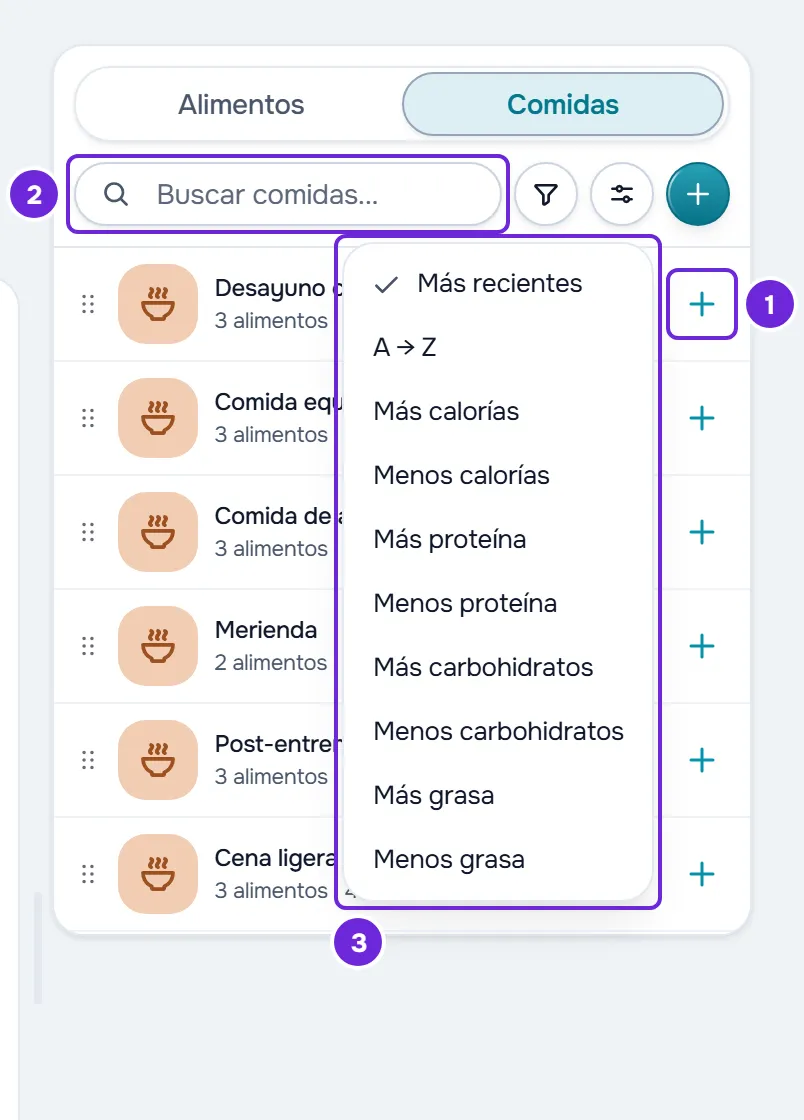
- Selecciona el «+» de la fila para poner la comida al final de la lista de comidas. También puedes seleccionar la fila, para verla antes, y después Añadir, o usar el clic derecho.
- Para ponerla en un lugar exacto, arrastra la fila a la lista de comidas: un recuadro discontinuo «Nueva comida» (en los planes con días, seguido del nombre del día) muestra dónde quedará.
- Para encontrar una comida, escribe en Buscar comidas.... El botón Filtrar por calorías deja ver solo las de menos de 300 kcal, de 300 a 700 kcal o de más de 700 kcal, y el botón Ordenar por tiene 10 ordenaciones: las más recientes, de la A a la Z, y más o menos calorías, proteína, hidratos o grasa.
- La búsqueda abarca toda la biblioteca, pero el filtro y la ordenación solo actúan sobre las comidas ya cargadas, que llegan de 30 en 30 al bajar por la lista.
- La comida entra en el plan como copia, con la hora, la nota y los alimentos, y el nombre se queda con 50 caracteres como máximo.
- Para crear una comida nueva, selecciona el «+» relleno junto a la ordenación: se abre la ventana Añadir Comida, ya en el formulario de la comida personalizada.
- Cuando cambia el número de comidas del día, el panel pasa a la pestaña Alimentos, o a Comidas si el día queda vacío.
Crear un alimento o leer un código de barras
- El botón Escanear código de barras, junto a la búsqueda, abre la cámara. Si el código ya está en la biblioteca de alimentos, abre la ficha de ese alimento; si no, busca el producto online y abre su ficha, con Guardar en biblioteca activado. Más información en Añadir un producto por nombre o por código de barras.
- El botón Crear alimento, el «+» relleno junto a la búsqueda, abre la ventana Añadir Alimento para que escribas un alimento a mano y elijas la comida de destino. Para guardarlo también en tus alimentos, activa Guardar en biblioteca, que aquí viene desactivado. En un día sin comidas, Añadir solo está disponible con ese interruptor activado, y el alimento queda solo en tus alimentos. Esta ventana no tiene campo de foto; los campos están en Crear o editar un alimento personalizado.
Cambiar el ancho del panel
- Arrastra la barra fina entre el plan y el panel, con la indicación «Arrastrar para redimensionar». El panel va de 300 px hasta 760 px, siempre que el editor tenga espacio.
- Con un doble clic en esa barra vuelves al ancho original: un tercio de la fila, entre 300 y 500 px.
- El ancho que eliges queda guardado en este navegador. En una pantalla donde no cabe, el panel se encoge hasta caber.
Problemas frecuentes
No veo el panel lateral
Una de estas causas:
- La pantalla o la ventana del navegador tiene menos de 1024 px de ancho. Ensancha la ventana o usa el botón Añadir Alimento de la tarjeta.
- El plan está en modo Calendario, donde el panel no existe.
- No tienes el permiso Nutrición > Editar y el plan se abrió solo para lectura. Consulta «Sin permiso para acceder» y elementos del menú que no ve un miembro.
El «+» está desactivado y dice «Sin comidas este día»
El día elegido todavía no tiene comidas, y un alimento necesita una. Añade primero una comida, en la pestaña Comidas del panel o como en Añadir y organizar las comidas de un plan alimenticio, y vuelve a la pestaña Alimentos.
«A este alimento le faltan calorías, proteínas, hidratos o grasas. Elige otro alimento.»
Al alimento le falta uno de estos cuatro valores declarados y el plan no lo acepta. Elige otro alimento o, si es uno de los tuyos, complétalo en la biblioteca de alimentos, como en Crear o editar un alimento personalizado. En un producto Online, el mismo mensaje aparece cuando la base de datos de productos no devuelve esos valores.
El panel no responde
Ocurre después de copiar una comida, días o alimentos que se pueden pegar en este plan: mientras el plan espera el pegado, el panel queda bloqueado. Selecciona Listo en la barra de lo que copiaste; la copia deja de estar guardada y el panel vuelve a responder. Consulta Copiar y pegar comidas, suplementos, preguntas y lecciones.
Si no se resolvió, contacta con el soporte con el nombre del plan, el día y el alimento o la comida que querías añadir.
Preguntas
¿Los favoritos del panel son los mismos que los de la biblioteca de alimentos?
Sí. La estrella de cada fila marca el alimento como favorito en el panel, en la ventana del botón Añadir Alimento y en la biblioteca de alimentos, hasta 200 favoritos. Sin búsqueda, los favoritos de la lista abierta aparecen primero, en la sección Favoritos, que puedes contraer. Consulta Buscar alimentos, filtrar por categoría y marcar favoritos.
¿El panel muestra los alimentos que usé hace poco?
No. Los recientes solo aparecen en la ventana del botón Añadir Alimento. Los alimentos del Catálogo y los tuyos que añades desde el panel también entran en esa lista.
La búsqueda dice «Sin resultados». ¿Qué hago?
En el Catálogo y en Mis alimentos, con 2 caracteres o más en la búsqueda, aparece el botón Buscar Online, que lleva la misma búsqueda a la pestaña Online. Revisa también el botón de tabla elegido, la categoría y la estrella de los favoritos, que restringen la lista.
¿El ancho del panel pasa a otro dispositivo?
No. Queda guardado solo en el navegador donde lo elegiste; en otro, el panel se abre con el ancho original.