
Antes de começar
- O painel aparece ao lado da lista de refeições quando o ecrã tem 1024 px de largura ou mais. Num ecrã mais estreito não existe: usa o botão Adicionar Alimento do cartão da refeição, como em Adicionar, editar e remover alimentos numa refeição. Esse botão abre sempre a janela, também com o painel à vista.
- Não aparece nos planos em modo Calendário: aí as refeições entram pelo «+» de cada dia, como em Montar um plano alimentar por semanas no modo Calendário.
- No workspace de uma equipa, precisas da permissão Nutrição > Editar. Sem ela, o plano abre só para leitura, sem o painel.
- Um alimento entra sempre numa refeição que já existe. Num dia vazio, começa por juntar uma refeição, no separador Refeições do painel ou como em Adicionar e organizar as refeições de um plano alimentar.
Passos
Para adicionar um alimento com o painel lateral:
- No menu lateral, seleciona Nutrição e abre o plano.
- Num plano com separadores de dias, seleciona o dia que queres montar. O painel junta os alimentos às refeições desse dia.
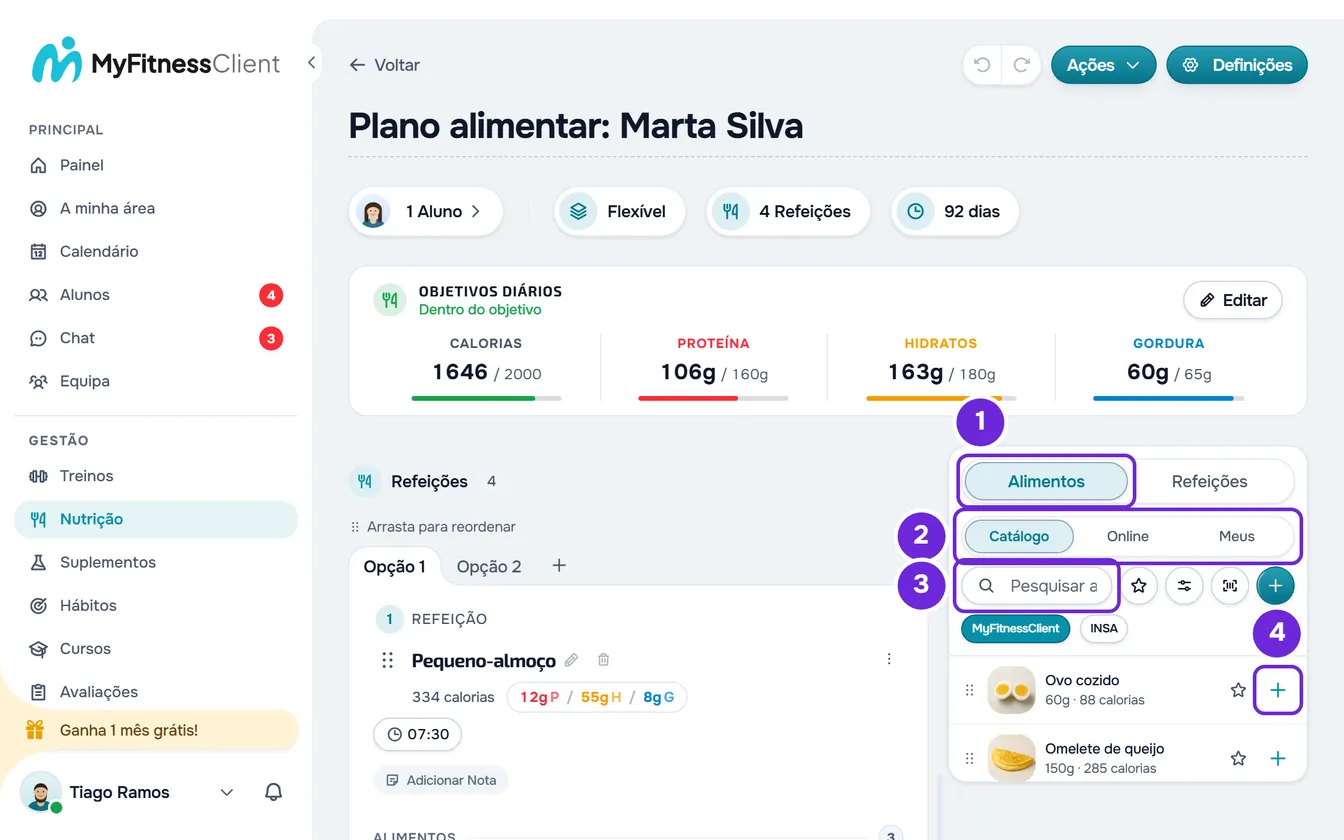
- No painel, seleciona o separador Alimentos 1. Quando o dia já tem refeições, o painel abre nele.
- Escolhe onde procurar: Catálogo 2, Online ou Meus alimentos (com o painel estreito, Meus).
- Opcional: no Catálogo, se aparecerem as pílulas MyFitnessClient e INSA, escolhe a tabela onde procurar.
- Na caixa Pesquisar alimentos... 3, escreve o nome do alimento ou o código de barras. No separador Online, a pesquisa começa ao segundo caráter e um número de 8 a 14 dígitos procura o produto pelo código de barras.
- Opcional: no Catálogo e em Meus alimentos, filtra a lista com a estrela, Mostrar só favoritos, ou com o botão Categoria, que mostra as categorias e, depois de escolheres uma, as subcategorias dela.
- Na linha do alimento, seleciona o «+» 4. Se o dia tem várias refeições, escolhe na lista a refeição que o recebe.
O alimento entra no fim da refeição, aparece «Alimento adicionado» e o plano desliza até à linha nova. O painel fica aberto para o alimento seguinte.
Outras formas de adicionar um alimento
- Arrastar: carrega na linha e leva-a até ao cartão da refeição. O alimento fica na posição que a caixa tracejada marca, como se explica em «Arrastar com precisão».
- Ficha do alimento: seleciona a linha sem a arrastar. Abre a ficha com os valores nutricionais; no fundo, escolhe a refeição de destino, que vem com a primeira do dia, e seleciona Adicionar.
- Clique direito na linha: o menu tem uma entrada por refeição do dia, como «Adicionar a: Almoço».
Numa refeição com opções, arrastar põe o alimento na opção aberta no cartão. O «+», a ficha e o clique direito põem-no na opção que está aberta no cartão. As opções estão em Criar opções de refeição para o cliente escolher.
Que quantidade entra
- Um alimento do Catálogo ou dos teus entra com a quantidade que a linha mostra por baixo do nome, ao lado das calorias, por exemplo «100g · 52 calorias». Na maior parte dos alimentos, é o peso de uma porção, em g ou ml.
- Um produto Online entra com 100 g ou 100 ml. Pelo «+», pelo arrasto ou pelo clique direito, entra só na refeição; pela ficha do produto, com o interruptor Guardar na biblioteca ligado, como vem, fica também em Meus alimentos.
- Para mudar a quantidade, edita o alimento na refeição, como em Adicionar, editar e remover alimentos numa refeição.
- O plano recebe uma cópia dos valores desse momento: mudar depois o alimento na biblioteca não muda o plano. Vê Alimento e refeição da biblioteca: o que muda nos planos.
Arrastar com precisão
- Carrega na linha e move o rato: ao fim de alguns píxeis, a linha passa a seguir o ponteiro, como um cartão inclinado.
- O cartão da refeição por baixo do ponteiro fica realçado e uma caixa tracejada abre espaço entre os alimentos, no sítio onde o novo vai ficar. Larga para o inserir aí.
- Largar fora de um cartão de refeição não adiciona nada, e Esc cancela o arrasto.
- Perto do topo ou do fundo da área do plano, o plano desliza sozinho, para chegares às outras refeições.
Adicionar uma refeição da biblioteca
O separador Refeições lista as refeições da tua biblioteca de refeições, cada uma com o número de alimentos e as calorias. O painel abre nele quando o dia não tem refeições. O que há na biblioteca está em A biblioteca de refeições: refeições prontas para os planos.
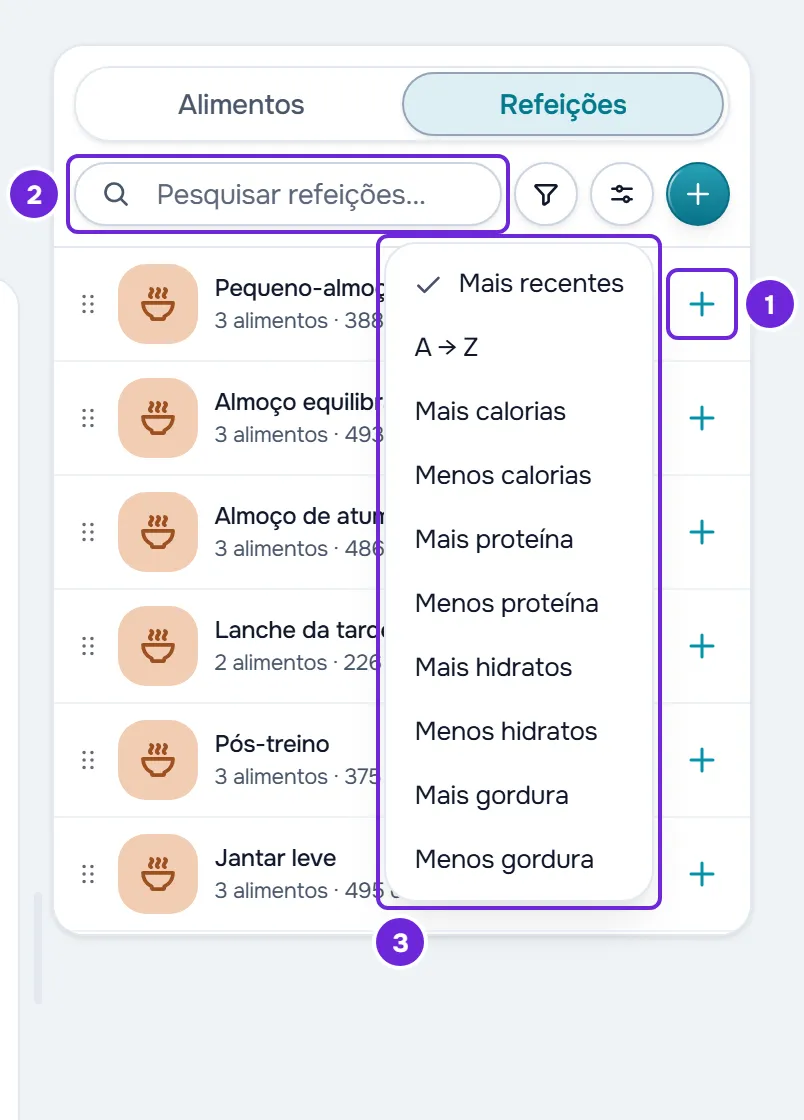
- Seleciona o «+» da linha para pôr a refeição no fim da lista de refeições. Também podes selecionar a linha, para a ver antes, e depois Adicionar, ou usar o clique direito.
- Para a pôr num sítio exato, arrasta a linha para a lista de refeições: uma caixa tracejada «Nova refeição» (nos planos com dias, seguida do nome do dia) mostra onde vai ficar.
- Para encontrar uma refeição, escreve em Pesquisar refeições.... O botão Filtrar por calorias deixa ver só as de menos de 300 kcal, de 300 a 700 kcal ou de mais de 700 kcal, e o botão Ordenar por tem 10 ordenações: as mais recentes, de A a Z, e mais ou menos calorias, proteína, hidratos ou gordura.
- A pesquisa procura em toda a biblioteca, mas o filtro e a ordenação só atuam nas refeições já carregadas, que chegam 30 de cada vez ao descer na lista.
- A refeição entra no plano como cópia, com a hora, a nota e os alimentos, e o nome fica com 50 carateres no máximo.
- Para criar uma refeição nova, seleciona o «+» cheio ao lado da ordenação: abre a janela Adicionar Refeição, já no formulário da refeição personalizada.
- Quando o número de refeições do dia muda, o painel passa para o separador Alimentos, ou para Refeições se o dia ficar vazio.
Criar um alimento ou ler um código de barras
- O botão Ler código de barras, ao lado da pesquisa, abre a câmara. Se o código já está na biblioteca de alimentos, abre a ficha desse alimento; senão, procura o produto online e abre a ficha dele, com Guardar na biblioteca ligado. Mais em Adicionar um produto pelo nome ou pelo código de barras.
- O botão Criar alimento, o «+» cheio ao lado da pesquisa, abre a janela Adicionar Alimento para escreveres um alimento à mão e escolheres a refeição de destino. Para o guardar também nos teus alimentos, liga Guardar na biblioteca, que aqui vem desligado. Num dia sem refeições, Adicionar só fica disponível com esse interruptor ligado, e o alimento fica só nos teus alimentos. Esta janela não tem campo de foto; os campos estão em Criar ou editar um alimento personalizado.
Mudar a largura do painel
- Arrasta a barra fina entre o plano e o painel, com a dica «Arrastar para redimensionar». O painel vai de 300 px até 760 px, desde que o editor fique com espaço.
- Faz duplo clique nessa barra para voltar à largura de origem: um terço da linha, entre 300 e 500 px.
- A largura que escolhes fica guardada neste navegador. Num ecrã onde não cabe, o painel encolhe até caber.
Problemas comuns
Não vejo o painel lateral
Uma destas causas:
- O ecrã ou a janela do navegador tem menos de 1024 px de largura. Alarga a janela ou usa o botão Adicionar Alimento do cartão.
- O plano está em modo Calendário, onde o painel não existe.
- Não tens a permissão Nutrição > Editar e o plano abriu só para leitura. Vê «Sem permissão para aceder» e itens do menu que faltam a um membro.
O «+» está desativado e diz «Sem refeições neste dia»
O dia escolhido ainda não tem refeições, e um alimento precisa de uma. Junta primeiro uma refeição, no separador Refeições do painel ou como em Adicionar e organizar as refeições de um plano alimentar, e volta ao separador Alimentos.
«Este alimento não tem calorias, proteína, hidratos e gordura completos. Escolhe outro alimento.»
O alimento não tem um destes quatro valores declarados e o plano não o aceita. Escolhe outro alimento ou, se é um dos teus, completa-o na biblioteca de alimentos, como em Criar ou editar um alimento personalizado. Num produto Online, a mesma mensagem aparece quando a base de dados de produtos não devolve esses valores.
O painel não responde
Acontece depois de copiares uma refeição, dias ou alimentos que se podem colar neste plano: enquanto o plano espera pela colagem, o painel fica bloqueado. Seleciona Concluir na barra do que copiaste; a cópia deixa de estar guardada e o painel volta a responder. Vê Copiar e colar refeições, suplementos, perguntas e aulas.
Se não resolveu, contacta o suporte com o nome do plano, o dia e o alimento ou a refeição que querias adicionar.
Perguntas
Os favoritos do painel são os mesmos da biblioteca de alimentos?
Sim. A estrela de cada linha marca o alimento como favorito no painel, na janela do botão Adicionar Alimento e na biblioteca de alimentos, até 200 favoritos. Sem pesquisa, os favoritos da lista aberta aparecem primeiro, na secção Favoritos, que podes recolher. Vê Procurar alimentos, filtrar por categoria e marcar favoritos.
O painel mostra os alimentos que usei há pouco?
Não. Os recentes só aparecem na janela do botão Adicionar Alimento. Os alimentos do Catálogo e os teus que adicionas pelo painel também entram nessa lista.
A pesquisa diz «Sem resultados». O que faço?
No Catálogo e em Meus alimentos, com 2 carateres ou mais na pesquisa, aparece o botão Pesquisar Online, que leva a mesma pesquisa ao separador Online. Confirma também a pílula escolhida, a categoria e a estrela dos favoritos, que restringem a lista.
A largura do painel passa para outro computador?
Não. Fica guardada só no navegador onde a escolheste; noutro, o painel abre com a largura de origem.