
Vês isto no Chat, na janela Mensagens agendadas, no separador Pausadas: a linha do agendamento tem uma caixa vermelha com o motivo da pausa, ou, ao selecionares Retomar, aparece o aviso «Este agendamento já não tem envios por fazer.» e a linha fica como estava.
Antes de começar
- Numa equipa, Retomar, Editar e Cancelar envio pedem a permissão Chat > Enviar mensagens. Se não a tens, vê «Sem permissão para aceder» e itens do menu que faltam a um membro.
- O dono da equipa vê todos os agendamentos da equipa; cada membro vê só os que criou.
O que acontece à hora do envio
À hora marcada, a plataforma faz isto, por esta ordem:
- Confirma o plano do workspace: o Chat incluído, a conta não congelada e, numa mensagem de áudio, as mensagens de áudio incluídas. Se alguma coisa falha, o agendamento pausa e o envio não conta.
- Conta o envio. A partir daqui, o envio conta mesmo que não chegue a nenhum aluno.
- Escolhe os destinatários nesse momento, só entre os alunos ativos. Com Todos os alunos, entram também os que ficaram ativos depois de criares o agendamento. Num agendamento do dono da equipa, um aluno que bloqueou a conversa com ele não recebe. Num agendamento de um membro da equipa, só recebem os alunos que esse membro pode ver, e só enquanto ele tiver Chat > Enviar mensagens.
- Manda a cada aluno uma mensagem normal, na conversa privada com quem criou o agendamento, com a notificação habitual.
- Se a entrega a um aluno falha, tenta até 5 vezes, com esperas de 1, 5, 15 e 60 minutos.
Se a plataforma estiver parada à hora marcada, os envios em atraso saem como um só. Enquanto um agendamento está pausado, nada sai. Ao retomares, a próxima data é a primeira depois desse momento: o que devia ter saído durante a pausa não é enviado. A pausa não gasta envios de Após nem adia a data de Na data. A exceção é um agendamento Uma vez que ainda não saiu: se a hora já passou, sai logo a seguir a retomares.
Porque ficou pausada sozinha
O motivo está na caixa vermelha da linha. Cada texto quer dizer o seguinte:
| Texto da caixa vermelha | Causa | O que fazer |
|---|---|---|
| «A conta está congelada: tem alunos ativos acima do limite do plano.» | A conta está congelada: tens mais alunos ativos do que o plano permite. | Escolhe que alunos ficam ativos, ou sobe de plano. Depois seleciona Retomar. |
| «O plano deixou de incluir mensagens de áudio.» | É uma mensagem de áudio e o plano deixou de incluir mensagens de áudio. | Volta a um plano com mensagens de áudio e seleciona Retomar. Sem isso, o agendamento volta a pausar no envio seguinte. |
| «O plano deixou de incluir o Chat.» | O plano do workspace deixou de incluir o Chat. | Quando o plano voltar a incluir o Chat, seleciona Retomar. |
| «Quem criou o agendamento já não pode enviar mensagens nesta equipa.» | Quem criou o agendamento é membro da equipa e deixou de ter Chat > Enviar mensagens, saiu da equipa, ou a equipa ficou inativa. Este envio já contou. | O dono devolve a permissão ao membro e seleciona Retomar. Se o membro saiu da equipa, ou se o agendamento é Uma vez, o dono cria um agendamento novo. |
| «Alguns envios falharam.» ou «O ficheiro desta mensagem agendada já não está disponível.» | A entrega falhou. Numa mensagem com ficheiro, o mais provável é o ficheiro já não existir, por exemplo porque foi apagado em Materiais. Este envio já contou. | Numa série, abre Editar, em Tipo de conteúdo seleciona Anexo (ou Áudio, numa mensagem de áudio) e carrega o ficheiro outra vez. Seleciona Guardar alterações e depois Retomar. Num agendamento Uma vez, cria um novo. |
| «O último envio falhou.» | O motivo foi gravado antes de a caixa vermelha passar a mostrar os motivos na tua língua. | Seleciona Retomar. Se o agendamento voltar a pausar, a caixa vermelha mostra o motivo. |
| Sem caixa vermelha | Alguém pausou o agendamento com Pausar. Também acontece quando o plano muda enquanto um envio decorre; nesse caso, o envio já contou. | Seleciona Retomar. |
Enquanto a conta está congelada, Pausar, Retomar, Cancelar envio e Guardar alterações mostram «Tens mais clientes ativos do que o teu plano permite. Escolhe quais manter ou faz upgrade do plano.» Vê Tens mais clientes ativos do que o teu plano permite. Para mudar de plano, vê Subir de plano e pagar a subscrição; para uma equipa inativa, vê o que fazer quando a equipa está inativa. Retomar e gravar uma edição apagam a caixa vermelha.
«Este agendamento já não tem envios por fazer.»
Aparece ao selecionares Retomar quando o agendamento já não tem nenhuma data de envio depois de agora. Nada muda: a linha fica em Pausadas, com o botão Retomar, e nada é enviado. Só o aviso Agendamento retomado quer dizer que o agendamento voltou a Ativas. Acontece em três casos:
- A série termina Na data e essa data passou durante a pausa, ou entre agora e essa data já não cai nenhum dia da repetição.
- A série termina Após um número de envios e o último já tinha contado quando pausou.
- O agendamento é Uma vez e o envio já tinha contado quando pausou. A mensagem pode não ter chegado a ninguém: abre a seta da linha para ver quantos alunos a receberam.
Os casos em que o envio conta antes de pausar estão na tabela, com «Este envio já contou». A lista não mostra quando a série termina: abre Editar e vê Termina. O número de envios que já contaram aparece em «N envio(s) feito(s)» ao passares o cursor pela seta da linha, e no menu do clique direito.
Como resolver
Prolongar uma série que chegou ao fim
Se a linha tem caixa vermelha, resolve primeiro a causa (tabela de «Porque ficou pausada sozinha»). Depois, para continuar a série:
- No menu lateral, seleciona Chat.
- No cabeçalho da lista de conversas, seleciona o ícone Mensagens agendadas.
- Abre o separador Pausadas 1.
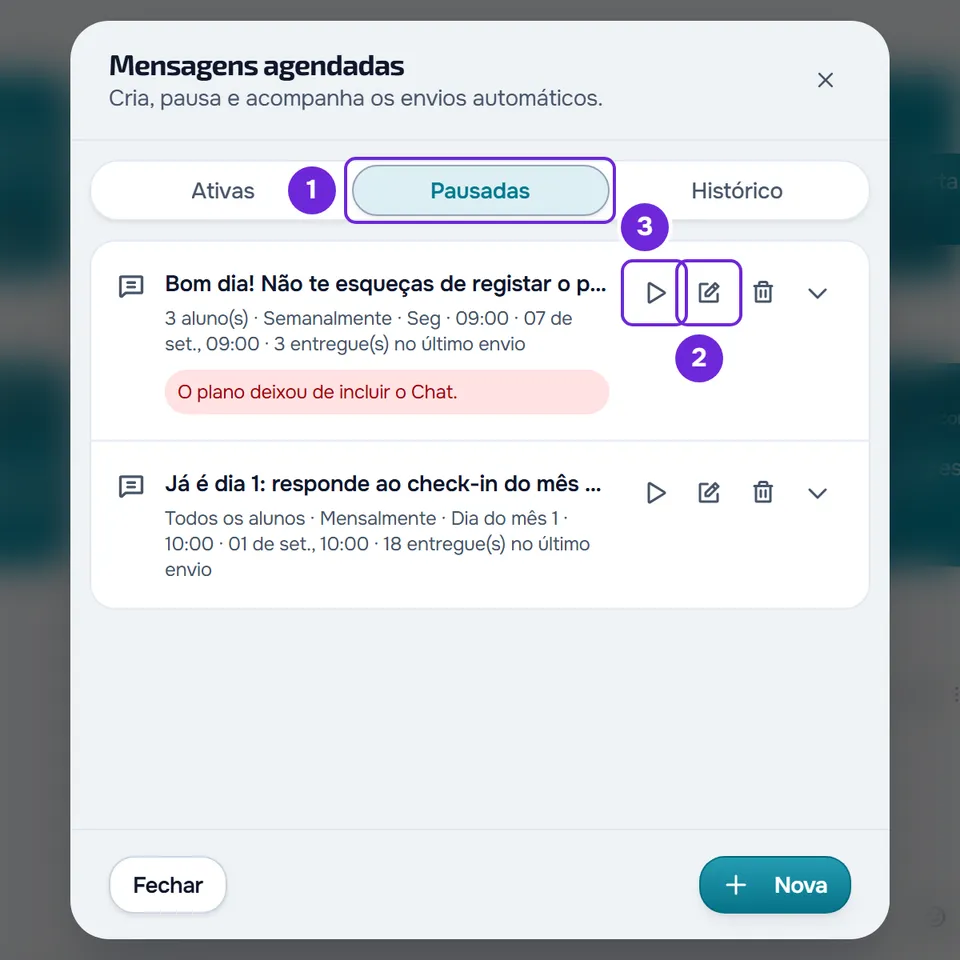
- Na linha do agendamento, seleciona Editar 2, ou faz clique direito na linha e seleciona Editar.
- Em Termina, escolhe Nunca, Após com um número maior do que o de envios feitos, ou Na data com uma data posterior.
- Seleciona Guardar alterações. Aparece o aviso Agendamento atualizado e a linha continua em Pausadas.
- Seleciona Retomar 3.
Aparece o aviso Agendamento retomado e o agendamento passa para Ativas, com a data do próximo envio em «Próxima».
Agendar de novo ou cancelar
- Num agendamento Uma vez cujo envio já contou, a saída é criar um novo. Editar não resolve: ao gravar, aparece «Não foi possível guardar o agendamento. Verifica os dados e tenta novamente.», mesmo com outra data. Resolve primeiro a causa da caixa vermelha, seleciona Nova na janela Mensagens agendadas e agenda a mesma mensagem.
- Para parar de vez, seleciona Cancelar envio na linha (o ícone do caixote do lixo) e confirma com Cancelar envio. Aparece o aviso Agendamento cancelado e o agendamento passa para Histórico. Não se desfaz.
Os agendamentos em Pausadas contam para o limite de 100 agendamentos ativos ou pausados por workspace. Cancelar os que já não vão sair liberta lugares.
Guardar alterações mostra um erro
Numa série, «Não foi possível guardar o agendamento. Verifica os dados e tenta novamente.» aparece quando um dos alunos em Destinatários já não está ativo nem tem o acesso agendado (ou, para um membro da equipa, já não lhe está atribuído), quando o próximo envio cai antes do início do acesso de um aluno, quando o treino, a avaliação ou o ficheiro escolhido já não existe, quando é uma mensagem de áudio e o plano deixou de incluir mensagens de áudio, quando um envio desse agendamento está a decorrer, ou quando a conta está congelada. Retira esse aluno ou escolhe outro conteúdo e grava outra vez. Se um envio está a decorrer, espera alguns minutos.
O aluno não recebeu a mensagem
Abre a seta da linha («N envio(s) feito(s)»): mostra os últimos 10 envios, cada um com «enviado(s)» e, a vermelho, «não entregue(s)». Só contam os alunos que podiam receber nesse momento. As causas mais comuns:
- O aluno não estava ativo à hora do envio, por exemplo porque o acesso terminou ou ainda não tinha começado.
- Num agendamento do dono da equipa, o aluno bloqueou a conversa com ele.
- Num agendamento de um membro da equipa, o aluno não está entre os alunos que esse membro pode ver.
- A entrega falhou as 5 tentativas. A caixa vermelha mostra «Alguns envios falharam.», o histórico mostra quantas entregas falharam e o agendamento não pausa.
Quando nenhum aluno pode receber, o envio conta na mesma, o histórico mostra «0/0 enviado(s)» e a caixa vermelha diz «Nenhum aluno podia receber a mensagem na hora do envio.». O agendamento não pausa. Se o servidor não conseguir preparar um envio, a caixa vermelha diz «O envio falhou. Tenta outra vez mais tarde.», o agendamento continua ativo e a plataforma volta a tentar sozinha.
Se não resolveu
Contacta o suporte e indica:
- o texto da caixa vermelha, se existe;
- se o agendamento é Uma vez ou uma série e, numa série, o que diz Termina;
- o número de «N envio(s) feito(s)», na seta da linha;
- a data e a hora a que a mensagem devia ter saído;
- o texto do aviso que apareceu ao selecionares Retomar ou Guardar alterações.