
Antes de começar
- Encerrar apaga a tua conta de profissional e os teus dados, não só a subscrição. Faz-se no site, no painel de profissional.
- Precisas da palavra-passe da conta. Se entras só com o Google ou a Apple e nunca definiste uma, define-a primeiro: vê Alterar ou definir a palavra-passe da conta. Em alternativa, escreve para [email protected] a partir do email da conta, com o assunto «Eliminar conta». O pedido é tratado no prazo de um mês e a identidade é confirmada antes de eliminar.
- A janela de encerrar não faz uma cópia dos teus dados. Se queres levar os teus dados e os dos teus alunos, pede-os antes: vê Pedir a exportação dos teus dados e dos teus clientes.
Passos
Para encerrar a conta:
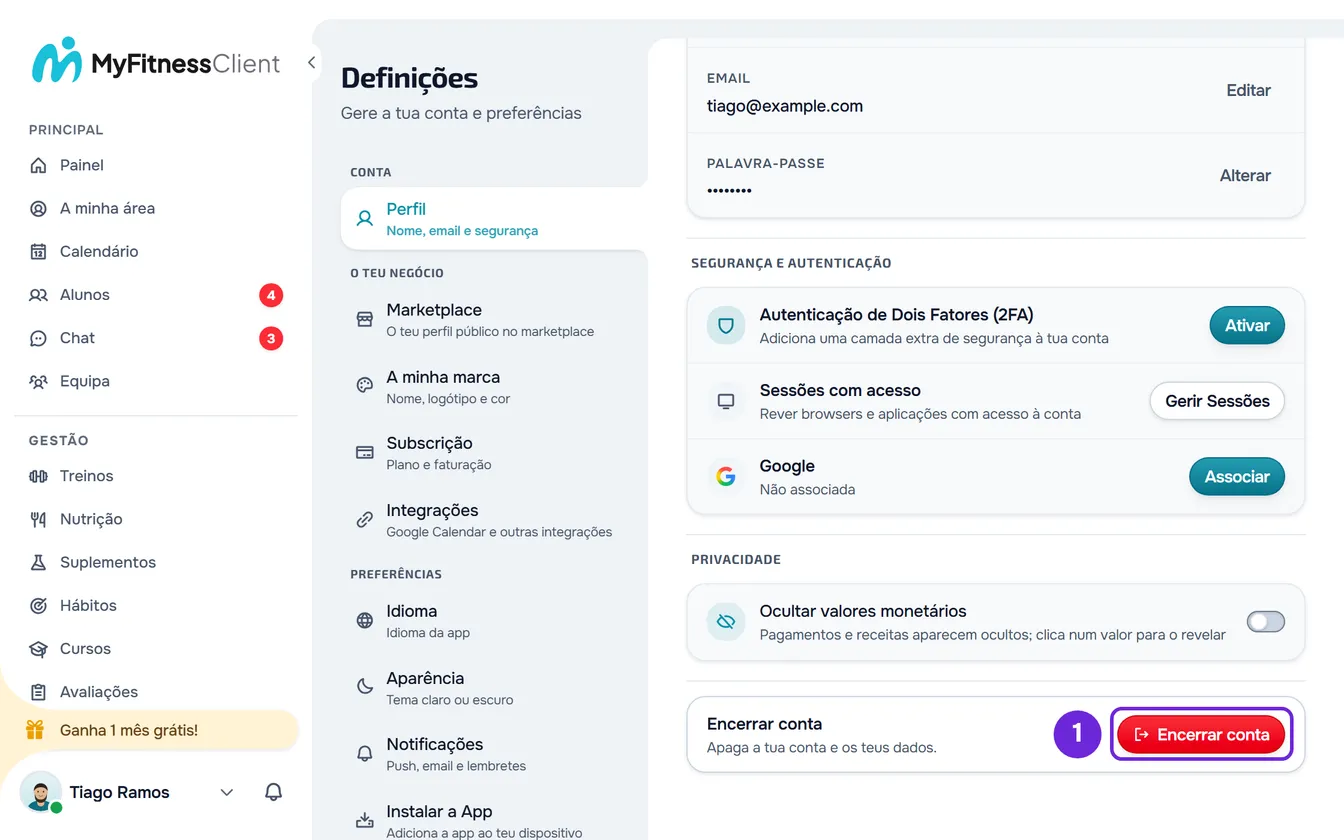
- No computador, seleciona a tua foto e o teu nome, no fundo do menu lateral, e depois Definições. No telemóvel, abre o menu e seleciona Definições, no fundo do menu.
- Se as Definições não abriram no Perfil, seleciona Perfil.
- No último bloco do Perfil, na linha Encerrar conta, seleciona o botão vermelho Encerrar conta 1. Abre-se a janela Encerrar a conta, que primeiro lê o que ainda está em curso na tua conta.
- Lê como a conta fecha. Se a janela começa por «Ainda tens alunos com dias pagos.», a conta fica a encerrar e o texto diz a data em que fecha. Se não, a conta fecha já.
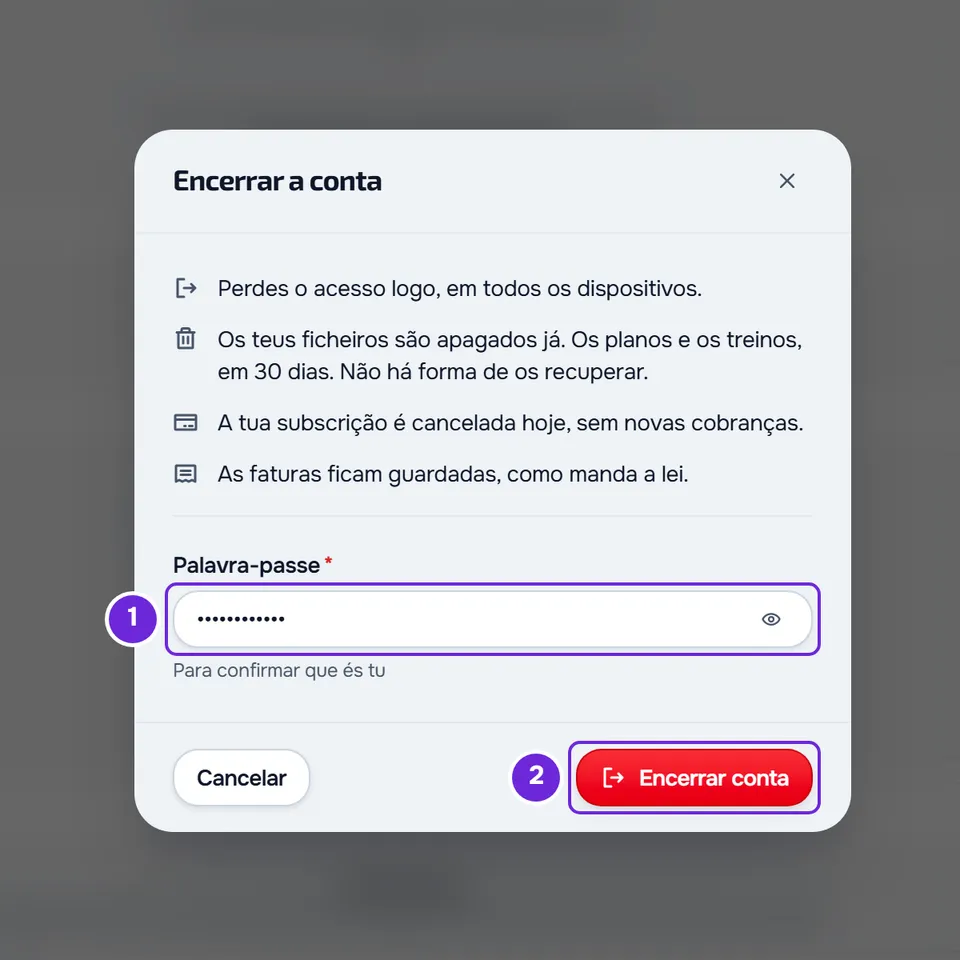
- Se a janela mostrar a lista do que ainda está em curso, confere cada linha e o que lhe acontece.
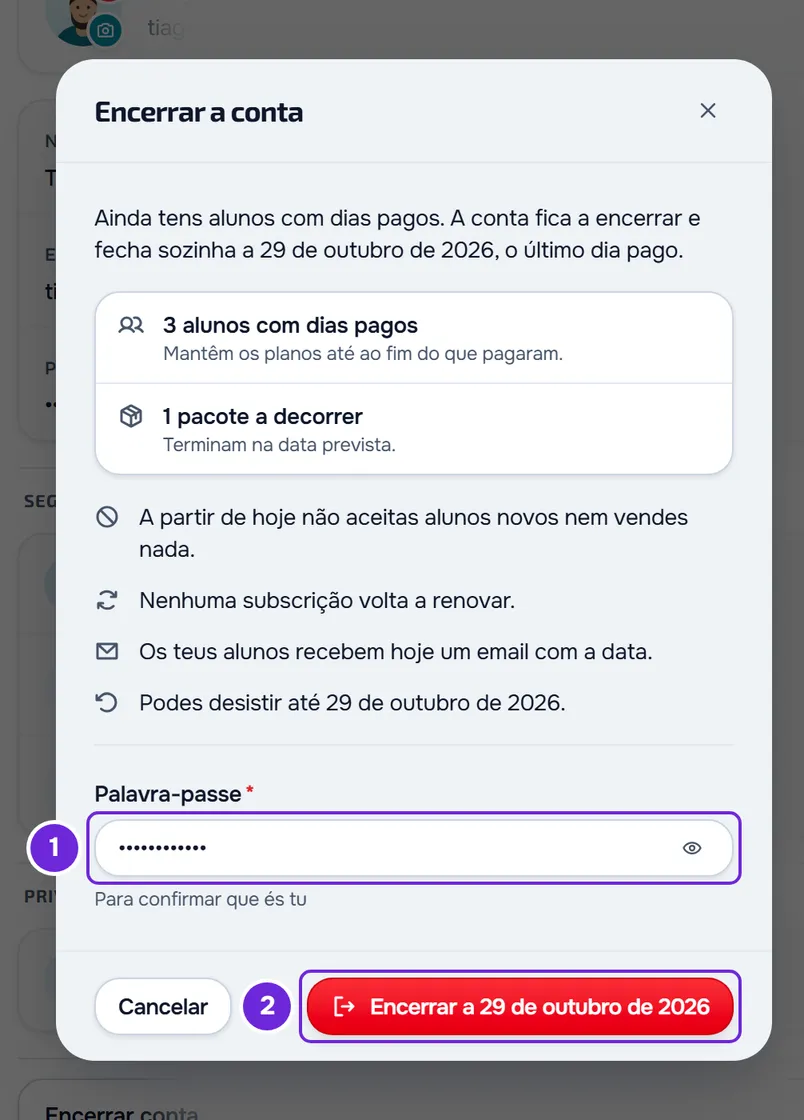
- Em Palavra-passe 1, escreve a palavra-passe da tua conta.
- Seleciona o botão vermelho do fundo da janela: Encerrar conta ou, quando a conta fica a encerrar, o botão «Encerrar a» seguido da data 2. O botão só fica ativo depois de a janela acabar de ler e de escreveres a palavra-passe.
Se a conta fecha já, a sessão termina e o site leva-te à página inicial. Se fica a encerrar, aparece o aviso «A conta fecha a» com a data, e a linha do Perfil passa a dizer «A tua conta fecha a» com a data, «Os teus alunos mantêm o que pagaram até lá.» e o botão Desistir.
Fecha já ou fica a encerrar
Não és tu que escolhes: a janela decide pelo que está em curso. Se algum aluno tem dias pagos à frente, num plano ou num pacote, a conta não fecha logo, para ninguém perder o que pagou.
| O quê | Fecha já | Fica a encerrar |
|---|---|---|
| Quando acontece | Nenhum aluno tem dias pagos à frente. | Pelo menos um aluno tem dias pagos à frente. A conta fecha sozinha depois do último dia pago, no máximo 3 meses depois do pedido. |
| O teu acesso | Perdes o acesso logo, em todos os dispositivos. | Continuas a usar a conta e a acompanhar os teus alunos até ela fechar. |
| Os teus dados | Os ficheiros são apagados já; os planos e os treinos, em 30 dias. As faturas ficam guardadas. | São apagados quando a conta fecha, da mesma forma. |
| A tua subscrição da MyFitnessClient | É cancelada hoje, sem novas cobranças. | Continua até a conta fechar e é cancelada nesse momento. |
| Os teus alunos | Os alunos ativos com conta própria recebem um email a dizer que fechaste a conta. Os registos que fizeram ficam na conta deles. | Recebem hoje uma notificação e um email com o último dia. Quando a conta fecha, recebem o email do fecho. |
| Vendas e alunos novos | Acabam com a conta. | A partir de hoje não aceitas alunos novos nem vendes nada, nenhuma subscrição dos alunos volta a renovar e o teu perfil público sai do marketplace. |
| Desistir | Não é possível. | Podes desistir até à data marcada. |
A data que a janela mostra é o último dia da conta: a conta funciona até ao fim desse dia e fecha a seguir, sozinha. Para desistir antes, vê Desistir do encerramento da conta.
O que a janela lista
Antes das frases do que acontece, a janela mostra o que ainda está em curso na tua conta, só com as linhas que se aplicam:
- Alunos com dias pagos: mantêm os planos até ao fim do que pagaram. Se o máximo de 3 meses cortar esse período, mantêm-nos até a conta fechar.
- Pacotes a decorrer: terminam na data prevista.
- Cursos com compradores: ficam disponíveis para quem os comprou até à data que a linha mostra.
- Valor por receber: o que os alunos ainda te devem. Com a conta a encerrar, podes cobrá-lo até ela fechar. Se a conta fecha já, deixas de o poder cobrar na app.
- Equipa com membros: os membros da tua equipa perdem o acesso quando a conta fechar.
- Pedidos para entrar pagos fora da app: cada pedido com o nome do aluno e o valor.
Problemas comuns
«A palavra-passe não está certa.»
A palavra-passe escrita não é a da conta. Escreve-a outra vez, com atenção às maiúsculas. São aceites 5 tentativas por minuto. Se não te lembras dela, vê Recuperar a palavra-passe esquecida.
«Define primeiro uma palavra-passe, na linha Palavra-passe mais acima, para poderes encerrar a conta.»
A conta não tem palavra-passe, porque entras só com o Google ou a Apple. Fecha a janela e, no Perfil, na linha Palavra-passe, define uma: vê Alterar ou definir a palavra-passe da conta. Depois repete os passos.
«O encerramento mudou entretanto. Vê de novo antes de confirmar.»
Entre abrires a janela e confirmares, mudou o que está em curso: por exemplo, um aluno pagou mais dias ou um pacote terminou. A conta não foi encerrada. A janela atualiza-se com a forma e a data novas, e a palavra-passe continua escrita: lê-as e seleciona o botão vermelho outra vez.
«Não foi possível carregar. Tenta outra vez.»
A janela não conseguiu ler o que está em curso e o botão de encerrar fica inativo. Confirma a ligação à internet, seleciona Cancelar e abre a janela outra vez com Encerrar conta. Se não resolveu, contacta o suporte com o email da conta e a hora aproximada: vê Contactar o Suporte e criar um pedido.
Perguntas
Posso mudar de ideias depois de encerrar?
Se a conta ficou a encerrar, sim, até à data marcada: vê Desistir do encerramento da conta. Se a conta fechou já, não: os dados apagados não se recuperam.
Só quero deixar de pagar. Tenho de encerrar a conta?
Não. Cancela a subscrição e a conta continua, com os teus alunos e os teus dados: vê Cancelar a subscrição e perceber o que acontece depois.
Os meus alunos perdem os dados deles?
Os registos deles ficam: os treinos, a alimentação, as medições e os check-ins que fizeram continuam na conta deles. Os teus planos, avaliações e mensagens deixam de estar disponíveis para eles, e as fotografias e os ficheiros que te enviaram são apagados.
O que fica guardado depois de a conta fechar?
As faturas ficam guardadas, como manda a lei. A lista completa do que se apaga e do que se conserva, e por quanto tempo, está em Dados apagados e dados conservados ao eliminar a conta.