
Antes de começar
- Um plano ainda por pagar pode ser cancelado pelo dono da equipa ou por um membro da equipa com a permissão Marcar pagos e atribuir pacotes. Uma mensalidade ativa que ainda renova, paga à mão ou automática, só o dono a cancela. A quem não pode, o botão Cancelar plano não aparece.
- Um pack já pago não se cancela, porque os dias de acesso dele vêm da cobrança paga. Uma mensalidade que já deixou de renovar também não tem o botão: já não há cobranças para parar. Para tirar o acesso a um aluno antes do fim do que ele pagou, vê Data de fim do acesso e planos pagos do cliente.
- Para trocar o plano por outro, não precisas de o cancelar primeiro: vê Mudar o plano de um cliente.
- Com mais clientes ativos do que o limite da tua conta, a MyFitnessClient recusa o cancelamento até resolveres: vê Tens mais clientes ativos do que o teu plano permite.
Passos
Para cancelar o plano de um aluno:
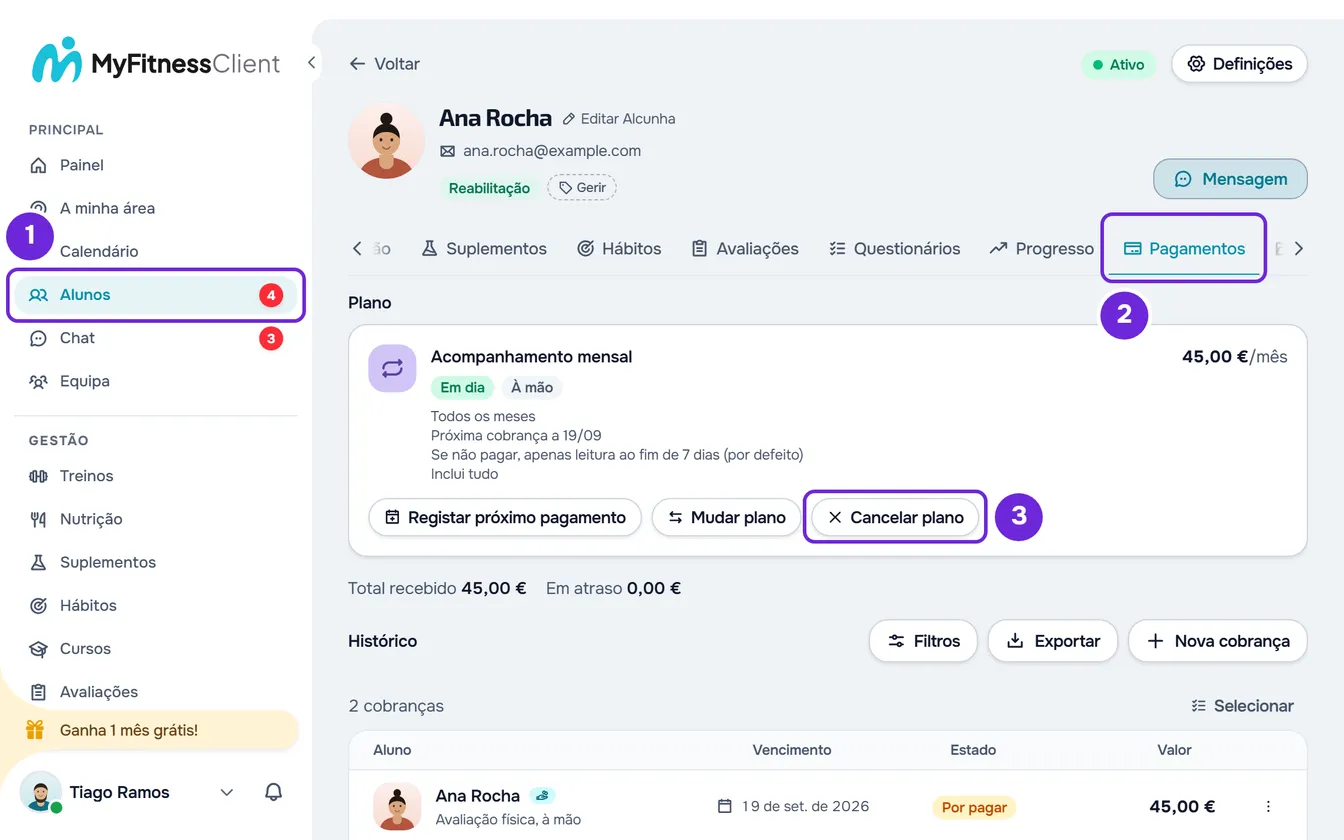
- No menu lateral, seleciona Alunos 1 e abre a ficha do aluno.
- Seleciona o separador Pagamentos 2.
- Na secção Plano, no cartão do plano, seleciona Cancelar plano 3. Abre a janela «Cancelar este plano?».
- Lê a mensagem da janela 1, que muda com o plano. Num plano por pagar: «A cobrança por pagar é cancelada. Se o aluno tinha acesso só por causa deste pedido, perde-o.» Numa mensalidade ativa: «As próximas cobranças param. Com «Sem acesso», o aluno perde o acesso no fim do período pago.»
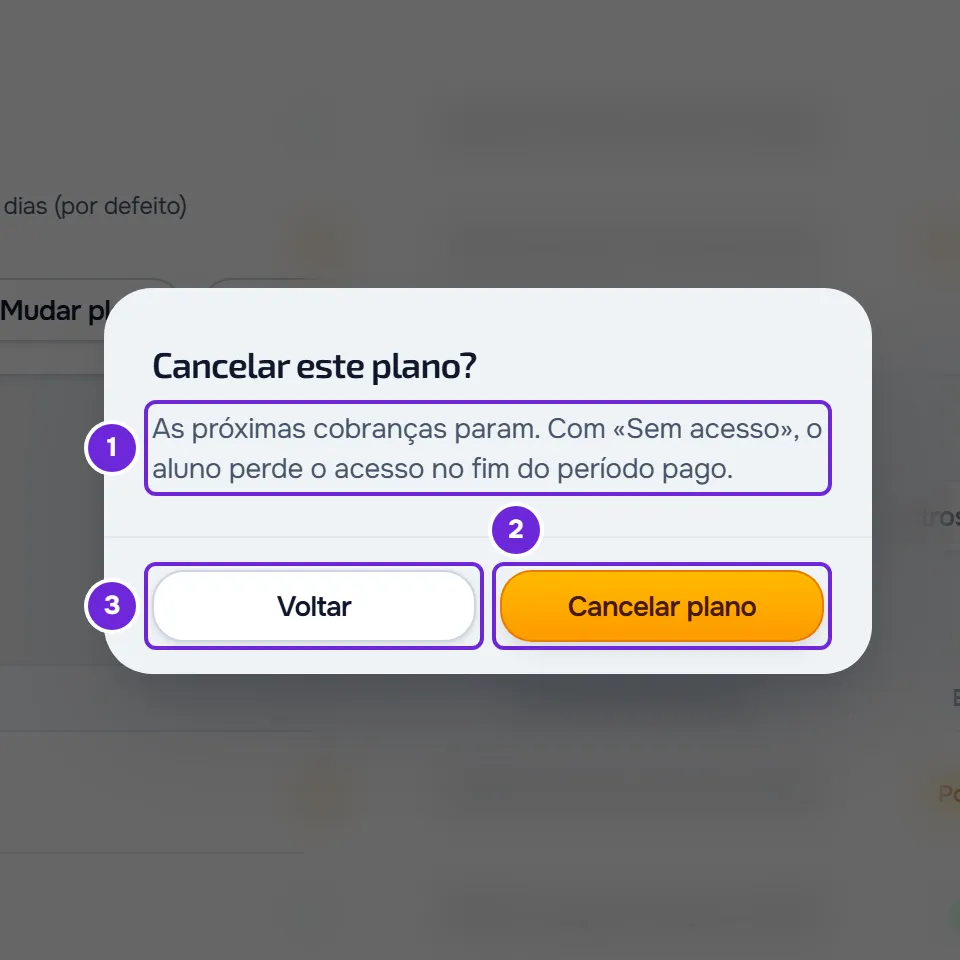
- Seleciona Cancelar plano 2 para confirmar, ou Voltar 3 para fechar a janela sem cancelar.
Aparece o aviso «Plano cancelado» e o separador volta a carregar. Numa mensalidade ativa, o aluno recebe o aviso «Subscrição terminada» na app e por email. Um plano por pagar sai do cartão, que passa a mostrar outro plano do aluno, se houver, ou Sem plano. Uma mensalidade ativa fica no cartão com a data em que termina, por exemplo «Acesso até 12/11» ou «Termina a 12/11», ou «Terminou a 12/11» se esse dia já passou, e sem o botão Cancelar plano.
O mesmo cartão está em Pagamentos > Alunos: seleciona a linha do aluno e usa-o em Plano atual, na janela que abre. O menu ⋮ da lista não tem Cancelar plano.
O que acontece em cada caso
O cancelamento depende do estado do plano e de como é pago:
| Plano | O que acontece |
|---|---|
| Por pagar, pago à mão (mensalidade ou pack) | As cobranças do plano que estão por pagar são canceladas e o plano não cria mais nenhuma. Se o aluno só tinha acesso pelo prazo para pagar este plano, perde-o. |
| Por pagar, automático (À espera do cartão) | Nada foi cobrado. O plano é cancelado e o pagamento online que o aluno tenha aberto deixa de funcionar. |
| Mensalidade ativa, paga à mão | A mensalidade deixa de criar cobranças. As cobranças já criadas que estão por pagar não são canceladas e continuam em Cobranças. O aluno mantém os dias que já pagou. |
| Mensalidade ativa, automática | A subscrição da Stripe deixa de renovar e termina no fim do período em curso. O aluno mantém os dias que já pagou. |
Numa mensalidade ativa, a regra Se não pagar do plano decide o acesso depois do cancelamento. Com Sem acesso, o acesso que a mensalidade dava acaba no último dia pago, sem os dias de tolerância. Numa mensalidade em atraso esse dia pode já ter passado, e o aluno perde o acesso logo se não tiver outro plano pago nem uma data de fim tua mais tarde. Com Continua igual ou Apenas leitura, o cancelamento não cria uma data de fim. Se o aluno tiver também um pack ou outro plano pago com Sem acesso, a data de fim desse plano volta a valer, porque só uma mensalidade que mantém o acesso a punha de lado. Vê Data de fim do acesso e planos pagos do cliente.
Se não vais receber as cobranças por pagar que ficam de uma mensalidade ativa, cancela-as: vê Cancelar ou apagar cobranças, uma a uma ou em lote.
Cancelar o plano a seguir
Quando o aluno tem um segundo plano à espera atrás do principal e ainda por pagar, o cartão mostra por baixo a linha dele, por exemplo «A seguir: Pack 10 sessões, por pagar», com o botão Cancelar o plano a seguir. Ao selecioná-lo, abre a janela «Cancelar o plano a seguir?», com a mensagem de um plano por pagar: confirma com Cancelar plano. Em Pagamentos > Alunos, a mesma ação está no ⋮ da linha do aluno, ou no clique direito sobre a linha, como Cancelar o plano a seguir.
- Pode fazê-lo o dono ou um membro com a permissão Marcar pagos e atribuir pacotes.
- Só enquanto está por pagar: um plano a seguir já pago, que começa mais tarde, não se cancela.
- O plano principal não muda.
Subscrição automática sem plano
Um aluno pode pagar por uma subscrição automática que não é um plano. O cartão mostra-a como Subscrição automática, ela aparece na secção Extras do separador e não tem Cancelar plano. Para a terminar:
- Em Extras, abre o ⋮ da subscrição, ou faz clique direito sobre ela, e seleciona Terminar subscrição.
- Confirma em «Terminar esta subscrição?» com Terminar. Aparece o aviso «Subscrição terminada».
- A subscrição deixa de renovar e fica ativa até ao fim do período que o aluno já pagou. O aluno é avisado por email e na app.
Terminar subscrição só aparece ao dono da conta, enquanto a subscrição está ativa, em trial ou com o pagamento em falta e ainda não foi terminada. No mesmo menu, enquanto o aluno não tem plano, Tornar plano faz dela o plano do aluno, com a regra e a tolerância por defeito, e esse plano cancela-se com os passos deste artigo. Uma Mensalidade à mão fora de um plano também está em Extras, e só o dono a gere, no ⋮ dela: vê Passar uma mensalidade à mão a pagamento automático.
Problemas comuns
«Já estava cancelado.»
Outra pessoa da equipa, ou tu noutra janela, cancelou o plano antes. Recarrega a página para veres o estado atual. Se aparecer «O estado deste pagamento mudou entretanto. Recarrega e tenta outra vez.», uma cobrança do plano mudou enquanto cancelavas, por exemplo foi paga ou foi criada uma nova: recarrega a página e volta a tentar.
«Há um pagamento online a decorrer. Espera uns minutos e tenta outra vez.»
O aluno está a pagar este plano online, ou o pagamento ainda está a ser confirmado. Espera uns minutos e volta a tentar. Se o pagamento se concluir, o plano deixa de estar por pagar.
«Não foi possível cancelar. Tenta outra vez daqui a pouco.»
Num plano automático, a Stripe não confirmou o fim da subscrição. Nada mudou e a subscrição continua a renovar: tenta outra vez daqui a pouco.
O botão Cancelar plano não aparece
Só aparece a quem pode cancelar o plano que está no cartão: vê Antes de começar. Não aparece num pack já pago, numa mensalidade que já deixou de renovar, numa mensalidade ativa para um membro da equipa, nem numa subscrição automática ou mensalidade à mão fora de um plano.
Se não resolveu, contacta o suporte com o nome do aluno, o nome do plano e a mensagem que apareceu: vê Contactar o Suporte e criar um pedido.
Perguntas
O aluno perde o acesso logo?
Num plano por pagar, só se o acesso vinha do prazo para pagar este plano. Numa mensalidade ativa, mantém os dias que já pagou; com a regra Sem acesso, perde o acesso no fim do último dia pago, sem tolerância, o que numa mensalidade em atraso pode ser logo.
A cobrança por pagar desaparece?
Num plano por pagar, fica cancelada. Numa mensalidade ativa, não: só param as cobranças seguintes, e as já criadas continuam em Cobranças até as marcares como pagas ou as cancelares.
Posso cancelar só o plano a seguir?
Sim, enquanto ele está por pagar, com o botão Cancelar o plano a seguir da linha dele. O plano principal fica como está.
Posso anular o cancelamento?
Não. Para o aluno voltar a ter um plano, dá-lhe um novo: vê Dar um plano de mensalidade ou um pack a um cliente.