
Antes de começar
- O pagamento faz-se numa página da Stripe. Quando passas do plano gratuito a um plano pago, a Stripe pede um método de pagamento e a morada de faturação, mesmo com teste grátis. O número de contribuinte é opcional.
- O teste grátis só existe na primeira subscrição paga da conta. Se já tiveste um plano pago, pagas o primeiro período logo ao subscrever.
- O que cada plano inclui, os preços e os dias de teste estão em Planos e preços.
- Para passar a um plano mais baixo, segue Descer de plano e confirmar a mudança agendada.
Tutorial interativo
Abre na app e precisa de sessão iniciada.
Passos
Para subir de plano:
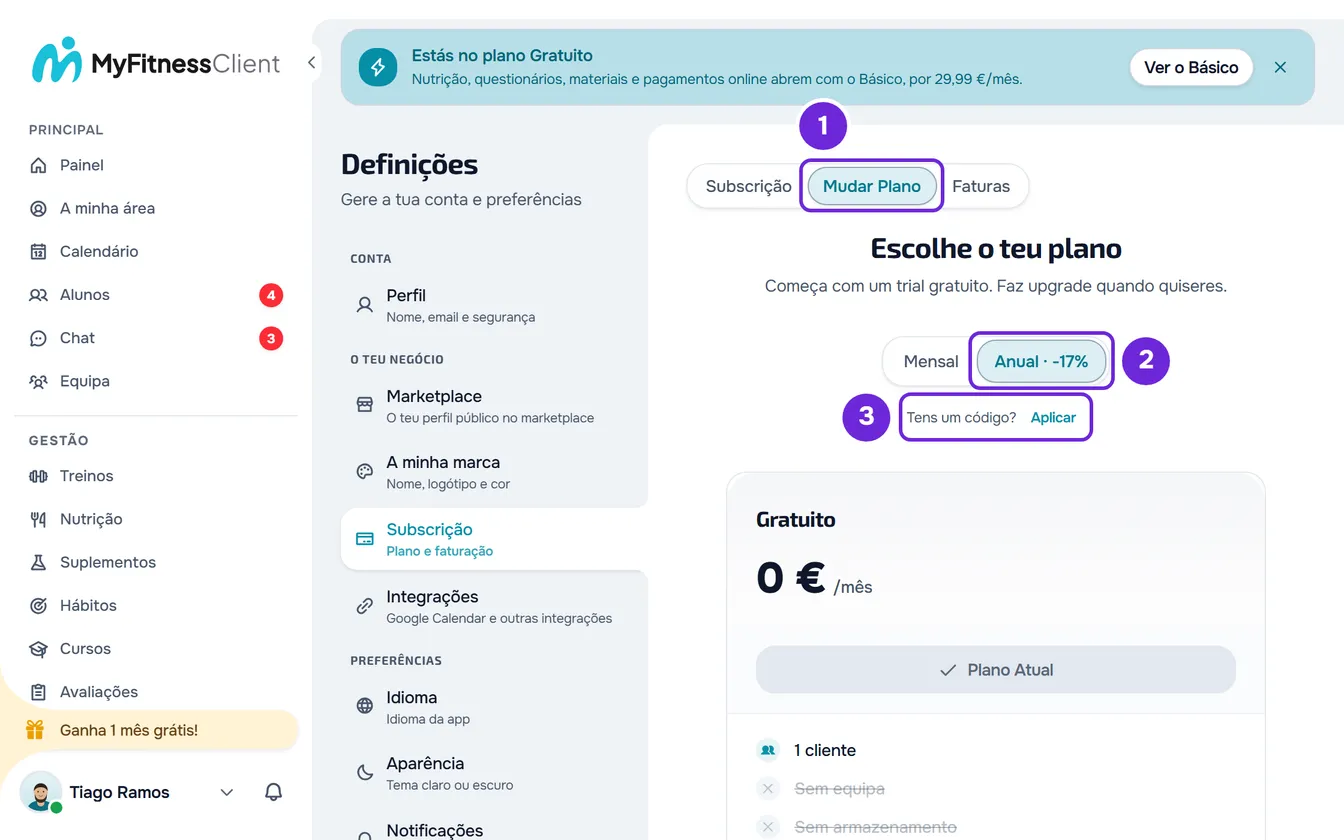
- Abre as Definições: no computador, no menu do teu nome na barra lateral; no telemóvel, no menu lateral.
- Em O TEU NEGÓCIO (no telemóvel, NEGÓCIO), seleciona Subscrição.
- Seleciona Mudar Plano 1, no separador ou no cartão do teu plano. Abre-se «Escolhe o teu plano», com um cartão por plano.
- Escolhe o período: Mensal ou Anual 2. Em Anual, os planos pagos mostram o preço equivalente por mês, o total por ano e quanto poupas.
- Opcional: para usar um código de convite, de parceiro ou um cupão, seleciona Aplicar 3 ao lado de «Tens um código?», escreve o código e seleciona Aplicar código. O campo só aparece enquanto não tens um plano pago.
- No cartão do plano que queres, seleciona Fazer Upgrade 1. Abre-se uma página da Stripe.
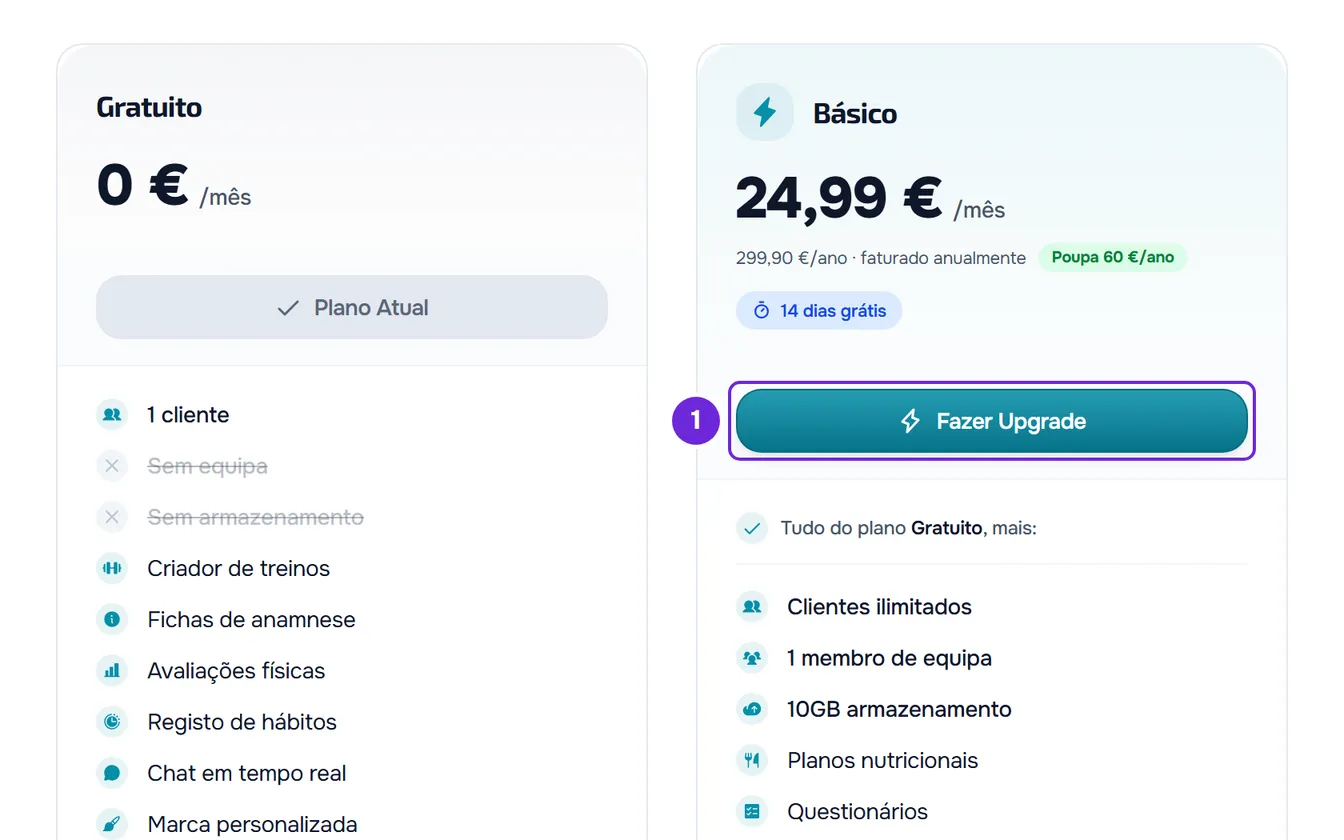
- Na página da Stripe, confirma o pagamento. O que a página pede depende do plano em que estás: vê a secção seguinte.
Quando a Stripe confirma, o plano novo e as funcionalidades dele ficam ativos. Se vinhas do plano gratuito, abre-se uma página de boas-vindas com o nome do plano; se já tinhas um plano pago, a Stripe mostra a confirmação da mudança, com uma ligação de volta à MyFitnessClient que abre a Subscrição.
O que a Stripe te pede
- Se estás no plano gratuito, abre-se a página de pagamento da Stripe. Escreves o método de pagamento e a morada de faturação e, se quiseres, o número de contribuinte; a Stripe calcula o imposto a partir da morada. Com teste grátis, nada é cobrado até ao fim do teste. A página da Stripe não tem campo de código: aplica o código antes, na MyFitnessClient, e um cupão aplicado já aparece nela.
- Se já tens um plano pago, abre-se a página de confirmação da Stripe com o preço novo. Ao subir de plano, a mudança é imediata e a diferença proporcional ao tempo que falta do período é cobrada quando confirmas. Se o teu plano é anual e o novo é mensal, a mudança fica agendada para o fim do período já pago.
A página da Stripe aparece na língua da tua conta. A página de pagamento é válida durante cerca de 1 hora: se voltares a selecionar Fazer Upgrade no mesmo plano e período dentro desse tempo, abre-se a mesma página. Um pedido com outro plano, outro período ou outro código substitui o anterior.
Mensal, anual e teste grátis
- A opção Anual do seletor mostra a percentagem de poupança face a 12 meses no mensal.
- Se a conta nunca pagou nem testou um plano pago, os cartões dos planos pagos mostram uma etiqueta com os dias de teste grátis, também com um plano concedido em vigor.
- Durante o teste nada é cobrado. Três dias antes do fim recebes a notificação «Período de teste a terminar» e um email. No fim do teste, a Stripe cobra o primeiro período no método de pagamento que deixaste e o plano continua. Se cancelares durante o teste, não pagas nada: vê Cancelar a subscrição.
- Os meses grátis de um código de parceiro somam-se aos dias de teste, até 180 dias no total.
- Numa página bloqueada pelo plano, o botão da montra leva direto ao pagamento do plano mais barato que inclui a funcionalidade, sempre em mensal. Enquanto não tens um plano pago, por baixo do preço, ao lado de «Tens um código?», Aplicar abre o campo do código; o código fica guardado na tua conta e segue com o pagamento. Vê Funcionalidade bloqueada pelo plano: o que significa.
Trocar só entre mensal e anual
Com um plano pago, escolhe o outro período no seletor. O cartão do teu plano deixa de mostrar Plano Atual e passa a mostrar Mudar Plano; ao selecioná-lo, abre-se a confirmação da Stripe. A passagem de anual a mensal fica agendada para o fim do período já pago. Na passagem de mensal a anual, a página da Stripe mostra o valor e quando a mudança se aplica.
Depois de pagar
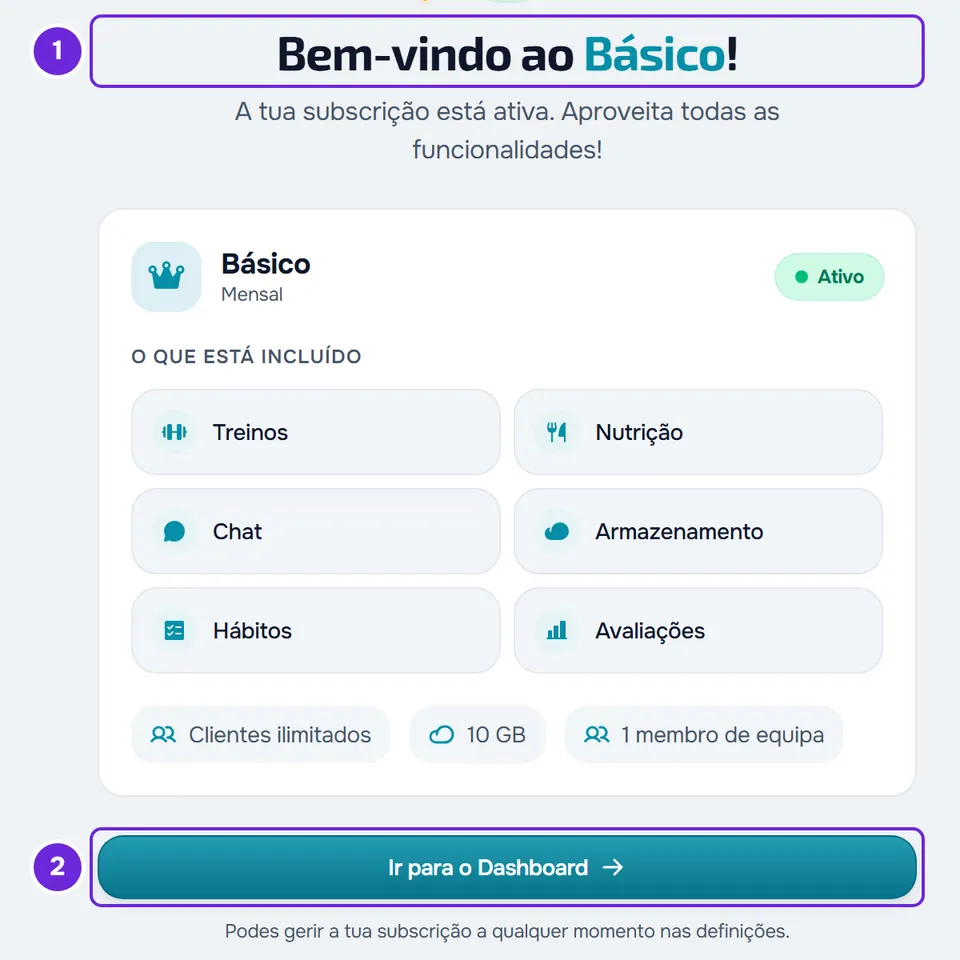
Quando vens do plano gratuito, a Stripe devolve-te a uma página que confirma a subscrição:
- «A ativar a tua subscrição...» aparece enquanto a MyFitnessClient espera pela confirmação da Stripe. Ao fim de 6 segundos aparece a ligação «Demora demais? Ver estado da subscrição».
- Com o pagamento confirmado, a página dá-te as boas-vindas ao plano e mostra o período, o estado Ativo, os dias de teste que faltam, o que está incluído e os limites do plano. Se entraste com o código de convite de outro profissional, também mostra o mês grátis que ganhaste. Seleciona Ir para o Dashboard para continuar.
- Se a confirmação não chega em 30 segundos, a página diz «Está a demorar mais do que o normal», com Ver estado da subscrição e Ir para o Dashboard.
- Se a página de pagamento já não era válida, a página diz «O checkout expirou». Tentar novamente leva-te à Subscrição para começares de novo.
Se saíres sem pagar
Se voltares da página de pagamento da Stripe sem pagar, vês «Pagamento não concluído» e nada é cobrado. Tentar Novamente abre a Subscrição e Continuar com Gratuito leva-te ao painel.
Se ainda não tens conta
Na página pública de preços, o botão de cada plano pago abre o registo de profissional. Depois de criares a conta, abre-se Mudar Plano já com o período que escolheste nessa página, mensal ou anual. O plano escolhes tu nos cartões, como nos passos.
Problemas comuns
«Já tens este plano ou a compra anterior ainda está a ser ativada.»
Aparece quando escolhes o plano e o período que já tens, ou nos 15 minutos a seguir a um pagamento concluído, enquanto essa compra é ativada. Abre a Subscrição e confirma o plano e o estado antes de tentares outra vez.
«O teu plano foi atribuído pela MyFitnessClient. Para o mudares, contacta o suporte.»
Aparece quando tens um plano com o estado Concedido. Um plano Concedido dura até à data que o cartão do plano mostra e não se troca aqui.
«Já existe uma mudança de plano agendada.»
Já pediste uma descida de plano ou a passagem de anual a mensal, que fica agendada para o fim do período pago. Só pode haver uma mudança agendada de cada vez: a faixa «Mudança de plano agendada», na Subscrição, mostra o plano e a data. Para desfazeres a mudança, seleciona Manter o plano atual nessa faixa. Vê Descer de plano e confirmar a mudança agendada.
«Anual indisponível» ou «Este plano não tem preço disponível para o período selecionado.»
O plano não tem preço para esse período: no cartão, o botão fica desativado com «Anual indisponível» ou «Mensal indisponível»; se o pedido chegar a sair, aparece a mensagem. Escolhe o outro período.
O código não é aceite ao pagar
«Este código não existe ou já não está ativo.», «Este cupão não se aplica a esta compra.» e «Este desconto acaba antes do teu primeiro pagamento.» querem dizer que o código não serve para esta compra. No primeiro caso o cupão sai sozinho; nos outros, tira-o no X da linha verde e paga sem ele, ou escolhe outro plano. As regras de cada código estão em Aplicar um código de convite, de parceiro ou um cupão.
Outros problemas, como a faturação indisponível ou o plano que não muda depois de pagar, estão em Problemas com a subscrição. Se não resolveu, contacta o suporte com o email da conta, a hora do pagamento e a mensagem que viste.