
Antes de começar
- O Suporte está em todas as contas de profissional e não depende das permissões de equipa. Cada pedido fica na tua conta, seja qual for o workspace onde estás a trabalhar.
- O pedido só leva texto: não há anexos nem capturas de ecrã. Descreve o que viste e copia o texto das mensagens de erro.
- O assunto guarda até 255 carateres e a mensagem até 5000. O que passar desse limite é cortado sem aviso.
Passos
Para criar um pedido de suporte:
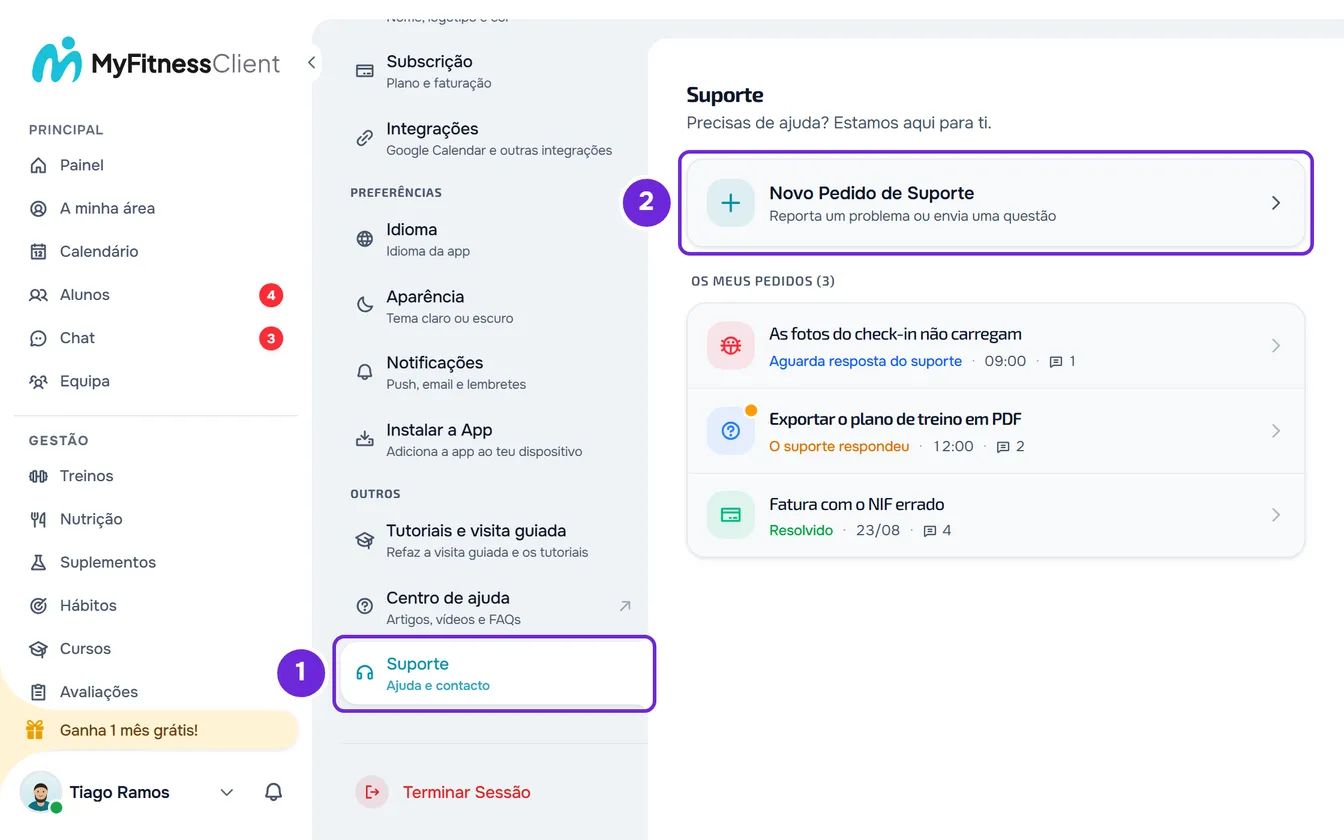
- No fundo do menu lateral, seleciona a tua foto e o teu nome e depois Definições. No telemóvel, ou numa janela com menos de 1024 px de largura, abre primeiro o menu com o botão do canto superior esquerdo; Definições está no fundo do menu.
- No grupo OUTROS (no telemóvel, SUPORTE), seleciona Suporte 1.
- Seleciona Novo Pedido de Suporte 2.
- Opcional: em Categoria, seleciona Suporte Geral, Faturação, Reportar Bug, Sugestão, Conta ou Outro. O formulário abre com Suporte Geral já marcada.
- Em Assunto 1, escreve um resumo curto do problema.
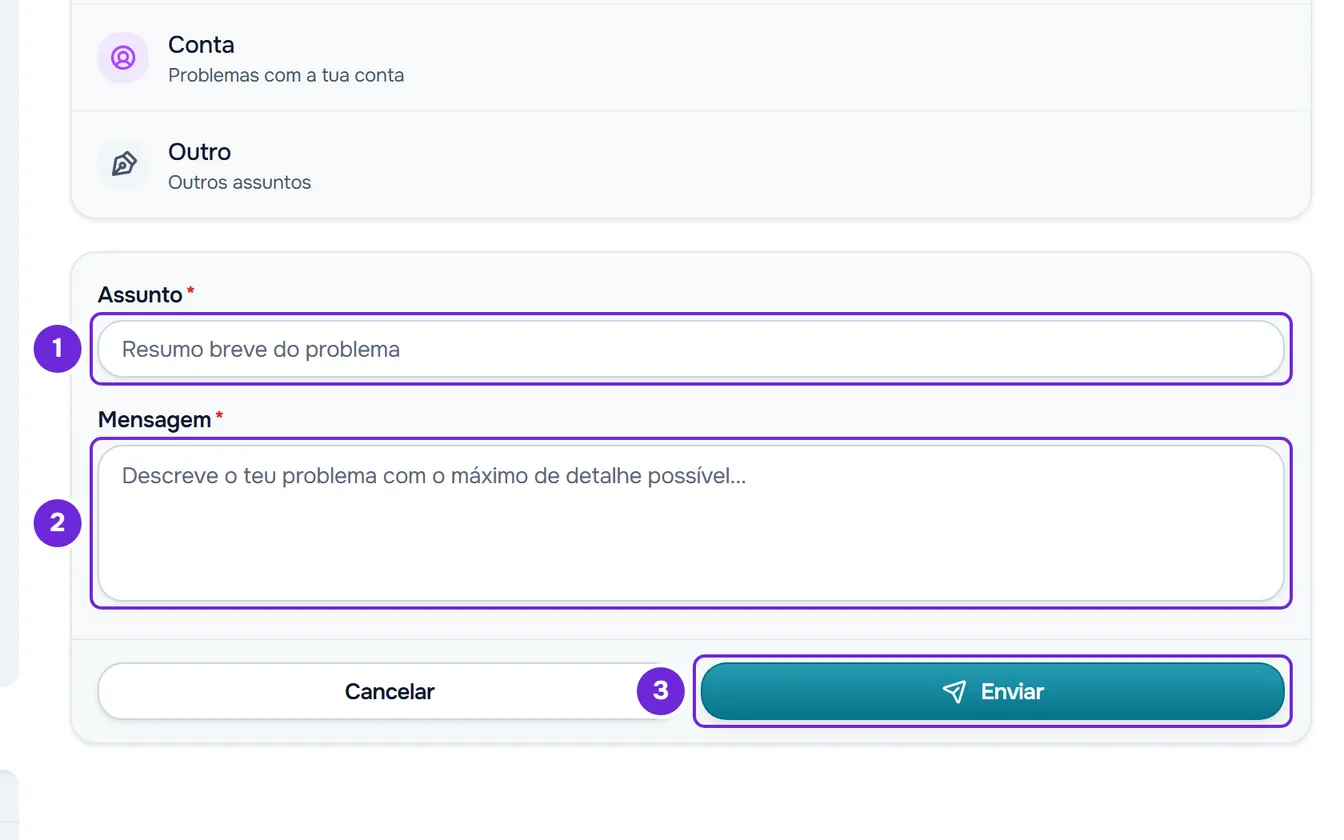
- Em Mensagem 2, descreve o que estavas a fazer, o que aconteceu e o que esperavas que acontecesse.
- Seleciona Enviar 3.
Aparece o aviso «Pedido criado com sucesso» e o pedido fica no topo de Os Meus Pedidos, com o estado Aguarda resposta do suporte. Recebes também o email «Recebemos o teu pedido de suporte», com o botão «Ver pedido», que abre o Suporte. Quando a equipa da MyFitnessClient responder, o pedido passa a O suporte respondeu e a resposta aparece na conversa do pedido, que abres na lista.
Sem acesso à conta
O Suporte só abre com a sessão iniciada. Se não consegues entrar, ou ainda não tens conta, abre a página inicial do Centro de ajuda, como explica Encontrar uma resposta no Centro de ajuda. No fim da página, o bloco «Não encontraste o que procuras?» tem o botão Enviar Email, que abre o teu programa de email com o endereço da MyFitnessClient já preenchido. O mesmo botão aparece na página de resultados quando uma pesquisa não encontra nada.
Um email fica fora do Suporte e não aparece em Os Meus Pedidos. Para resolver o acesso à conta, vê Não consigo criar conta, entrar ou recuperar a palavra-passe.
Problemas comuns
«Preenche o assunto e a mensagem»
Acontece quando o assunto ou a mensagem estão vazios ou só têm espaços. Escreve os dois e seleciona Enviar outra vez.
«Dados de entrada inválidos.»
Acontece quando o assunto ou a mensagem têm algo parecido com uma etiqueta HTML: um sinal < seguido logo de uma letra, ou de / e uma letra, e mais à frente um sinal >, como em <b>. Por segurança, o pedido é recusado. Tira um desses sinais, ou deixa um espaço a seguir ao <, e seleciona Enviar outra vez.
«Demasiados pedidos. Aguarda um momento.»
Acontece quando crias um pedido menos de um minuto depois do anterior: só podes criar um pedido por minuto. O texto fica no formulário. Espera que passe um minuto desde o último pedido e seleciona Enviar outra vez.
«Erro de ligação ao servidor.»
Acontece quando o pedido não chega à MyFitnessClient porque a ligação à internet falhou. O texto fica no formulário. Confirma a ligação e seleciona Enviar outra vez. Se aparecer «Erro no servidor. Tenta novamente.», espera um pouco e tenta de novo.
Se não resolveu, usa o botão Enviar Email da página inicial do Centro de ajuda e escreve o assunto do pedido, a mensagem de erro exata e a hora em que aconteceu.
Perguntas
Posso juntar uma captura de ecrã ou um ficheiro?
Não. O pedido e as respostas só levam texto. Descreve os passos que fizeste e copia o texto das mensagens que viste.
Posso apagar um pedido?
Não. Os pedidos ficam em Os Meus Pedidos. Quando o assunto estiver resolvido, podes fechar o pedido na conversa: no menu ⋮, seleciona Marcar como resolvido e fechar e confirma. Depois de fechado, já não podes responder nesse pedido; se precisares, cria um pedido novo.
Os meus alunos podem criar pedidos de suporte?
Não, nem na app nem no site. Na app, a ajuda do aluno diz-lhe para falar contigo no chat e mostra o email da MyFitnessClient para problemas com a app. No Suporte da app, o aluno só vê as denúncias que fez no chat, com a resposta da equipa.
Posso pedir pelo Suporte a migração da minha conta de outra plataforma?
Sim. A equipa da MyFitnessClient faz a migração por ti, de qualquer plataforma, sem custo. Cria um pedido e diz de que plataforma vens; não há uma categoria de pedido própria para a migração. O que acontece a seguir está na categoria Migração e importação de clientes.