
Cada secção diz quando o problema acontece, a causa e o que fazer, na web e na app. Se o treino nem aparece na lista, vê Não vejo os meus treinos ou aparece «Treino não encontrado».
Terminar e guardar o treino
Terminar está cinzento ou aparece «Completa pelo menos uma série antes de guardar.»
Um treino só se guarda com pelo menos uma série de trabalho marcada como feita. As séries de aquecimento (A) e de reconhecimento (R) não contam. Na web, até lá o botão Terminar (no modo simples, Finalizar Treino) fica cinzento e, se o selecionares, aparece «Completa pelo menos uma série antes de guardar.». Na app, o botão não fica cinzento: ao selecioná-lo aparece «Terminar treino?» com a frase «Marca pelo menos uma série como feita.».
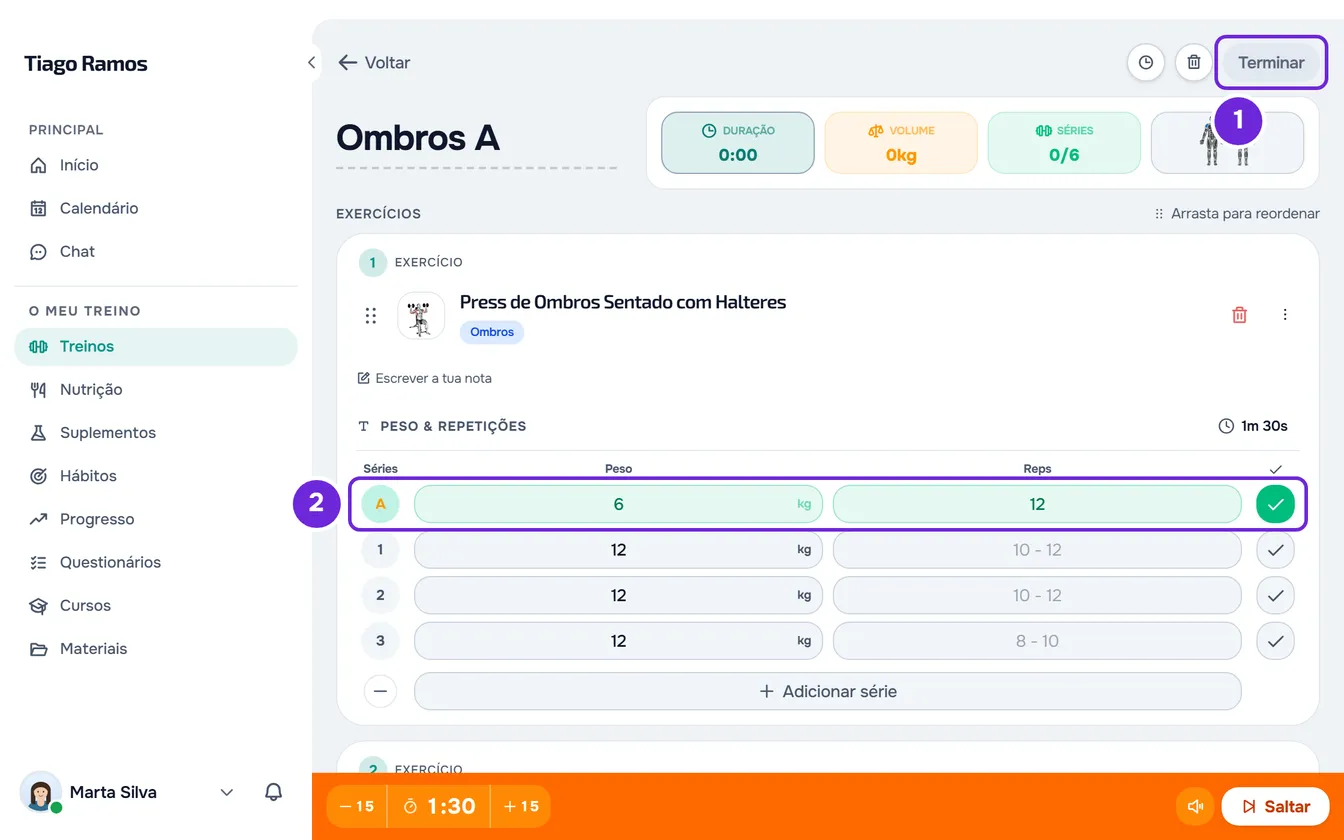
Marca como feita pelo menos uma série normal e seleciona Terminar outra vez.
«Erro de ligação» ao terminar
Na web, terminar um treino precisa de internet. Sem ligação aparece «Erro de ligação» e o treino fica no ecrã com tudo o que registaste. Repetir não o guarda duas vezes. Para terminar quando voltares a ter ligação:
- Confirma que o aparelho tem ligação à internet.
- No cabeçalho do treino, seleciona Terminar.
- Na janela Terminar treino, seleciona Terminar.
Aparece o resumo do treino e a sessão fica no histórico.
No modo simples, seleciona Finalizar Treino no último exercício e confirma na janela.
Na app, terminar não precisa de internet. Sem ligação, o treino fica guardado no telemóvel, aparece «Guardado neste dispositivo. Por sincronizar.» e a app envia-o quando houver ligação. Se o servidor recusar o treino, a app deixa-o por rever: vê Registo «por rever» ou «O servidor não aceitou este registo».
Eliminei uma série ou um exercício por engano
Durante o treino, eliminar uma série ou um exercício é imediato e não se pode desfazer. Para repor uma série, seleciona Adicionar série no fim das séries desse exercício e escreve de novo os valores. Um exercício eliminado tem de ser acrescentado outra vez ao treino, e o que registaste nele perdeu-se.
O treino a meio
Voltei ao treino e está vazio
Na web, o treino a meio fica guardado no aparelho a cada alteração, incluindo os valores que escreveste sem marcar a série como feita, e uma cópia vai para o servidor. O treino recomeça do início quando:
- o abriste, não fizeste nada nele e passaram mais de 24 horas;
- o abres noutro aparelho ou noutro browser mais de 24 horas depois da última alteração, porque a cópia do servidor só dura 24 horas;
- escolheste descartá-lo, por exemplo na janela «Treino a decorrer».
Noutro aparelho, dentro das 24 horas, o treino volta com o que registaste, mas o descanso que estava a contar não volta.
Na app, o treino a meio fica guardado só no telemóvel, mesmo que feches a app, até o terminares ou descartares. Não passa para outro telemóvel nem para a web.
Aparece «Treino a decorrer» ao abrir outro treino
Já tens outro treino a meio com alguma coisa registada. Na janela, escolhe uma opção e confirma no botão:
- Continuar treino em curso: volta ao treino que estava a meio;
- Descartar e iniciar novo: apaga o treino a meio, com tudo o que registaste nele, e começa o novo.
Na app, a janela chama-se «Tens um treino em curso», aparece mesmo que não tenhas registado nada no outro treino e tem as mesmas escolhas: continuar o treino em curso ou Descartar e iniciar.
Se és profissional e já estás a treinar outro aluno presencialmente, a janela oferece também Treinar em simultâneo: os treinos dos vários alunos ficam abertos ao mesmo tempo, até 20. Nesse caso, descartar chama-se Descartar treino em curso.
«Cliente sem acompanhamento ativo»
Aparece ao profissional, na web, quando abre o treino presencial de um aluno arquivado, com o acesso terminado ou com o acompanhamento agendado para mais tarde. Por baixo vem o motivo: «O acompanhamento deste aluno está fechado. Reativa-o para fazer alterações.» ou, num aluno agendado, a data em que o acompanhamento começa. O servidor só guarda treinos de alunos ativos. Se o treino já estava a meio quando isto aconteceu, as séries ficam no ecrã, mas Terminar não o guarda e mostra o mesmo motivo.
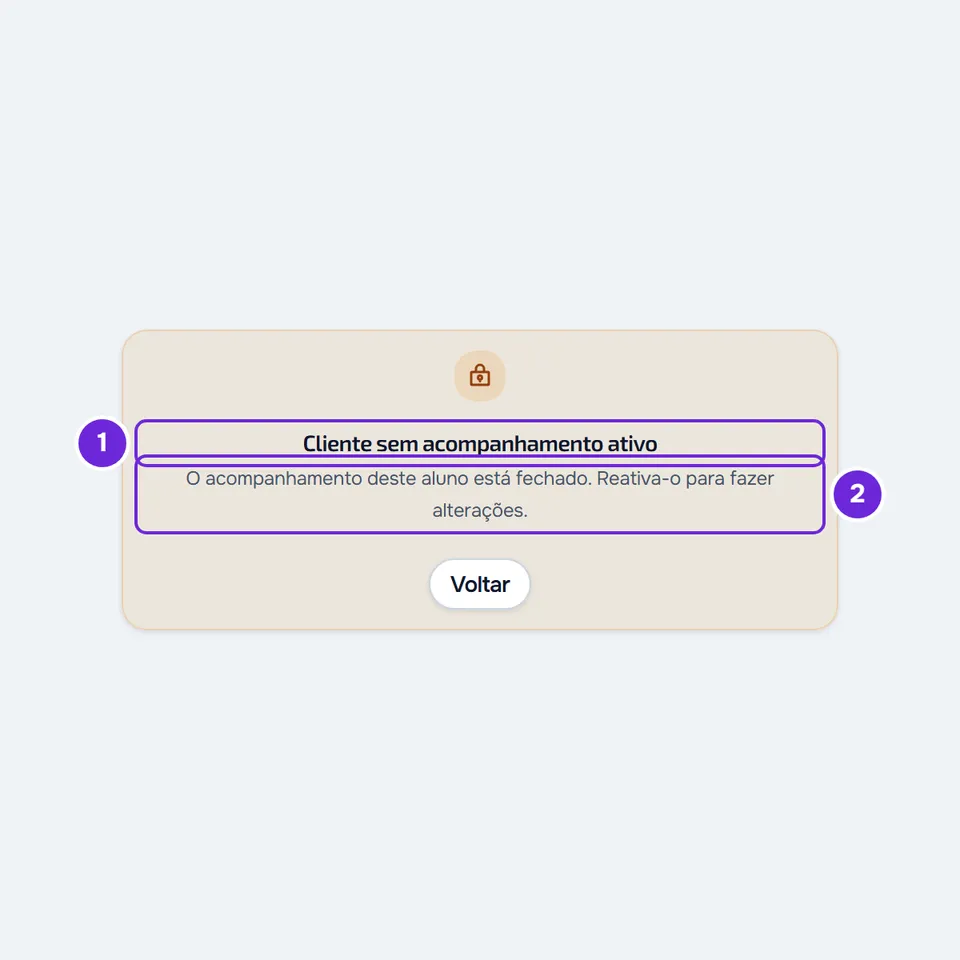
Para resolver, reativa o aluno: na ficha dele, seleciona Definições e, em Gestão do aluno, seleciona Reativar. Num aluno agendado, o treino faz-se a partir da data em que o acompanhamento começa; Reativar abre o acompanhamento logo nesse momento.
Séries e exercícios
Não aparece a coluna Anterior
A coluna Anterior mostra o que quem treina fez nesse exercício da última vez. Não aparece quando:
- é a primeira vez que essa pessoa faz o exercício;
- o exercício tem um registo personalizado com 3 ou mais valores por série: aí o valor anterior aparece por baixo de cada campo, em vez de numa coluna;
- na web, o histórico demorou mais de 1,5 segundos a chegar: o treino abre sem a coluna e ela aparece quando o histórico chega.
Não aparece o peso corporal nos exercícios de peso corporal
O peso corporal aparece por cima das séries (Peso corporal) e entra no volume desses exercícios só quando há um peso registado no Progresso de quem treina. Sem peso registado, não aparece e o peso do corpo não conta no volume. Regista um peso no Progresso e abre o treino de novo. No modo simples da web aparece sempre, com «N/A» quando não há peso, e podes escrevê-lo aí.
Selecionar o peso corporal durante o treino deixa mudá-lo só para esse treino. O peso do Progresso não muda.
Não vejo Treino livre ou aparece «O teu profissional desativou os treinos livres na tua conta. Fala com ele para gravar este treino.»
O teu profissional ligou o modo restrito nos teus treinos. Com ele ligado, fazes os treinos como foram prescritos: Treino livre desaparece da página dos treinos e não podes trocar, acrescentar nem remover exercícios. Na web, a mensagem aparece quando terminas um treino livre com o modo restrito ligado. Se num treino prescrito trocaste, acrescentaste ou removeste exercícios, aparece «O teu profissional não permite trocar, acrescentar ou remover exercícios neste treino. Repõe o treino como foi prescrito para o poderes gravar.». Um treino que já estava a decorrer quando o profissional ligou o modo restrito grava-se na mesma, se tiver começado até 12 horas antes.
Fala com o teu profissional. Para desligar o modo restrito, o profissional abre a ficha do aluno, seleciona Definições e desliga Modo restrito (treinos).
Avisos do descanso
Não toca o som no fim do descanso
| Causa | O que fazer |
|---|---|
| O som está desligado: na barra laranja do descanso, o altifalante aparece cortado. | Seleciona o altifalante para ligar o som. A escolha fica guardada nesse aparelho. |
| Na web, num iPhone com o modo silêncio ligado, o som do site não toca. Fica a contagem no ecrã. | Desliga o modo silêncio. Na app, o som toca mesmo com o iPhone em silêncio. |
| Na web, a página não estava à vista: outro separador, outra aplicação ou o ecrã bloqueado. | Nesse caso a web envia uma notificação em vez do som, se tiveres dado a permissão. Vê a secção seguinte. |
| Na web, o browser atrasou a contagem e deu pelo fim do descanso mais de 2 segundos depois da hora. O som já não toca, para não tocar a meio da série seguinte. | Mantém a página do treino aberta e à vista durante o descanso. |
Na app, com a app em segundo plano ou o telemóvel bloqueado, o fim do descanso chega como notificação, com o mesmo som.
Não chega a notificação do fim do descanso
Na web, a notificação só sai quando nenhuma página da MyFitnessClient está à vista; com a página à vista, toca o som. Precisa da permissão de notificações do browser, que o ecrã de treino nunca pede. Mesmo com a permissão, o browser pode parar o serviço que envia a notificação, e ela não chega.
Na app, a notificação precisa da permissão de notificações da app. Com o som no fim do descanso desligado, chega sem som.
Para dar a permissão, vê Não recebo notificações no telemóvel nem no browser.
Notas, anexos e respostas
Não aparece a opção de anexar fotos ou vídeos à nota
Na nota de um exercício podes anexar até 3 fotos ou vídeos (na web, com Anexar). A opção não aparece quando:
- a nota já tem 3 anexos;
- és aluno e não tens acompanhamento ativo com um profissional, porque os anexos ficam no armazenamento dele;
- o armazenamento do teu profissional está cheio;
- na web, o treino está no modo simples, onde as notas só se leem.
Nos três últimos casos, fala com o teu profissional. Na web, um ficheiro recusado mostra o motivo: «Só fotos e vídeos.», «A foto tem de ter até 25 MB.», «O vídeo tem de ter até 250 MB.» ou «O vídeo tem de ter até 60 segundos.».
O profissional não vê Responder numa nota
No histórico do aluno, na web, Responder aparece ao profissional na nota que o aluno escreveu num treino, e a resposta vai para o chat. Não aparece:
- num treino presencial, que o profissional registou: a nota é dele;
- enquanto o treino está a ser editado: guarda ou cancela a edição primeiro;
- em algumas sessões antigas.
O aluno não responde às notas: quando o profissional responde, a nota mostra a ligação para a resposta no chat.
Corrigir ou eliminar treinos feitos
O profissional não consegue editar nem eliminar um treino feito
| Causa | O que se vê | O que fazer |
|---|---|---|
| O treino foi registado pelo aluno, como treino livre. | Não há editar nem eliminar. O treino mostra «Este treino foi registado pelo cliente. Só ele o pode editar ou eliminar.» e a lista mostra «Registado pelo aluno: só ele o pode eliminar». | Pede ao aluno para o corrigir ou eliminar. |
| És membro de uma equipa sem a permissão Editar na área Clientes. | Não há editar nem eliminar. | Pede essa permissão ao dono da equipa. |
| O aluno não tem acompanhamento ativo: está arquivado, com o acesso terminado ou agendado. | A alteração é recusada com «Não encontrado.». | Reativa o aluno, como na secção «Cliente sem acompanhamento ativo». |
| A conta tem mais alunos ativos do que o limite e está congelada. | A alteração é recusada com um aviso. | As alterações voltam quando a conta tiver, no máximo, o número de alunos ativos permitido. |
Se não resolveu
Se és aluno, fala primeiro com o teu profissional: é ele quem define o modo restrito, o modo simples e os treinos que fazes. Para um problema do site ou da app, escreve à equipa da MyFitnessClient pelo contacto que aparece no fim da página inicial do Centro de ajuda (na app, na linha «Problemas com a app»). Indica:
- o nome do treino e do aluno;
- o dia e a hora em que aconteceu;
- se usas a web ou a app e, na web, que browser;
- a mensagem exata, se aparecer, e uma captura do ecrã.