
Antes de começar
- No workspace de uma equipa, procurar produtos pede a permissão Nutrição > Ver, e guardá-los nos teus alimentos pede Nutrição > Criar. Sem esta, Adicionar não aparece na ficha do produto.
- Os produtos vêm da Open Food Facts, uma base de dados aberta que qualquer pessoa pode completar. Os valores podem faltar ou estar errados: tem a embalagem à mão para os confirmar.
- Para ler o código de barras com a câmara, usa um aparelho com câmara, como o telemóvel. Sem câmara, escreve o código na pesquisa.
Passos
Para guardar um produto da Open Food Facts nos teus alimentos:
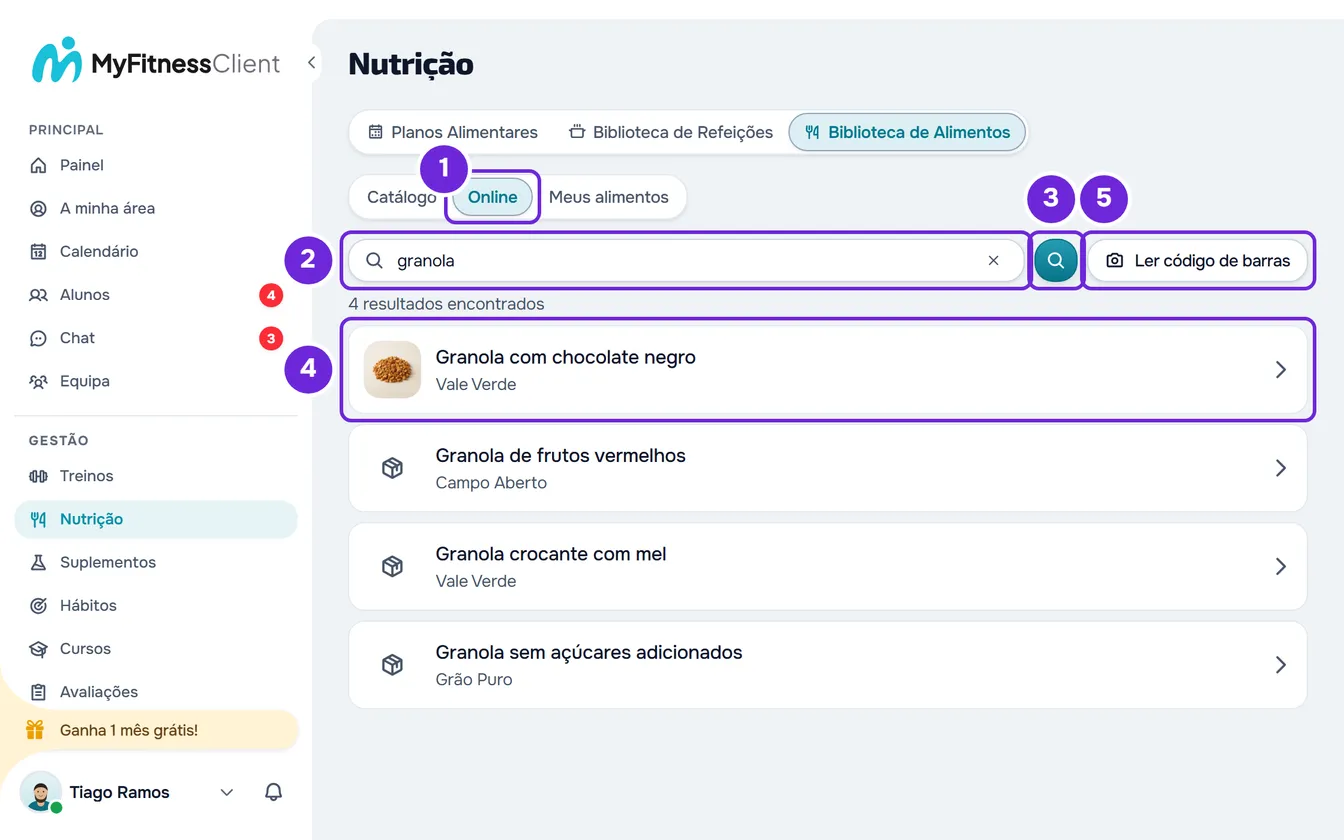
- No menu lateral, seleciona Nutrição.
- Seleciona o separador Biblioteca de Alimentos (num ecrã estreito, Alimentos).
- Seleciona o separador Online 1.
- Na caixa de pesquisa 2, escreve o nome do produto, com 2 ou mais carateres, ou o código de barras, com 8 a 14 dígitos. A pesquisa corre 0,4 segundos depois de parares de escrever; o botão da lupa 3 corre-a logo.
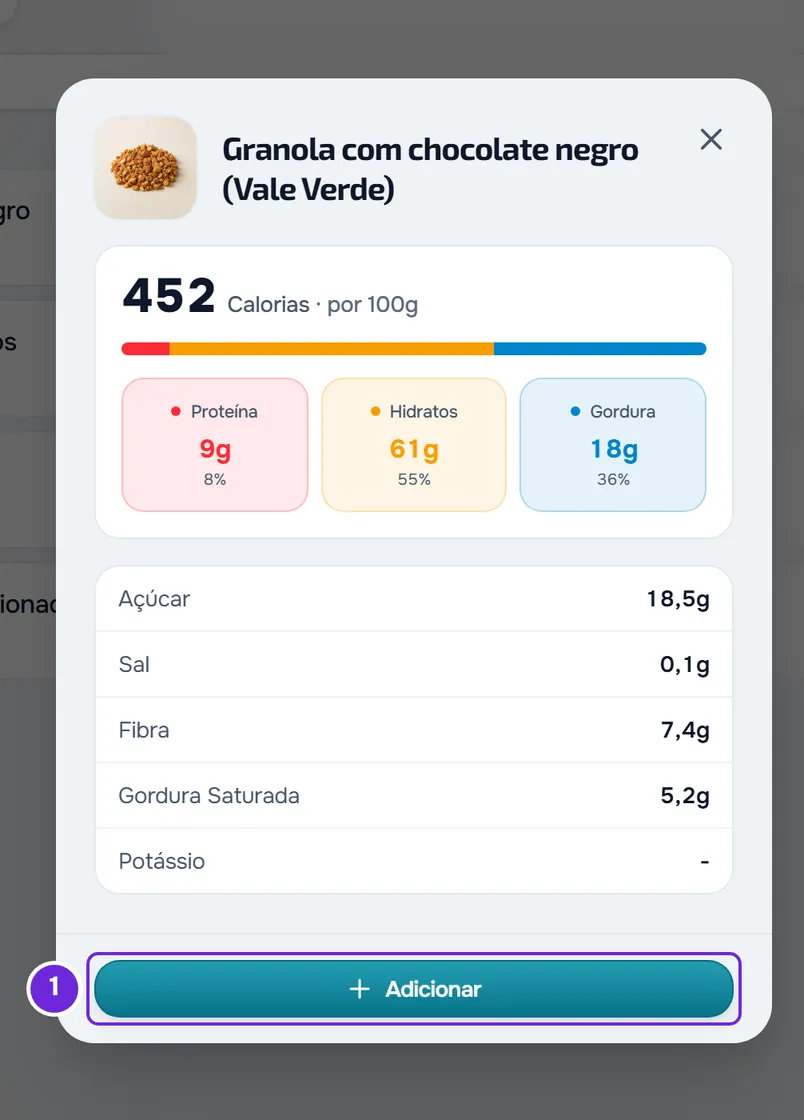
- Seleciona o produto 4 na lista de resultados. Abre a ficha do produto, com os valores por 100 g ou 100 ml.
- Confirma os valores com o rótulo da embalagem e seleciona Adicionar 1. Abre a janela Novo Alimento, preenchida com o nome, a marca, a unidade, a foto e os valores do produto.
- Opcional: escolhe a Categoria. A Open Food Facts não a dá e, sem ela, o alimento fica na secção «Outros».
- Se Calorias, Proteína, Hidratos ou Gordura estiver vazio, escreve o valor do rótulo por 100 g ou 100 ml, ou 0 quando o rótulo não o tem.
- Seleciona Criar.
A janela fecha, o ecrã mostra Meus alimentos e aparece «Alimento criado». O produto passa a ser um alimento teu, pronto para os planos alimentares e para as refeições da biblioteca.
Também chegas ao separador Online a partir do Catálogo ou de Meus alimentos: seleciona Adicionar e, na janela Adicionar Alimento, Pesquisar Online.
No formulário, a unidade vem em g, ou em ml quando a Open Food Facts dá os valores por 100 ml ou a embalagem em ml ou litros, e a Quantidade começa em 100. Podes mudar qualquer campo antes de criar, com as regras de Criar ou editar um alimento personalizado. Se fechares a janela Novo Alimento sem guardar, o produto não fica nos teus alimentos.
Ler o código de barras com a câmara
No separador Online, seleciona Ler código de barras. Num ecrã estreito, o botão mostra só o ícone da câmara.
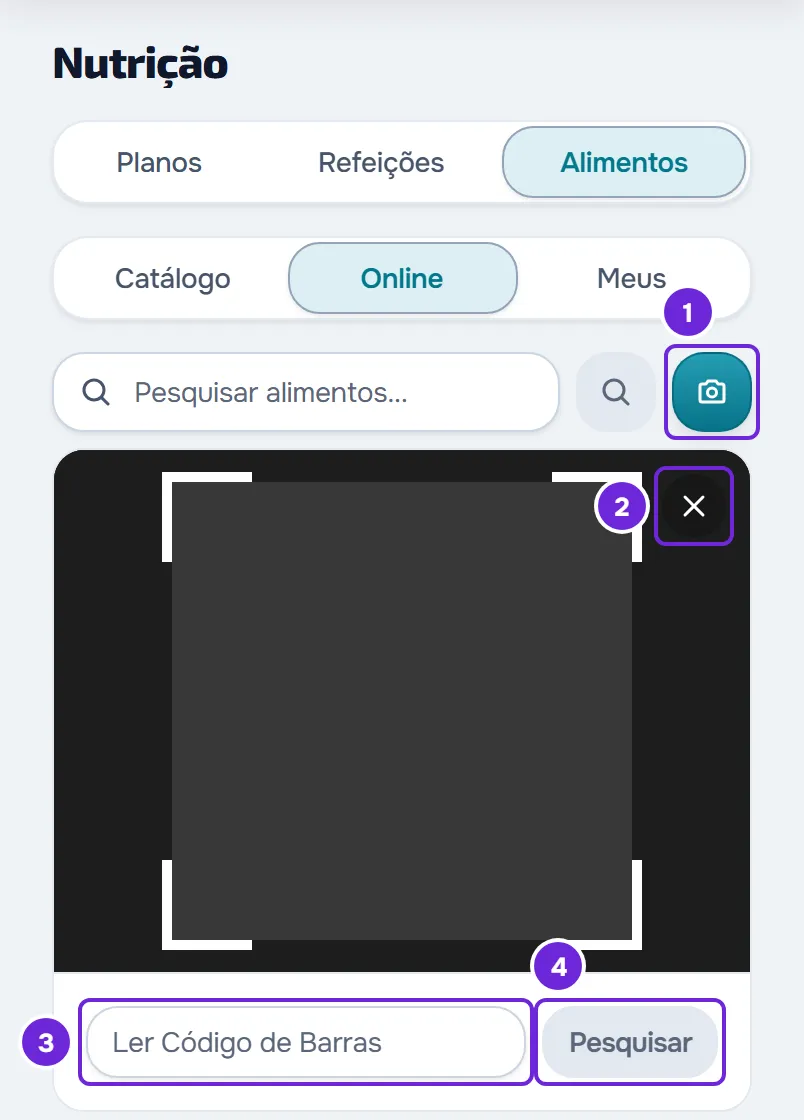
- Na primeira vez, o browser pede autorização para usar a câmara: permite-a. Abre a imagem da câmara traseira.
- Aponta a câmara às barras da embalagem. Quando encontra o produto, a câmara fecha e abre a ficha do produto: continua com Adicionar, como nos passos.
- Quando o aparelho e o browser deixam controlar a lanterna, aparece no canto da imagem um botão que a liga e desliga. Se a câmara abrir num sítio escuro, a lanterna liga-se sozinha.
- Se a câmara não lê o código, escreve-o no campo «Ler Código de Barras», por baixo da imagem, e seleciona Pesquisar. O botão fica ativo a partir de 8 carateres.
- A câmara só procura códigos de produto válidos, com 8, 12, 13 ou 14 dígitos e o último dígito certo. Também lê o código QR das embalagens que traz o código de barras lá dentro. Um QR com outro endereço mostra «Isto é um QR, não o código de barras do produto. Aponta às barras da embalagem.», e outro código mostra «Este código não é de um produto alimentar.»
- Um código que não deu produto não volta a ser procurado pela câmara durante 30 segundos, para a procura não se repetir enquanto a embalagem está à frente. Fechar a câmara, com o X no canto da imagem ou com o botão Ler código de barras, e voltar a abri-la acaba com essa espera.
- Rodar o telemóvel reinicia a imagem da câmara.
O que vem da Open Food Facts
- A pesquisa pelo nome mostra os produtos do país da língua do site: em português de Portugal, só produtos de Portugal; em português do Brasil, do Brasil; em espanhol, de Espanha; em francês, de França; em alemão, da Alemanha; em inglês, de todos os países. A procura pelo código de barras não tem este filtro de país.
- O nome do produto vem na língua do site quando a Open Food Facts o tem nessa língua; senão, vem noutra língua.
- A pesquisa lê até 100 carateres. Os resultados chegam 100 de cada vez e, ao chegares ao fim da lista, carregam-se mais. A linha «resultados encontrados» diz quantos vês, com «+» quando há mais.
- Se a pesquisa não encontra nada e escreveste uma só palavra com 3 ou mais letras, procura também as marcas que começam por ela: «nest» encontra produtos da Nestlé.
- Cada resultado mostra a foto, o nome e a marca. Os valores só chegam quando abres a ficha do produto.
- Os valores são por 100 g, ou por 100 ml. Um «-» quer dizer que a Open Food Facts não tem esse valor, não que o valor é zero.
- Quando a Open Food Facts só tem o sódio, o sal é calculado a partir dele (sódio × 2,5). Quando só tem a energia em kJ, as calorias são calculadas a partir dela (kJ ÷ 4,184).
- Cada conta tem um limite de 30 pedidos por minuto, que somam as pesquisas, os produtos que abres e os códigos que procuras, nesta página, nas janelas de adicionar alimentos e no painel lateral do plano. Cada pausa enquanto escreves conta como uma pesquisa, e abrir um produto da pesquisa pelo nome conta uma vez, ou duas se a primeira tentativa falhar. Passado o limite, a pesquisa mostra «Demasiados pedidos. Aguarda um momento.»: espera um minuto e repete.
Ler o código ao montar uma refeição
Na janela Adicionar Alimento de uma refeição, no separador Biblioteca, o ícone junto à pesquisa («Ler código de barras», ao passar o rato) abre a câmara, com a lanterna e o X, mas sem o campo para escrever o código. Um código de 8 a 14 dígitos escrito na pesquisa do separador Online também é procurado. Nesta janela, o produto pode ficar guardado com o código:
- O código é procurado primeiro na biblioteca. Se já há um alimento guardado com esse código, abre esse alimento, sem ir à Open Food Facts.
- A ficha de cada produto da Open Food Facts tem o interruptor Guardar na biblioteca, ligado sempre que abres um produto. Ao selecionares Adicionar, o produto entra na refeição e fica também em Meus alimentos, com o código de barras e sem categoria. Na próxima leitura do mesmo código, abre o teu alimento.
- Se a gravação na biblioteca falhar, o alimento entra na refeição na mesma e aparece «Não foi possível guardar na biblioteca. O alimento foi adicionado à refeição.» Ao escolheres vários alimentos de uma vez, a mensagem é «Não foi possível guardar na biblioteca. O alimento continua marcado.»
- Um produto a que falte um dos quatro valores (calorias, proteína, hidratos ou gordura) não entra numa refeição: aparece «Este alimento não tem calorias, proteína, hidratos e gordura completos. Escolhe outro alimento.» Guarda-o primeiro pelos passos deste artigo, completa os valores no formulário e escolhe-o em Meus alimentos.
O painel lateral do editor do plano também lê códigos, com o ícone do código de barras junto à pesquisa, e tem o mesmo interruptor na ficha do produto; o «+» da lista e arrastar um produto põem-no na refeição sem o guardar. Para o resto, vê Adicionar, editar e remover alimentos numa refeição e Montar o plano com o painel lateral de alimentos e refeições.
Problemas comuns
Aparece «Sem resultados»
A Open Food Facts não tem o produto no país da língua do site. Tenta outra palavra ou o código de barras. Se o produto não existe, cria o alimento à mão com os valores do rótulo: vê Criar ou editar um alimento personalizado. Quando a pesquisa falha, aparece outra mensagem, explicada na secção seguinte.
Aparece «Erro na pesquisa» ou outra mensagem
A pesquisa falhou. Com «Demasiados pedidos. Aguarda um momento.», passaste o limite de 30 pedidos por minuto: espera um minuto e repete. Com «A base de dados de alimentos online (Open Food Facts) está temporariamente indisponível. Tenta novamente mais tarde.», a Open Food Facts não respondeu: repete mais tarde. Com «Erro na pesquisa», confirma a ligação à internet e repete.
Aparece «Produto não encontrado:» seguido do código
O código que a câmara leu, ou que escreveste no campo por baixo dela, não existe na Open Food Facts, ou estás sem ligação à internet. A mensagem desaparece ao fim de 3 segundos. Confirma o código na embalagem; se o produto não existe, cria o alimento à mão. Com o limite de pedidos passado ou a Open Food Facts sem responder, a leitura mostra as mesmas mensagens da pesquisa, explicadas na secção anterior.
O formulário não deixa criar o alimento
Com «Preenche os 4 campos obrigatórios: calorias, proteína, hidratos e gordura (podes usar 0).», o produto não trazia um destes valores: escreve-o a partir do rótulo. Outras mensagens a vermelho dizem que um valor da Open Food Facts é impossível, por exemplo mais açúcar do que hidratos: corrige-o com o rótulo. Para cada mensagem, vê Não consigo guardar um alimento.
A câmara não abre ou mostra uma mensagem
O aparelho pode não ter câmara, ou o browser não ter autorização para a usar. Enquanto isso, escreve o código de barras na caixa de pesquisa do separador Online. Para cada mensagem da câmara e o que fazer, vê Não encontro ou não consigo usar um alimento da biblioteca.
Se não resolveu, contacta o suporte com o nome ou o código de barras do produto, a língua do site e a mensagem exata.
Perguntas
O código de barras fica guardado no alimento?
Sim: o alimento fica com o código do produto, procurar o código em Meus alimentos encontra-o e, ao montar uma refeição, ler o mesmo código abre esse alimento, sem criar outro.
Posso mudar o produto depois de o guardar?
Sim. É um alimento teu, em Meus alimentos, e editas-o como qualquer outro: vê Criar ou editar um alimento personalizado. A alteração fica só na tua biblioteca; a Open Food Facts não muda. No workspace de uma equipa, editar um alimento do workspace pede a permissão Nutrição > Editar.
Porque mudam os resultados quando mudo a língua do site?
A pesquisa pelo nome procura nos produtos do país dessa língua, e o nome vem nessa língua quando existe. Em inglês, procura em todos os países.
Os valores da Open Food Facts estão sempre certos?
Não. É uma base de dados aberta, que qualquer pessoa pode completar. Confirma os valores com o rótulo antes de selecionares Criar; depois de guardado, corrige-o como qualquer alimento teu.