
Antes de começar
- Funciona com ou sem plano alimentar ativo. Sem plano, vê a secção «Sem plano alimentar ativo».
- O que juntas fica só no dia em que o juntas: o plano alimentar não muda. Uma refeição que juntas não gera lembretes, mesmo com hora, porque os lembretes são só das refeições do plano.
- Num dia que já passou, seleciona primeiro Editar este dia. Vê Rever e corrigir os dias anteriores da nutrição.
- Criar uma refeição e juntar alimentos são gravações. A Nutrição de A minha área aceita até 30 gravações por minuto, contadas em conjunto com as outras, como marcar uma refeição como comida. Vê Plano necessário, limites e endereços de A minha área.
- Se o separador Nutrição não mostra o teu dia, vê A minha área não abre, não carrega ou não deixa gravar.
Passos
Para juntar ao teu dia uma refeição que não está no plano:
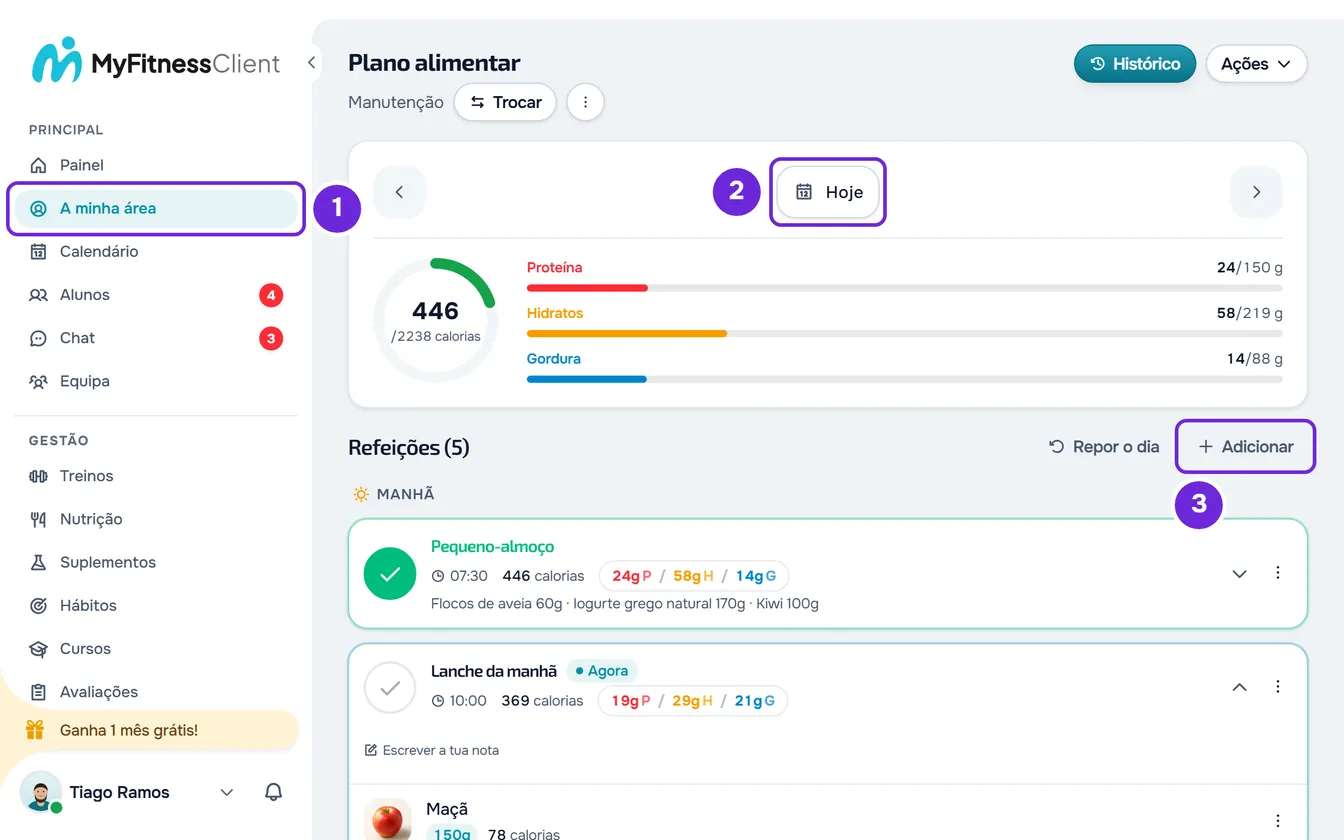
- No menu lateral, seleciona A minha área 1 > Nutrição.
- No cartão do topo, escolhe o dia com as setas ou com o seletor de data 2.
- Na linha do título Refeições, seleciona Adicionar 3. Num dia do plano sem refeições, o cartão vazio também tem o botão Nova refeição. Os dois abrem a janela Nova refeição.
- Em Nome da Refeição 1, escreve o nome, com até 100 carateres.
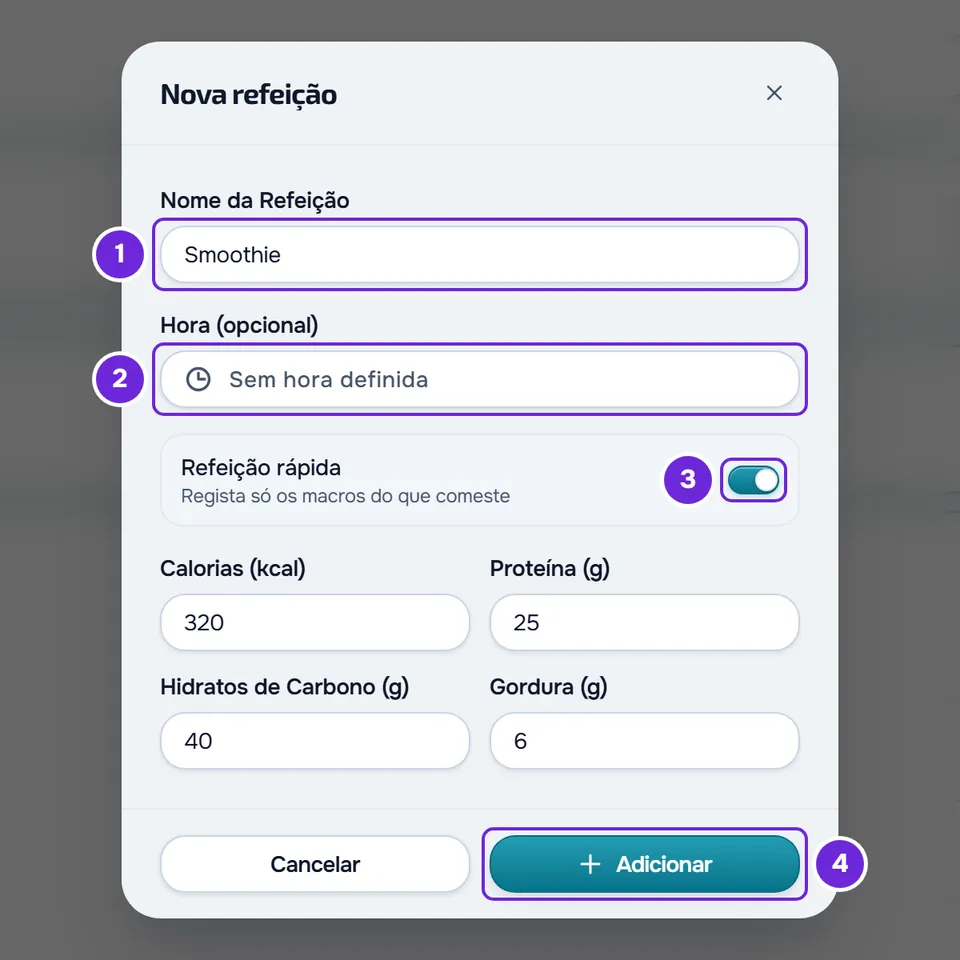
- Opcional: em Hora (opcional) 2, escolhe a hora da refeição. Sem hora, o campo diz «Sem hora definida».
- Opcional: para registar só os números do que comeste, ativa Refeição rápida 3 e preenche as calorias, a proteína, os hidratos de carbono e a gordura. Os quatro são obrigatórios; um 0 serve.
- Seleciona Adicionar 4. O botão só fica ativo depois de escreveres o nome.
- Se não ativaste a refeição rápida, a refeição fica vazia: no cartão dela, seleciona Adicionar Alimento e escolhe os alimentos, como explica a secção «Juntar alimentos a uma refeição».
A refeição aparece no fim da lista do dia, com o aviso «Refeição criada». Uma refeição rápida entra já marcada como comida, com o aviso «Refeição registada», e guarda os números num só alimento com o nome da refeição. No dia de hoje e nos seguintes, as outras só contam no anel do dia depois de as marcares como comidas: vê Registar as refeições do teu dia.
Se fechares a janela ou selecionares Cancelar com campos preenchidos, aparece «Guardar antes de sair?»: Guardar e sair cria a refeição, se já tiver nome, e Descartar fecha a janela sem a criar.
Juntar alimentos a uma refeição
Serve para as refeições do plano e para as que juntaste. No fim de uma refeição aberta, seleciona Adicionar Alimento. Uma refeição marcada como comida aparece fechada: seleciona o nome dela para a abrir, ou escolhe Adicionar Alimento no menu ⋮ da refeição, que também abre com o clique direito no cabeçalho dela.
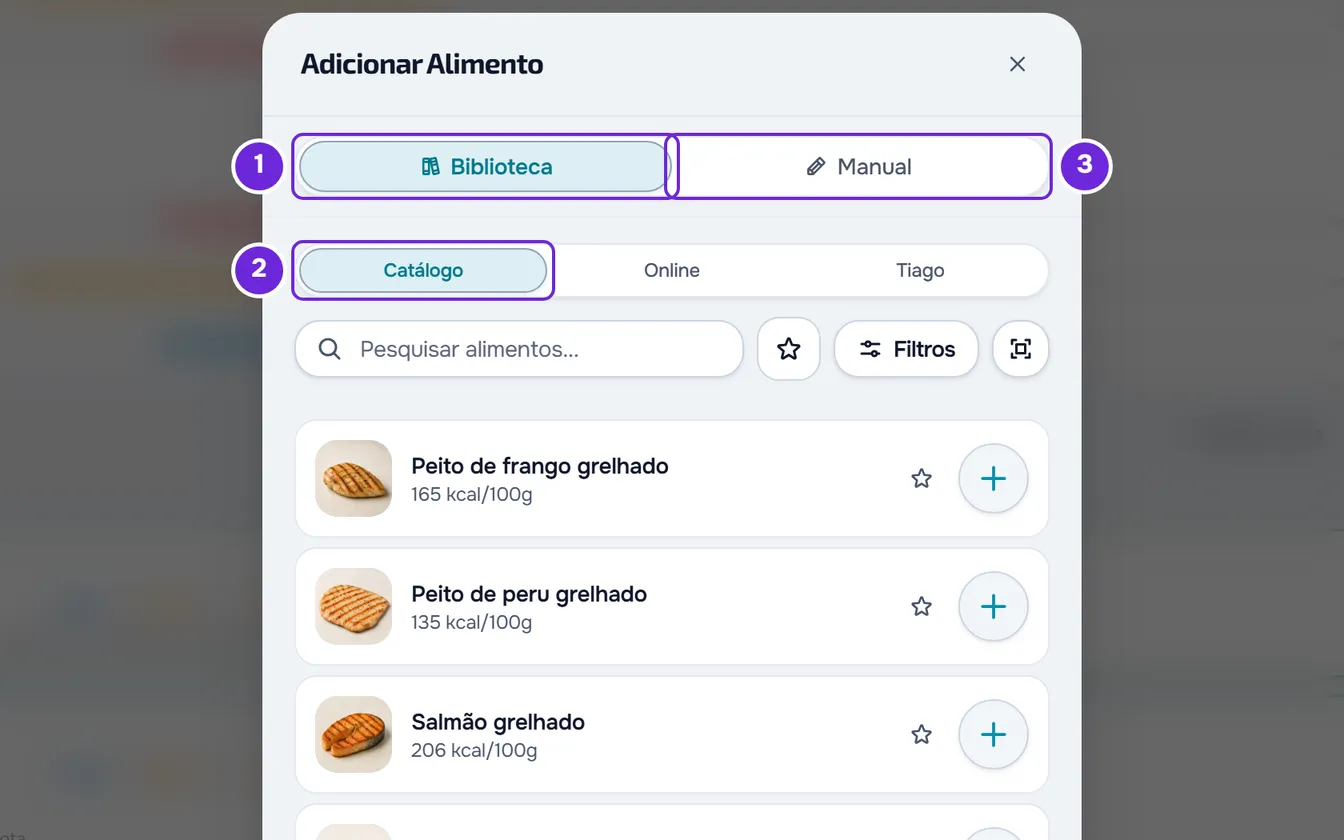
A janela Adicionar Alimento tem dois separadores:
- Biblioteca, com três separadores: Catálogo, o catálogo público da MyFitnessClient; Online, os produtos da Open Food Facts, que procuras pelo nome ou pelo código de barras; e um com o teu primeiro nome, com os alimentos da tua biblioteca de alimentos. Se o teu perfil não tem nome, este último chama-se Meus alimentos. O botão do código de barras, ao lado da pesquisa, lê o código com a câmara do aparelho.
- Manual, para escreveres o nome e os valores de um alimento que não encontras; as calorias, a proteína, os hidratos de carbono e a gordura são obrigatórios. Aqui, Adicionar junta-o logo à refeição, com os que já escolheste na Biblioteca. Esse alimento entra só nesta refeição e não fica na tua biblioteca.
Para escolher, seleciona o alimento, acerta a Quantidade na ficha que abre e confirma com Selecionar. O + ao lado de cada alimento da lista escolhe-o logo, com a quantidade que a ficha propõe. Podes escolher vários. No fim, seleciona Adicionar: o botão mostra entre parênteses quantos alimentos escolheste. A janela fecha, os alimentos aparecem no fim da refeição e surge o aviso «Refeição atualizada». Juntar alimentos não marca a refeição como comida.
- Na ficha de um produto de Online, Guardar na biblioteca vem ligado: quando confirmas com Selecionar, o produto fica também na tua biblioteca de alimentos. Desliga-o se o queres só nesta refeição. O + da lista não guarda o produto na biblioteca.
- Se fechares a janela com alimentos escolhidos, ou com o Manual preenchido, aparece «Guardar antes de sair?»: Guardar e sair junta-os à refeição e Descartar fecha a janela sem os juntar.
- Para guardares um alimento novo na tua biblioteca e o voltares a usar, vê Criar ou editar um alimento personalizado. Para procurar e guardar um produto pelo código de barras, vê Adicionar um produto pelo nome ou pelo código de barras.
Sem plano alimentar ativo
Sem plano ativo, a Nutrição mostra, por baixo do título, o cartão «Sem plano ativo» com o botão Escolher plano. Não precisas de escolher um plano para registar: o dia continua por baixo do cartão, com Adicionar na linha do título Refeições, e os passos são os mesmos. O anel do dia mostra as calorias sem meta, e o menu Ações não tem a lista de compras nem a exportação do plano.
Para ativar um plano, ou se a Nutrição diz que o teu plano terminou, vê Sem programa ativo: o programa ou o plano não aparece ou terminou.
O que a Nutrição de A minha área não tem
- Uma meta diária tua. As metas do anel vêm do plano ativo.
- Refeições guardadas para repetir. A janela Nova refeição não tem separadores, e o menu ⋮ das refeições não tem a opção de as guardar, ao contrário da Nutrição dos alunos. Para repetir uma refeição em vários dias, cria-a na biblioteca de refeições e junta-a ao teu plano: vê A biblioteca de refeições: refeições prontas para os planos. Para repetir hoje as refeições de ontem, usa Ações > Copiar refeições de ontem.
- O plano fixo. Quando ativas um plano em A minha área, ele fica sem o modo fixo, por isso Adicionar e Adicionar Alimento aparecem em todos os dias que podes editar.
Problemas comuns
Não vejo o botão Adicionar
Acontece quando o dia aberto já passou: fica só de leitura. Seleciona Editar este dia e confirma com Editar dia: Adicionar e Adicionar Alimento voltam a aparecer. Quando acabares, seleciona Concluir.
Também acontece quando a Nutrição diz que o teu plano terminou: esse ecrã mostra só o aviso e o cartão para escolher outro plano. Seleciona Escolher plano, ou abre outra vez o separador Nutrição: o dia volta a aparecer, sem plano, com Adicionar.
«Este plano está fixo. Segue as refeições tal como estão.»
Aparece, sem Adicionar nem Adicionar Alimento, num plano que ficou com o modo fixo de uma ativação antiga. Ao lado do nome do plano, seleciona Trocar e escolhe o mesmo plano: continua ativo nas mesmas datas, agora sem o modo fixo.
«Preenche calorias, proteína, hidratos e gordura para registar uma refeição rápida.»
Ativaste Refeição rápida e um dos quatro números está vazio ou é negativo. Preenche os quatro; um 0 serve.
Aparece um aviso de erro e a janela continua aberta
A gravação não ficou feita, por falta de ligação ou porque passaste o limite de 30 gravações por minuto. Ao criar uma refeição, o aviso diz o motivo, por exemplo «Demasiados pedidos. Aguarda um momento.» quando passaste o limite; ao juntar alimentos, diz sempre «Tentar novamente». O que escreveste ou escolheste continua na janela: espera um minuto e seleciona outra vez Adicionar. Se continuar, vê A minha área não abre, não carrega ou não deixa gravar.
Perguntas
Posso mudar o nome ou a hora de uma refeição que juntei?
Não. Editar refeição só aparece no menu ⋮ das refeições do plano. Para corrigir uma refeição que juntaste, seleciona ⋮ > Apagar refeição, confirma com Eliminar e cria-a outra vez.