
Abres A minha área no menu lateral do painel. Procura na tabela o que vês no ecrã e segue para a secção desse caso, que tem a causa e a solução. A minha área só existe no site: na app do telemóvel, um profissional vê outro aviso, explicado em «Esta app é exclusiva para alunos»: o que fazer como profissional.
Qual é o teu caso
| O que vês | Causa | O que fazer |
|---|---|---|
| Uma página com o título «A plataforma também é para ti.», sem o título A minha área nem os separadores. | O teu plano não inclui A minha área. | Passa para um plano que a inclua. Vê «A página de apresentação aparece em vez de A minha área». |
| O cartão «Os nossos serviços parecem estar em baixo». | O site não conseguiu ler o teu plano. | Espera ou seleciona Tentar agora. |
| Os separadores de A minha área e, no lugar do conteúdo de um deles, a página de apresentação de um módulo. | O teu plano inclui A minha área, mas não o módulo desse separador. | Passa para um plano que inclua o módulo. Vê «Um separador mostra a apresentação de um módulo». |
| Ao gravar, o aviso âmbar «Tens mais clientes ativos do que o teu plano permite. Escolhe quais manter ou faz upgrade do plano.» | A conta está congelada, porque tens mais alunos ativos do que o plano permite. | Escolhe que alunos ficam ativos ou sobe de plano. |
| A faixa «Alguns dados não ficaram disponíveis. O que carregou continua visível.» ou um cartão de erro com o botão Tentar novamente. | Uma leitura falhou, por falha da ligação ou do servidor. | Seleciona Tentar novamente. |
| Depois de gravares, um aviso de erro, por exemplo «Demasiados pedidos. Aguarda um momento.» | Passaste o limite de gravações por minuto, ou o pedido não chegou ao servidor. | Espera até um minuto e repete a ação. |
A página de apresentação aparece em vez de A minha área
A página ocupa o lugar da área inteira. Mostra o título «A plataforma também é para ti.», um botão principal e o botão Ver planos.
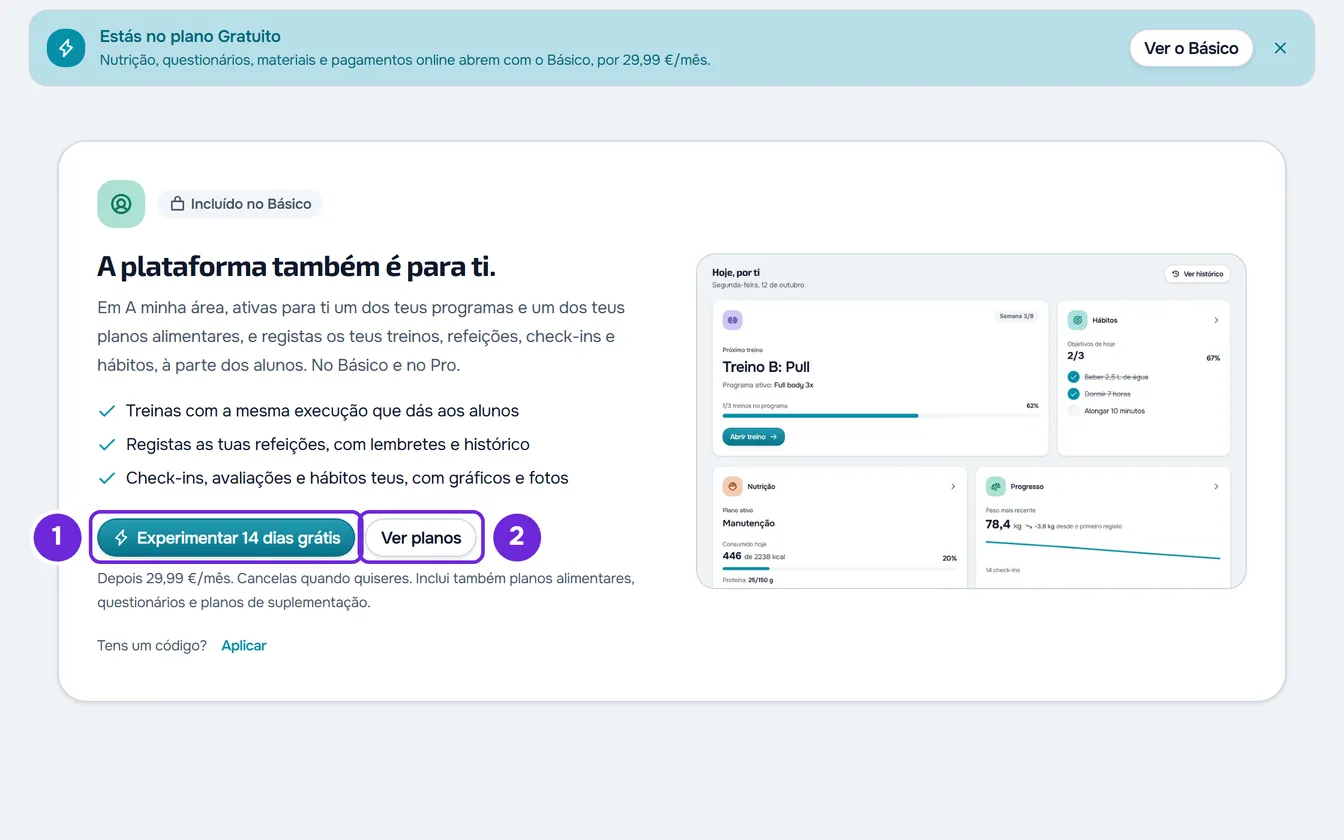
Aparece quando o teu plano não inclui A minha área. Conta sempre o teu próprio plano, mesmo com uma equipa selecionada no painel: um membro não herda A minha área do plano do dono da equipa. Para confirmares o que o teu plano inclui, abre Definições > Subscrição: em Funcionalidades incluídas, A minha área chama-se «Área pessoal». A lista só mostra o que o plano inclui: se «Área pessoal» não estiver lá, o teu plano não a inclui.
Para abrir A minha área, passa para um plano que a inclua:
- O botão principal leva-te ao pagamento mensal do plano mais barato que inclui A minha área. Diz «Experimentar», com o número de dias grátis, quando esse plano tem período de teste e nunca tiveste um plano pago, nem em teste nem oferecido. Nos outros casos, diz «Passar para o», com o nome do plano.
- Ver planos abre a comparação dos planos, em Definições > Subscrição. Se a lista de planos não carregar, a página mostra só este botão.
Com o plano novo ativo, A minha área abre com o título e os seis separadores. O painel lê o teu plano quando carrega: se mudaste de plano noutro separador do browser, recarrega a página. Os passos do pagamento estão em Subir de plano e pagar a subscrição. Sobre estas páginas, vê Funcionalidade bloqueada pelo plano: o que significa.
«Os nossos serviços parecem estar em baixo»
O site não conseguiu ler o teu plano, por falha da ligação ou do servidor. Sem saber o plano, não mostra A minha área nem a página de apresentação. O cartão diz «Estamos a tentar restabelecer a ligação. A página abre sozinha assim que voltar.»
O site volta a tentar sozinho, com intervalos de 3 a 30 segundos, e de imediato quando a ligação volta ou quando regressas a este separador do browser. Para não esperares, seleciona Tentar agora. Vê também «Os nossos serviços parecem estar em baixo» e secção em manutenção.
Um separador mostra a apresentação de um módulo
O título A minha área e os separadores continuam visíveis, mas no lugar do conteúdo do separador aparece a página de apresentação de um módulo, com um botão principal e o botão Ver planos. Os outros separadores continuam a funcionar. No Resumo, o cartão desse módulo aparece vazio.
Aparece quando o teu plano inclui A minha área, mas não o módulo que esse separador usa:
| Separador ou página | Módulo, com o nome que tem em Funcionalidades incluídas |
|---|---|
| Treinos e Histórico | «Criador de treinos» |
| Nutrição | «Planos nutricionais» |
| Hábitos | «Registo de hábitos» |
| Progresso | «Avaliações físicas» |
| O formulário da anamnese, que se abre a partir do Progresso | «Fichas de anamnese» |
O formulário da anamnese é uma página de detalhe, sem o título A minha área nem os separadores: nele, a página de apresentação aparece sozinha.
Para abrir o separador, passa para um plano que inclua o módulo: o botão principal da página leva-te ao pagamento mensal do plano mais barato que o inclui. Se tens um plano personalizado, contacta primeiro o suporte. Para saberes mais, vê Plano necessário, limites e endereços de A minha área.
«Tens mais clientes ativos do que o teu plano permite. Escolhe quais manter ou faz upgrade do plano.»
O aviso âmbar aparece quando gravas alguma coisa em A minha área, por exemplo um treino, uma refeição, um hábito, um check-in ou a ativação de um programa. As páginas continuam a abrir e a mostrar os teus dados.
A causa é a conta congelada: tens mais alunos ativos do que o teu plano permite e, enquanto for assim, o servidor recusa todas as gravações de A minha área. Conta a tua conta, não a da equipa: quando a conta congelada é a do dono de uma equipa de que és membro, A minha área continua a gravar.
Para resolver, escolhe que alunos ficam ativos ou sobe de plano. Os passos estão em Tens mais clientes ativos do que o teu plano permite. Depois, repete a gravação: o que foi recusado não ficou guardado no servidor.
Um separador não carrega os dados
Uma leitura falhou, por falha da ligação ou do servidor. O que vês depende do sítio:
- No Resumo, a faixa «Alguns dados não ficaram disponíveis. O que carregou continua visível.» e, nos cartões sem dados, «Temporariamente indisponível». O botão Tentar novamente volta a carregar o Resumo inteiro.
- Nos outros separadores, quando não há nada para mostrar, um cartão de erro com o botão Tentar novamente. O título muda com o separador e com a causa, por exemplo «Não foi possível carregar esta informação», «Serviço temporariamente indisponível» ou «Estás sem ligação à internet».
- Na janela onde escolhes o programa ou o plano alimentar, o cartão «Não foi possível carregar os teus conteúdos.», também com Tentar novamente.
- Com dados já no ecrã, só uma linha de aviso, sem botão. O que já carregou mantém-se: recarrega a página para tentares de novo.
Se o cartão mostrar um botão com a palavra «Referência» e um código, seleciona-o para copiar a referência do erro e envia-a ao suporte. Vê também «Não foi possível carregar esta informação» e outros cartões de erro e «Estás sem ligação à internet»: o que fazer na web.
Uma gravação falha
Quando uma gravação falha, aparece um aviso de erro. A minha área não guarda as gravações para as enviar mais tarde: tens de repetir a ação.
- «Demasiados pedidos. Aguarda um momento.»: passaste o limite de gravações por minuto do grupo dessa ação, que é de 30 ou de 60 conforme o grupo. Espera até um minuto e repete. Os limites de cada grupo estão em Plano necessário, limites e endereços de A minha área.
- «Erro de ligação ao servidor.»: o pedido não chegou ao servidor. Confirma a ligação à internet e repete.
- Só «Tentar novamente», ou uma frase como «Não foi possível atualizar a tua área pessoal.»: o aviso não diz a causa. Repete a ação e, se voltar a falhar, recarrega a página.
Nem todos os avisos dizem a causa. Ao marcar uma refeição como comida, por exemplo, o aviso de erro diz sempre «Tentar novamente», mesmo quando passaste o limite por minuto.
O treino que estás a fazer é a exceção: fica guardado neste browser a cada alteração, mesmo sem ligação. Para os problemas durante um treino, vê Problemas comuns durante o treino e como os resolver.
Se não resolveu
Recarrega a página. Se continuar, contacta o suporte e envia:
- o email da tua conta e o plano em que estás, que vês em Definições > Subscrição;
- o separador de A minha área onde estavas e o que tentaste fazer;
- o texto exato do aviso ou do cartão e, se o cartão a mostrar, a referência do erro;
- o dia e a hora em que aconteceu.