
Antes de começar
- O email da conta tem de estar confirmado. Se ainda não está, o site abre Verifica o teu email sem enviar um código novo: usa o que recebeste ou seleciona Reenviar código. A app pede um código novo sozinha. Vê Verificar o email com o código de 6 dígitos ou o link.
- Se és profissional, entras no site. A app para telemóvel é só para alunos: com uma conta de profissional, mostra «Esta app é exclusiva para alunos» e o botão Abrir versão web.
- Se criaste a conta com o Google ou a Apple, entra com o mesmo botão: vê Entrar ou criar conta com Google ou Apple. Se te esqueceste da palavra-passe, vê Recuperar a palavra-passe esquecida.
Passos
Para entrar na conta no site, como profissional ou como aluno:
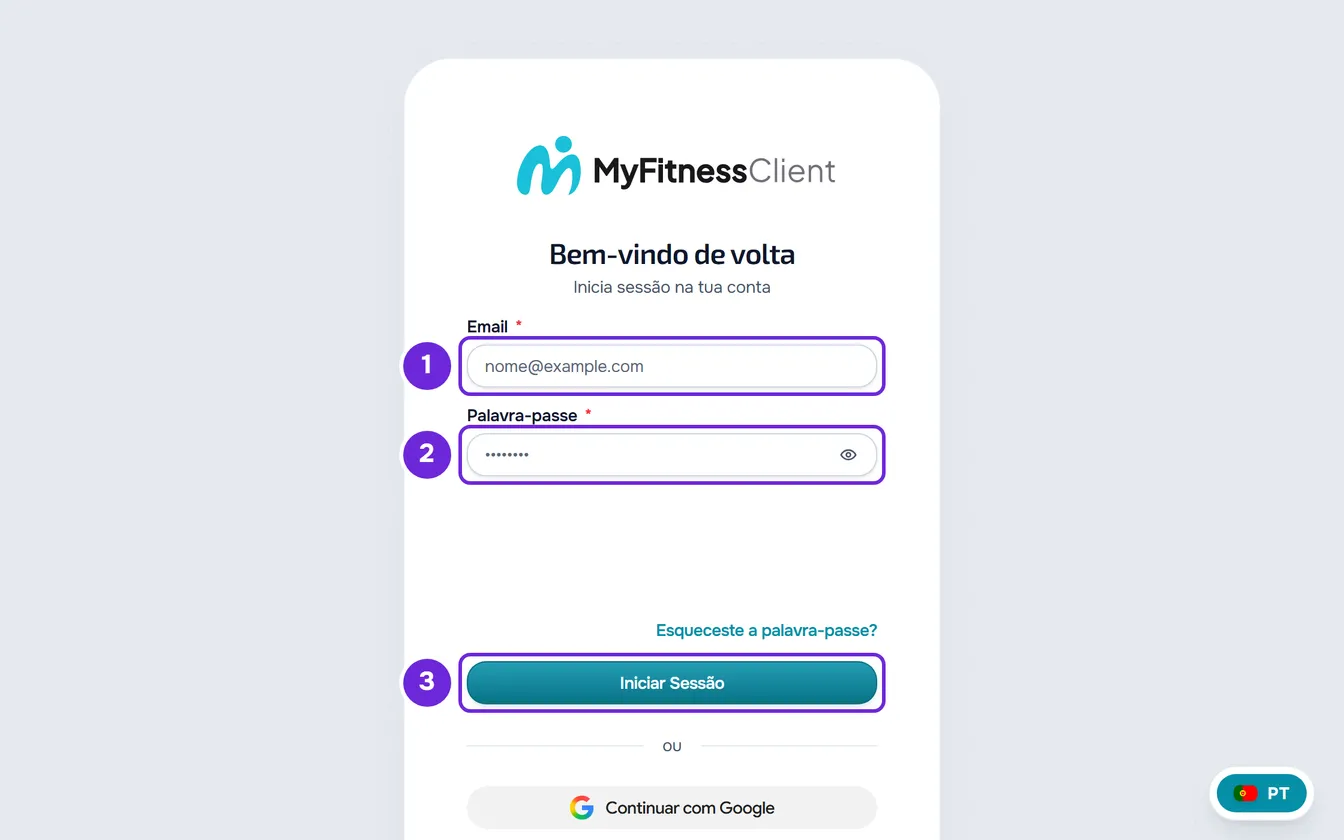
- Na página inicial da MyFitnessClient, seleciona Iniciar Sessão. No telemóvel, o botão está no menu da página.
- Escreve o Email 1 e a Palavra-passe 2 da tua conta. O ícone do olho, no campo da palavra-passe, mostra-a ou oculta-a.
- Espera que a verificação de segurança, por baixo da palavra-passe, termine.
- Seleciona Iniciar Sessão 3, ou carrega em Enter num dos dois campos.
- Se a conta tiver a autenticação de dois fatores ativa, escreve o código de 6 dígitos no ecrã Verificação de Segurança: o que chegou por email ou o da tua app de autenticação. O envio é automático ao sexto dígito.
Entras na tua área: o Painel, se és profissional, ou a app do aluno, se és aluno. Se o site te levou à página de entrada a partir de uma página da tua área, voltas a essa página.
Na app
- Nas boas-vindas, seleciona Já tenho conta. Na app própria de um profissional, o botão principal é Entrar.
- Escreve o Email e a Palavra-passe e seleciona Entrar. A app não tem a verificação de segurança do site: o telemóvel é verificado sem fazeres nada.
- Se a conta tiver a autenticação de dois fatores ativa, escreve o código no ecrã Verificação de segurança.
- Se o telemóvel não passar na verificação, aparece «A verificação de segurança não funcionou neste dispositivo. Podes entrar no site.» e o botão Entrar no site, que abre a página de entrada no browser.
Terminar sessão
Terminar sessão fecha a conta só no aparelho onde estás. As sessões dos outros aparelhos continuam abertas: para as terminar, vê Ver e terminar as sessões abertas da conta.
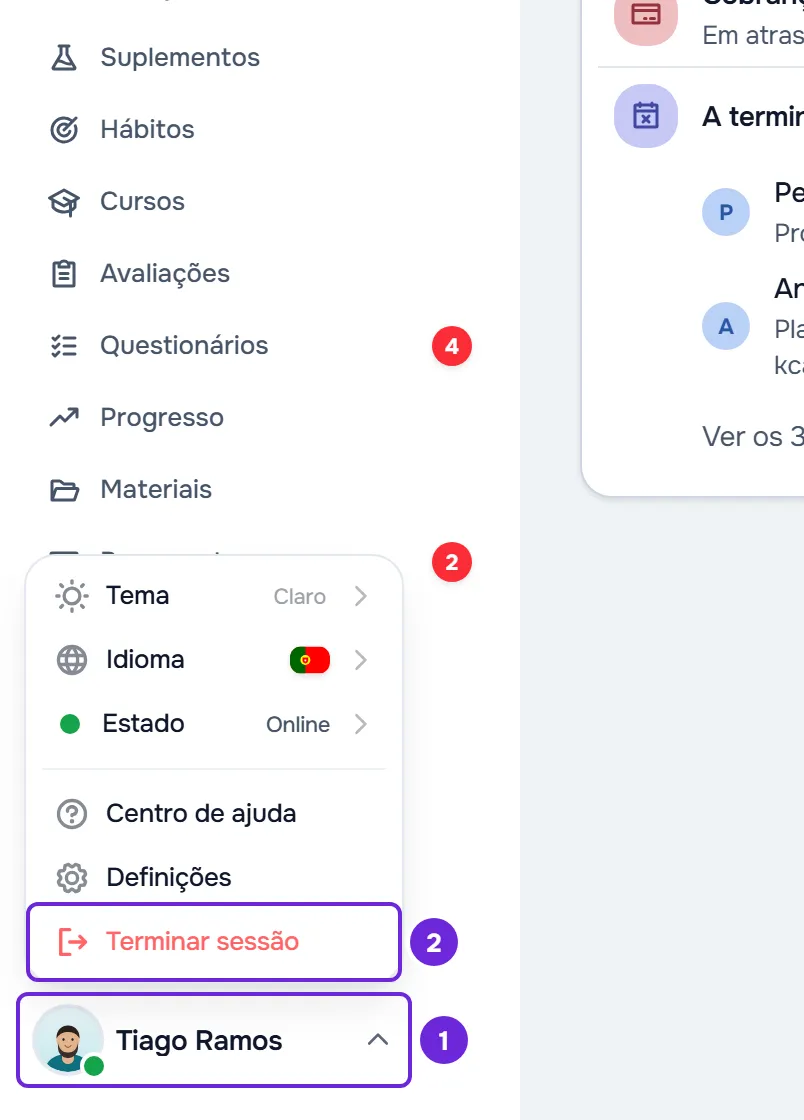
- No site, no computador: seleciona a tua foto e o teu nome, no fundo do menu lateral, e depois Terminar sessão, o último item, a vermelho. Na conta de aluno, o item chama-se Terminar Sessão.
- No site, em qualquer ecrã: abre as Definições e seleciona Terminar Sessão, a vermelho, no fim do menu. No telemóvel, Definições está no fundo do menu.
- Na app: abre o menu, seleciona o teu nome, no fundo do menu, e depois Terminar sessão, o botão vermelho no fim das Definições.
No site, voltas à página de entrada e este browser deixa de receber as notificações push da conta. Se tiveres alterações por guardar nas Definições, aparece primeiro a janela Guardar antes de sair?, com Guardar e sair e Descartar. Na app, voltas às boas-vindas.
O que fica no telemóvel
- Se houver registos guardados só no telemóvel (por enviar ou por rever, um treino a decorrer ou um rascunho que não se gravou), aparece a janela Sair com registos por enviar?, com Cancelar e Sair e apagar. Cancelar mantém a sessão, para sincronizares primeiro. Sair e apagar termina a sessão e apaga esses registos, que o profissional nunca recebe.
- Ao terminar sessão, a app fecha a sessão deste telemóvel, deixa de receber as notificações da conta e limpa o que tinha carregado, como as imagens em cache.
- A cópia guardada para usares a app sem internet fica no telemóvel, cifrada e fechada. Volta a abrir-se quando a mesma conta entrar outra vez; outra conta que entre neste telemóvel não a lê.
- Só Sair e apagar, eliminar a conta ou desinstalar a app esvaziam essa cópia.
Problemas comuns
«Email ou palavra-passe incorretos.»
O email ou a palavra-passe não estão certos. A mesma mensagem aparece quando não há conta com esse email e quando a conta foi criada com o Google ou a Apple e ainda não tem palavra-passe. Confirma o email, entra com o botão do Google ou da Apple, ou seleciona Esqueceste a palavra-passe? para definires uma nova.
«Demasiados pedidos. Aguarda um momento.»
Houve demasiadas entradas recusadas no último minuto: 5 para a mesma conta, a partir da mesma rede, bloqueiam as seguintes. Contam as palavras-passe erradas e também as recusas por conta inativa ou por email por confirmar; uma entrada que passa não gasta tentativas. No site, o botão de entrar mostra um cadeado e os segundos que faltam: espera que a contagem acabe. Na app, a mensagem é «Demasiadas tentativas. Tenta novamente daqui a pouco.» e não há contagem: espera um minuto antes de voltares a tentar.
«Conta inativa.»
A conta está desativada e não deixa entrar, mesmo com a palavra-passe certa. As causas e como a recuperar estão em «Conta inativa.» ao entrar: causas e como recuperar a conta. Na app, a mensagem é «Esta conta está desativada. Fala com o suporte para a reativar.»
«Verificação de segurança falhou. Tenta novamente.»
O site não aceitou a verificação de segurança, por exemplo porque expirou. A verificação recomeça sozinha: espera que termine e seleciona Iniciar Sessão outra vez. Se aparecer «A verificar captcha...», a verificação ainda não tinha terminado quando selecionaste o botão: espera uns segundos e, se a entrada não avançar sozinha, seleciona-o outra vez.
Todas as mensagens, com a causa e o que fazer, estão em Não consigo criar conta, entrar ou recuperar a palavra-passe.
Perguntas
Porque não vejo o formulário de entrada?
Já tens sessão aberta neste browser. A página de entrada leva-te direto à tua área, e a página inicial mostra Abrir a app em vez de Iniciar Sessão. Para entrares com outra conta, termina primeiro a sessão.
Porque mudou a língua depois de entrar?
Depois de entrares, o site usa a língua da tua conta, mesmo que a página de entrada estivesse noutra. Para a mudar, vê Mudar o idioma da conta.
Quanto tempo fica a sessão aberta?
Enquanto usares a MyFitnessClient nesse aparelho, a sessão renova-se sozinha. Se o aparelho passar 30 dias sem a renovar, a sessão termina e tens de voltar a entrar. Mudar ou recuperar a palavra-passe termina a sessão em todos os aparelhos.
Posso ter a sessão aberta em vários aparelhos?
Sim. Cada browser e cada app tem a sua sessão, e terminar sessão num deles não fecha os outros.
A sessão terminou sem eu sair. Porquê?
Há várias causas, como a palavra-passe ter mudado noutro aparelho ou a sessão ter sido terminada na lista de sessões. Vê as causas e o que fazer em Porque fui desligado da conta?