
Antes de começar
- Uma conta de profissional na MyFitnessClient, criada com email, Google ou Apple (Criar uma conta de profissional ou de aluno). Com Google ou Apple, o email já fica verificado.
- Acesso ao email da conta, para a verificares (Verificar o email com o código de 6 dígitos ou o link).
- Estar no teu próprio workspace: no workspace de outro profissional, não vês Ver interface do aluno nem podes mudar A minha marca.
Tutorial interativo
Abre na app e precisa de sessão iniciada.
Passos
Para chegares ao primeiro cliente, segue estes passos pela ordem.
- Verifica o email com o código de 6 dígitos ou com o link do email «Confirma o teu email». Entras logo no Painel, a página inicial da conta.
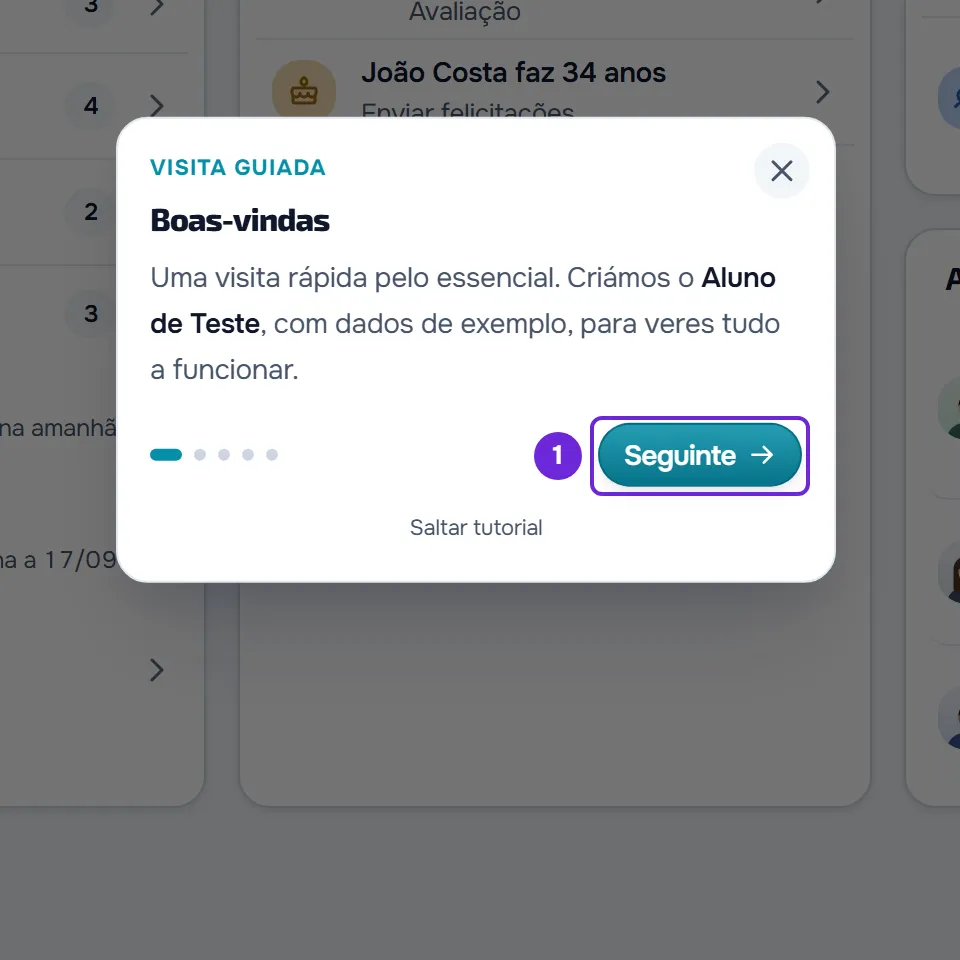
- Segue a visita guiada, que arranca sozinha no Painel alguns segundos depois, quando o Aluno de Teste está pronto: seleciona Seguinte 1 em cada passo e Concluir no último. Em 5 passos, a visita mostra o menu, a lista de alunos, o perfil do Aluno de Teste e o botão Tutoriais (Fazer um tutorial interativo ou repetir a visita guiada).
- Em Alunos, abre o Aluno de Teste e percorre os separadores do perfil. Vês um aluno com um programa atribuído, treinos feitos, hábitos e avaliações, tudo de exemplo. No chat, tens também uma conversa de exemplo com ele (Dados de exemplo e Aluno de Teste).
- No perfil do Aluno de Teste, seleciona Ver interface do aluno. A app do aluno abre num separador novo, como o Aluno de Teste a vê, durante 15 minutos (Pré-visualizar a app do aluno com o Aluno de Teste).
- Em Definições > A minha marca, escolhe o logótipo e a cor da tua marca e seleciona Guardar. Os teus alunos passam a vê-los na app deles (Menu das Definições).
- Em Treinos, seleciona Novo Programa, escreve o nome do teu primeiro programa e seleciona Criar. Abre-se o programa novo, onde lhe juntas os treinos.
- Em Alunos, seleciona Novo Aluno, escreve o nome do teu primeiro aluno e seleciona Criar aluno. Abre-se o perfil do aluno novo.
- No perfil do aluno, no separador Treinos, seleciona Atribuir Programa, escolhe o programa que criaste e, na janela das datas, seleciona Confirmar. O programa fica atribuído ao aluno a partir de hoje.
- Quando já não precisares dos exemplos, duplica os modelos de exemplo que quiseres guardar. Depois, no Painel, abre Tutoriais, seleciona Remover dados de exemplo e confirma. A remoção apaga o Aluno de Teste e os modelos de exemplo, mesmo os que editaste, mas um programa, um plano alimentar ou uma etiqueta que atribuíste a um aluno real fica, como teu (Remover os dados de exemplo e o Aluno de Teste).
No fim, tens o primeiro aluno com um programa teu e a conta só com os teus dados.
Para o aluno usar a app, convida-o: em Novo Aluno, escreve também o email, ativa Convidar para a app e seleciona Criar e convidar, ou usa o separador Convidar aluno para enviar o convite por email, link ou QR Code (Receber um novo cliente: do convite ao primeiro check-in).
A lista Para começar do Painel
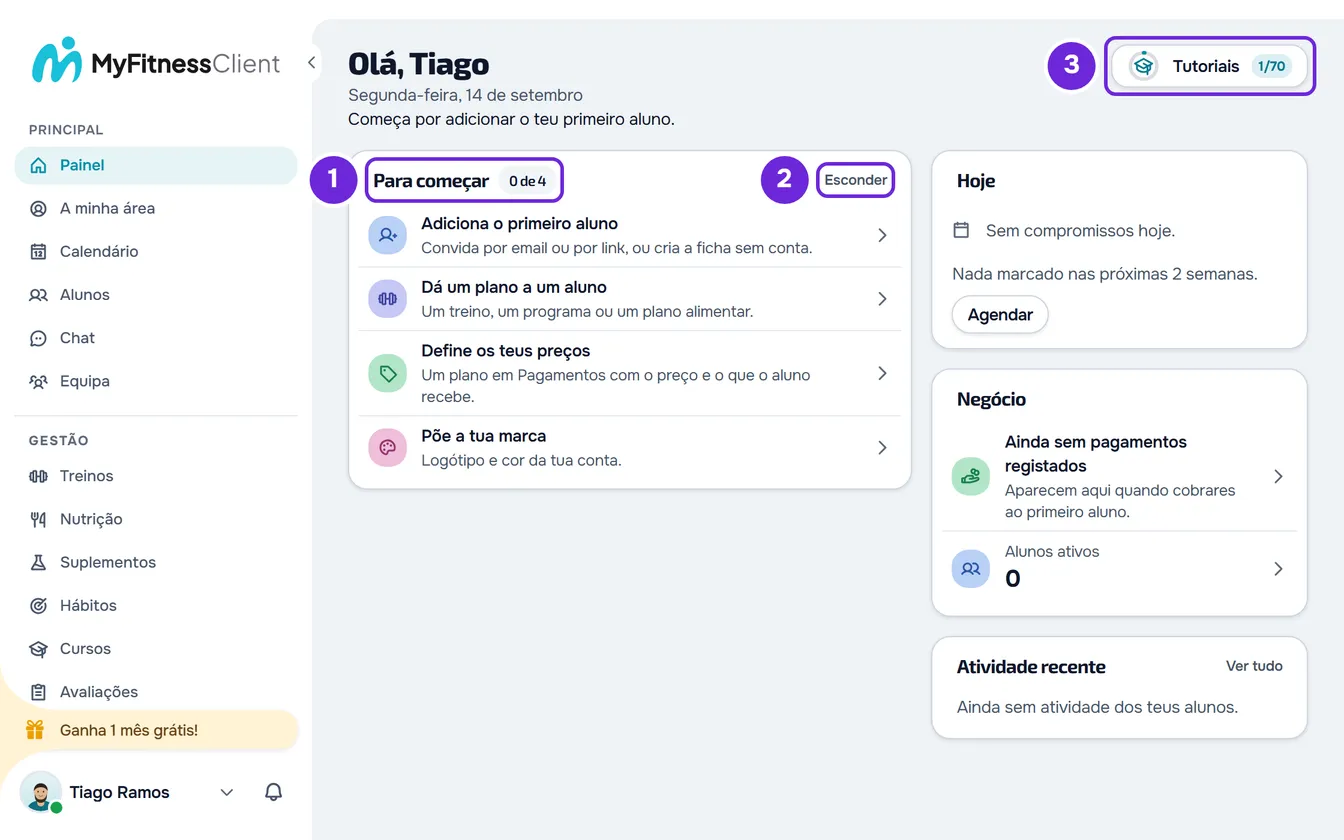
Numa conta nova, o Painel mostra a lista Para começar com 4 passos: Adiciona o primeiro aluno, Dá um plano a um aluno, Define os teus preços e Põe a tua marca. Cada passo abre o sítio onde o fazes e fica com Feito quando o concluis.
- Nos passos dos alunos, conta só um aluno teu e ativo: o Aluno de Teste não conta.
- Dá um plano a um aluno fica feito com um programa, um treino ou um plano alimentar atribuído a um aluno teu.
- Define os teus preços leva a Pagamentos (Criar planos de mensalidade e packs para os clientes).
- Só vês a lista no teu próprio workspace, e só enquanto a conta não tiver alunos teus ou tiver menos de 30 dias.
- Enquanto houver assuntos à tua espera, como respostas, mensagens ou cobranças por tratar, o cartão mostra esses assuntos em vez da lista.
- Esconder tira a lista do Painel. Para a voltares a ver, abre Tutoriais e seleciona Mostrar «Para começar» no Painel.
- A lista desaparece sozinha quando os 4 passos estão feitos.
O que a MyFitnessClient faz quando verificas o email
- Envia-te o email «Bem-vindo à MyFitnessClient», com três primeiros passos (completar o perfil e a marca, adicionar o primeiro aluno e criar o primeiro treino ou plano alimentar), o botão «Abrir o painel» e as formas de falar connosco: WhatsApp, marcar 15 minutos para te mostrarmos a app, Instagram e Centro de ajuda.
- Cria os dados de exemplo na língua da conta: o Aluno de Teste e modelos de treinos, programas, planos alimentares, refeições, hábitos, categorias da agenda e etiquetas de alunos (Dados de exemplo e Aluno de Teste).
- Cria o teu questionário de check-in, o que o aluno abre com «Fazer check-in». Fica na conta mesmo depois de removeres os dados de exemplo.
Se criaste a conta com Google ou Apple, acontece o mesmo quando a conta é criada.
Já tens clientes noutra app ou numa folha de cálculo?
A MyFitnessClient passa os teus clientes de qualquer plataforma para a tua conta, sem custo. Pede-o por qualquer canal, como o Suporte, o WhatsApp ou o Instagram (Contactar o Suporte e criar um pedido).
Se tens os alunos numa lista, também os podes importar tu: em Alunos > Novo Aluno, seleciona Tens uma lista de alunos? e importa as fichas de um ficheiro, sem enviar emails. Cada aluno importado ocupa um lugar de aluno ativo; os que passarem o limite da tua conta ficam de fora (Limite de clientes do plano e lugares ocupados).
Problemas comuns
Não recebi o código de verificação
O código chega no email «Confirma o teu email» e vale 30 minutos. Vê a pasta de spam e pede um código novo no ecrã de verificação (Não recebo o código de verificação do email).
A visita guiada não arrancou sozinha
A visita arranca sozinha quando o Aluno de Teste está pronto, se ainda não a concluíste nem fechaste e não tens outro tutorial aberto. Fechá-la a meio conta como feita. Se acabaste de verificar o email, atualiza a página ao fim de alguns segundos. Para a fazeres quando quiseres, abre Tutoriais e, no capítulo Visita guiada, seleciona Visita guiada. Se removeste os dados de exemplo, a MyFitnessClient pergunta antes «Criar dados de exemplo?» (Fazer um tutorial interativo ou repetir a visita guiada).
O Aluno de Teste não aparece em Alunos
A MyFitnessClient cria-o em segundo plano depois de verificares o email, e isso demora alguns segundos. Atualiza a página de Alunos. Se removeste os dados de exemplo, voltas a tê-los ao abrir um tutorial que usa o Aluno de Teste e selecionar Confirmar na janela «Criar dados de exemplo?» (Remover os dados de exemplo e o Aluno de Teste).
Se não resolveu, contacta o Suporte com o email da conta e o passo onde paraste (Contactar o Suporte e criar um pedido).