
Antes de começar
- Num workspace de equipa, precisas da permissão Nutrição > Editar. Sem ela, o menu ⋮ e o clique direito não têm Eliminar, e o botão Selecionar não aparece.
- Eliminar tira o plano a todos os alunos a quem está atribuído. Para tirar só um aluno, vê Mudar as datas, separar ou remover um cliente de um plano alimentar.
Passos
Para eliminar um plano alimentar:
- No menu lateral, seleciona Nutrição. A página abre no separador Planos Alimentares, que num ecrã estreito, como o do telemóvel, se chama Planos.
- No plano que queres eliminar, abre o menu ⋮. Também podes usar o clique direito no plano.
- Seleciona Eliminar.
- Na janela Eliminar plano?, escreve ELIMINAR no campo 1, em maiúsculas. O botão Eliminar só fica ativo com a palavra escrita assim.
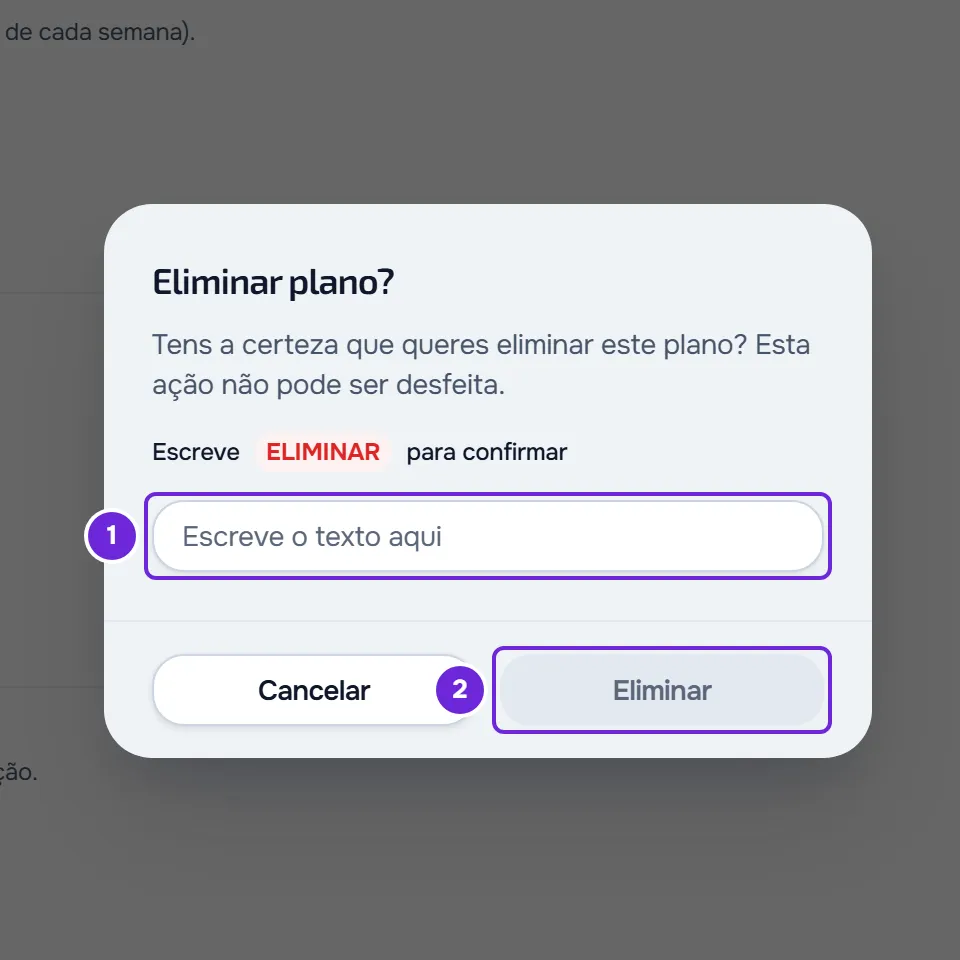
- Seleciona Eliminar 2.
A janela fecha, aparece o aviso «Plano alimentar eliminado» e o plano sai da lista.
Eliminar vários planos de uma vez
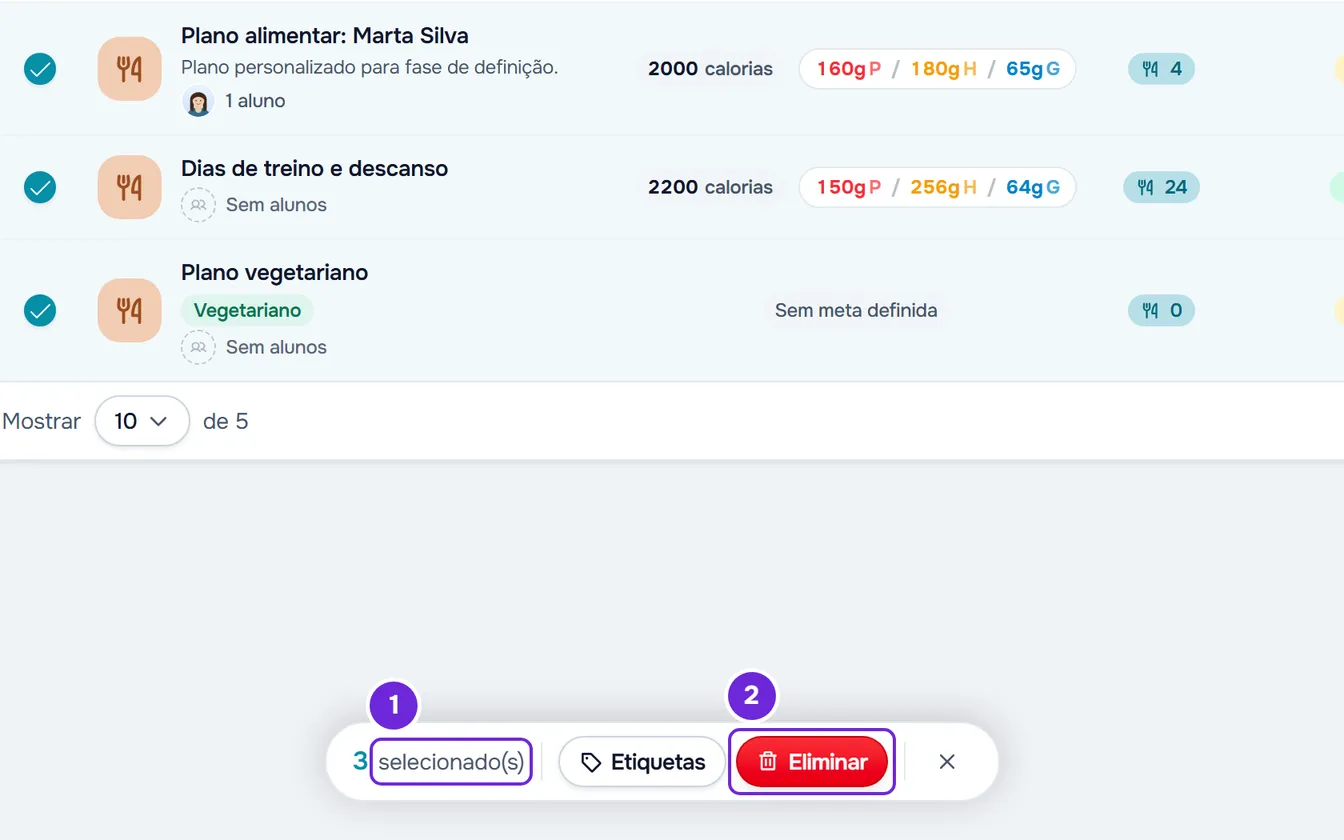
- Por cima da lista, ao lado do número de planos, seleciona Selecionar. Aparece um círculo em cada plano.
- Seleciona os planos que queres eliminar. A barra no fundo do ecrã mostra quantos marcaste, por exemplo «3 selecionado(s)». Num telemóvel, mostra só o número.
- Para marcar todos os planos da página, seleciona o círculo no cabeçalho da tabela. Com a lista em cartões, que aparece em ecrãs com menos de 1280 px de largura, seleciona Selecionar todos na primeira linha. Se houver mais páginas, aparece também «Selecionar todos os» seguido do total, que marca os planos de todas as páginas.
- Para marcar logo os planos de todas as páginas, seleciona «Selecionar todos os» seguido do total, no lugar do número de planos. Só ficam marcados os planos que a pesquisa e os filtros ativos mostram.
- Na barra, seleciona Eliminar. A janela de confirmação diz quantos planos vais eliminar, por exemplo «Eliminar 3?», ou «Eliminar Todos (40)?» quando marcaste todos os da lista. Esta janela não pede a palavra ELIMINAR: seleciona Eliminar para confirmar.
- Aparece o aviso «Planos alimentares eliminados», a seleção fecha e a lista volta à primeira página.
- Para sair da seleção sem eliminar, seleciona Cancelar, no sítio onde estava Selecionar, ou o X da barra.
Não há limite de planos por eliminação: com mais de 500 marcados, a MyFitnessClient elimina-os em blocos de 500.
Etiquetar vários planos de uma vez
Com planos marcados, a barra tem também Etiquetas. Marca uma etiqueta na lista para a pôr em todos os planos marcados, ou desmarca-a para a tirar de todos. Para criar etiquetas e filtrar a lista por elas, vê Pesquisar, filtrar e etiquetar os planos alimentares.
Atalhos
- O clique direito num plano abre o mesmo menu do ⋮: Editar, Duplicar, Etiquetas e, em último, Eliminar.
- Na tabela, Ctrl + clique num plano (Cmd + clique no Mac) liga a seleção e marca esse plano.
- Num ecrã tátil com a lista em cartões, um toque longo de meio segundo num plano liga a seleção e marca esse plano.
- Num ecrã tátil com a lista em cartões, deslizar um plano para a esquerda mostra um botão vermelho com um caixote do lixo, que abre a mesma janela Eliminar plano?. Só um plano fica aberto de cada vez e, durante a seleção, os planos não deslizam.
O que acontece quando eliminas
- O plano sai da lista de planos, também para o resto da equipa.
- Os alunos a quem o plano estava atribuído deixam de o ver na Nutrição e deixam de receber os lembretes das refeições desse plano. A MyFitnessClient não os avisa.
Problemas comuns
O botão Eliminar não fica ativo
A janela Eliminar plano? só aceita a palavra ELIMINAR escrita tal como aparece: em maiúsculas e sem espaços antes ou depois. O campo não aceita colar texto: escreve a palavra à mão.
Não vejo «Eliminar» nem «Selecionar»
Num workspace de equipa, falta-te a permissão Nutrição > Editar. Sem ela, o menu ⋮ não tem Eliminar, o botão Selecionar não aparece e os planos não deslizam. Pede-a a quem gere a equipa e vê «Sem permissão para aceder» e itens do menu que faltam a um membro.
Aparece uma mensagem de erro ao eliminar
A lista fica como estava. Com «Erro de ligação ao servidor.», confirma a ligação à internet e repete. Com «Erro no servidor. Tenta novamente.», «Erro ao eliminar plano» ou «Ocorreu um erro», espera um momento e repete. Com «Não encontrado.», o plano já tinha sido eliminado, por exemplo por outra pessoa da equipa: recarrega a página. Com «Tens mais clientes ativos do que o teu plano permite. Escolhe quais manter ou faz upgrade do plano.», a MyFitnessClient não deixa eliminar planos até resolveres: vê Tens mais clientes ativos do que o teu plano permite.
A eliminação de vários planos parou a meio
Um dos blocos de 500 falhou depois de outros já terem sido eliminados. O aviso diz quantos foram eliminados e quantos faltam, por exemplo «Eliminados 500. A operação parou e faltam 120. Tenta novamente.». Os planos que faltam continuam marcados e os que já foram eliminados saem da seleção: seleciona Eliminar na barra outra vez para eliminar os que faltam. A barra e a janela de confirmação contam só esses.
Se não resolveu, contacta o suporte com o nome do plano, a mensagem exata e a hora aproximada.
Perguntas
Posso eliminar um plano que um aluno está a seguir?
Sim. A janela de confirmação não diz se o plano tem alunos: vê-o na lista, onde cada plano mostra quantos alunos tem ou «Sem alunos». Depois de eliminares, atribui outro plano a quem precisar: vê Atribuir um plano alimentar a um ou vários clientes.
Eliminei um plano por engano. Consigo recuperá-lo?
Não no painel. Se o tinhas duplicado, a cópia continua na lista. Se não, cria-o outra vez: vê Criar um plano alimentar.