
Cada aluno num só perfil. Tudo o que precisas, no mesmo sítio.
Convidas por email, link ou QR, importas uma lista ou crias o aluno sem conta. No perfil tens os treinos, a nutrição, as avaliações, os pagamentos e os ficheiros de cada um, e defines o que cada aluno pode ver e fazer.
- Convites por email, link ou QR, e importação de listas em CSV
- Anamnese com PAR-Q e secções tuas, preenchida na app do aluno, no iPhone, no Android ou no browser
- Etiquetas, filtros e ações em massa para gerir muitos alunos
Cancela quando quiseres
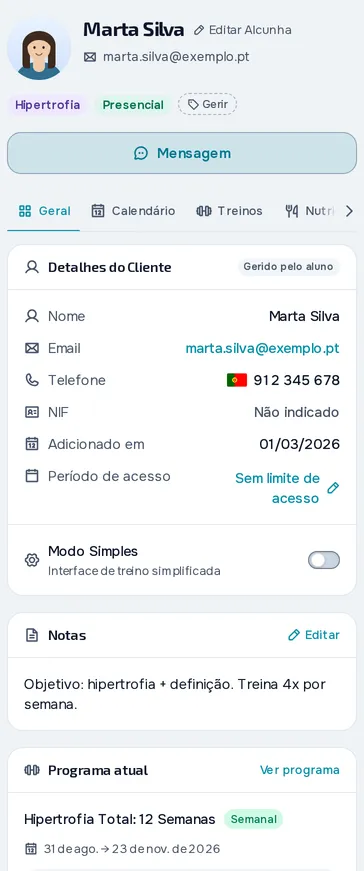
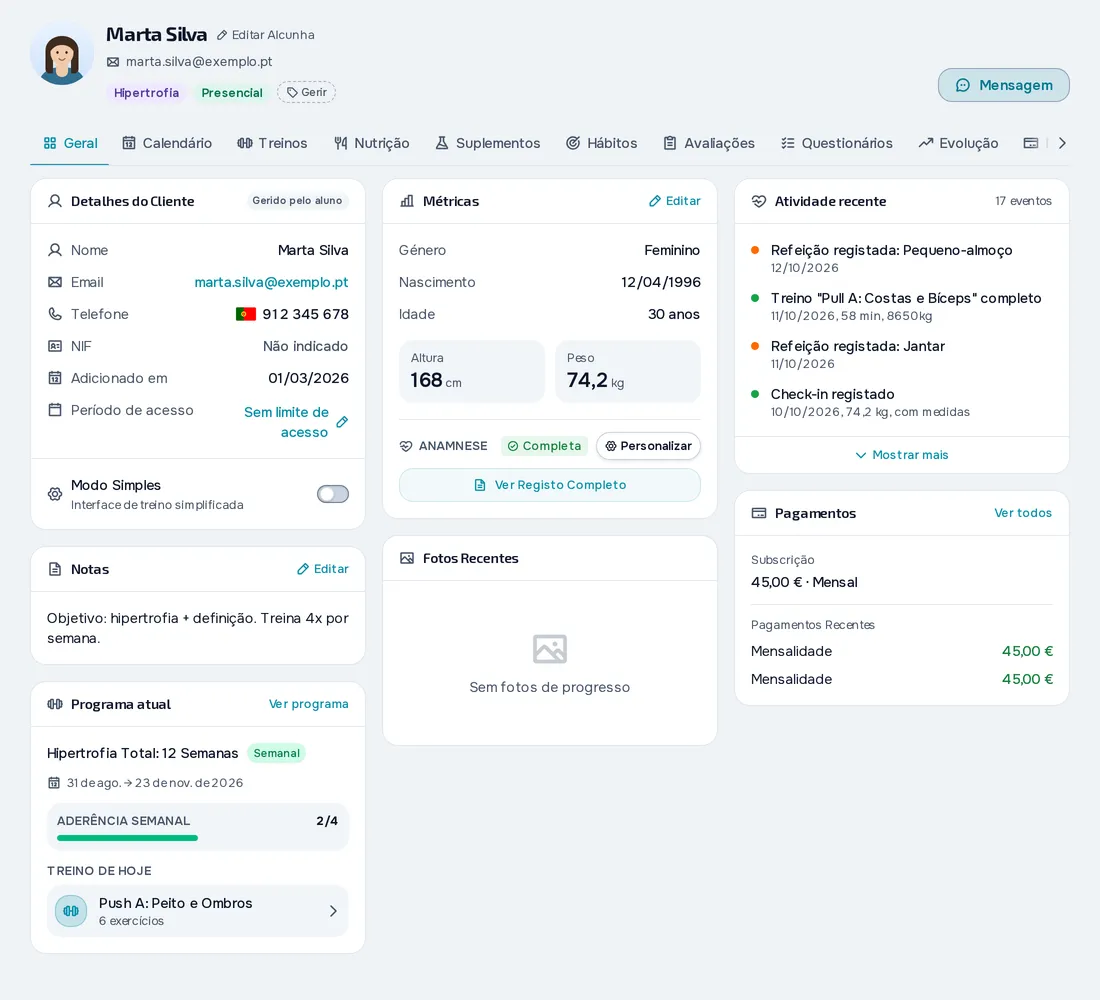
No computador e no telemóvel.
Fig. 01 - Clientes no computador
Fig. 02 - Clientes no telemóvel
Entradas como preferires
Convida por email, partilha um link ou um QR, ou cria um link para uma empresa, com limite de entradas e, se o limitares ao domínio de email da empresa, entrada sem aprovação. Também podes criar o aluno sem conta e dar-lhe a app mais tarde, com os dados todos.
Regras para cada aluno
Defines o período de acesso, se vê ou preenche as avaliações, quantas mensagens pode enviar por dia e os lembretes de check-in. Quando o período acaba, o acesso fecha sozinho, as mensalidades à mão param e a subscrição por cartão deixa de renovar. Tu e o aluno são avisados 7 dias antes.
O dia a dia do aluno à vista
No separador Geral vês o programa atual, o treino de hoje, a atividade recente e os pagamentos, com uma nota tua sempre à mão. Nos outros separadores estão a nutrição, os hábitos, as avaliações, a evolução e os materiais.
Tudo o que podes fazer em Clientes
39 funcionalidades para trazer, organizar e acompanhar os teus alunos, no painel web e na app do aluno.
Trazer alunos
Aluno sem conta
Crias o aluno só com o nome e começas logo a dar-lhe planos e a registar o progresso, mesmo que ele nunca use a app.
Dar a app mais tarde
Na ficha de um aluno sem conta, Convidar para a app envia o convite por email, link ou QR.
Convite por email
O convite por email vale de 24 horas a 14 dias, ou não expira, e só serve para o email desse aluno.
Convite por link ou QR
Um link para partilhar vale de 1 hora a 7 dias, e um QR para mostrar ao vivo, em ecrã inteiro, vale de 5 minutos a 1 hora.
Convite permanente com aprovação
Um link ou QR com a validade em Nunca e as utilizações em Ilimitado serve para todos os alunos que quiseres.
Período de acesso no convite
Defines o período de acesso com datas de início e de fim, ou com um número de dias a contar da entrada.
Convite com plano para entrar
Num convite escolhes até 10 planos do teu catálogo, e o aluno escolhe um e paga antes de ficar ligado a ti.
Links de empresa
Crias um link por empresa com uma etiqueta, o domínio de email aceite e um limite de adesões.
Importar alunos de um ficheiro
Largas um CSV ou colas as linhas, dizes que coluna é o quê e vês os erros e os repetidos antes de importar.
Migração de outra plataforma
Se vens de outra plataforma, como UpCoach ou Everfit, a equipa da MyFitnessClient faz a migração por ti.
Convites e pedidos
Acompanhar o convite ao vivo
Num link ou QR vês a contagem até expirar e quantas vezes foi usado, e num convite único se foi aceite.
Separador Convites
Vês todos os convites enviados com o estado (pendente, usado, recusado ou expirado) e os links de empresa.
Pedidos de alunos
Em Pedidos recebes quem quer ser teu aluno, com a origem de cada pedido.
Aceitar com período e plano
Ao aceitar escolhes o período de acesso (em branco, começa hoje e não tem fim) e logo a seguir podes dar um plano de pagamento.
Lembrete e prazo dos pedidos
Um pedido sem resposta lembra-te ao fim de 3 dias, no painel, por push e por email, e expira ao fim de 14 dias.
Ex-aluno que volta
Quando um antigo aluno volta a pedir, a ficha arquivada é reaproveitada com as notas, a alcunha, os contactos e as definições.
O aluno aceita o convite
O aluno abre o convite, cria conta ou entra, autoriza-te a ver os dados de saúde e aceita ou recusa.
A lista de alunos
Lista com estado e presença
Vês os alunos numa lista com a foto, as etiquetas, quem está online e o estado de cada um.
Atividade de cada aluno
Sem abrir a ficha, vês quando cada aluno treinou, as mensagens por ler e se falhou o check-in.
Filtros
Filtras os alunos por estado, por acesso e por uma ou várias etiquetas.
Ações em massa
Marcas vários alunos, ou todos os do filtro, e de uma vez mudas etiquetas, arquivas ou reativas.
Botão direito num aluno
No computador, o botão direito numa linha da lista abre Ver perfil, Etiquetas e Arquivar, ou Reativar nos inativos.
Etiquetas
Crias etiquetas com nome e cor e aplicas a um ou a vários alunos.
Alcunha
Dás uma alcunha ao aluno, que aparece entre parênteses ao lado do nome em todo o painel.
Seletor de alunos
Sempre que escolhes alunos, tens pesquisa, filtro por etiquetas e Selecionar todos.
A ficha do aluno e a anamnese
Ficha com separadores
A ficha junta em separadores tudo o que é do aluno, dos treinos aos pagamentos, e abre a conversa com ele.
Separador Geral
No Geral vês os contactos, os dias de acesso que faltam, o plano pago, as tuas notas e o programa atual.
Notas privadas
Escreves notas sobre o aluno, até 5.000 caracteres, que ele nunca vê.
Dados pessoais e métricas
No cartão Métricas corriges o sexo, a data de nascimento, a altura e o peso do aluno.
Aluno de Teste e Ver interface do aluno
Começas com um Aluno de Teste com dados de exemplo, que não conta para o limite de alunos.
Anamnese com PAR-Q à tua medida
Escolhes as secções da anamnese, incluindo o PAR-Q, e crias até 20 secções tuas com perguntas de 7 tipos.
Pedir, preencher e corrigir a anamnese
Preenches tu a anamnese ou pedes ao aluno, que a preenche na app.
Regras, limites e fim do acompanhamento
Período de acesso e aluno agendado
Um aluno com início no futuro fica Agendado: já lhe preparas os planos e ele entra na app nesse dia.
Definições de cada aluno
Num só sítio decides o que o aluno faz com as avaliações e se envia mensagens sem limite, com limite ou só lê.
Aniversários
O aniversário do aluno entra no teu calendário e no painel, de onde felicitas um aluno ou todos de uma vez.
Limite de alunos
No Gratuito tens 1 aluno e no Básico e no Pro não há limite; o Aluno de Teste não conta e os agendados contam.
Arquivar e reativar
Arquivar tira o acesso à app, suspende as mensalidades, para a subscrição da Stripe e liberta a vaga, sem perder o histórico.
Desassociar um aluno
Desassociar tira o aluno de vez da tua lista e cancela as cobranças em aberto, e os cursos que ele comprou continuam dele.
O aluno termina o acompanhamento
O aluno termina o acompanhamento no browser ou na app Android, as sessões marcadas são canceladas e a subscrição acaba no fim do período pago.
Perguntas frequentes
Quantos alunos posso ter?
No Gratuito, 1 aluno. No Básico e no Pro não há limite. O Aluno de Teste, com dados de exemplo, não conta.
Posso ter alunos que não usam a app?
Sim. Crias o aluno sem conta, dás-lhe planos e registas o progresso na ficha. Quando quiseres, convida-lo para a app e ele fica com tudo o que já tinhas registado.
Como entra o aluno na app?
Por um convite teu, por email, link ou QR, ou por um pedido feito no teu perfil público ou num link de empresa, que aceitas em Pedidos. Na app do telemóvel cola o link do convite, e na app Android também lê o QR com a câmara.
Consigo trazer os alunos que tenho noutra plataforma?
Sim. Importas uma lista em CSV, TSV ou TXT com o nome, o email e o telefone. Os treinos, os planos e o histórico não entram por ficheiro: se vens de outra plataforma, como UpCoach ou Everfit, a equipa da MyFitnessClient faz a migração por ti, como serviço.
O que acontece quando o acesso de um aluno acaba?
O acesso à app fecha sozinho, as mensalidades à mão param e a subscrição por cartão deixa de renovar. Tu e o aluno são avisados 7 dias antes, e o histórico fica guardado.
Há um modo para alunos presenciais?
Não há um modo próprio. Para quem treina contigo presencialmente, crias o aluno sem conta, registas os treinos por ele na ficha e deixas as avaliações em Sem acesso.