
Cada cliente en un solo perfil. Todo lo que necesitas en el mismo sitio.
Invitas por email, enlace o QR, importas una lista o creas el cliente sin cuenta. En el perfil tienes los entrenamientos, la nutrición, las evaluaciones, los pagos y los archivos de cada uno, y decides lo que cada cliente puede ver y hacer.
- Invitaciones por email, enlace o QR, e importación de listas en CSV
- Anamnesis con PAR-Q y secciones tuyas, rellenada en la app del cliente, en iPhone, en Android o en el navegador
- Etiquetas, filtros y acciones en bloque para gestionar muchos clientes
Cancela cuando quieras
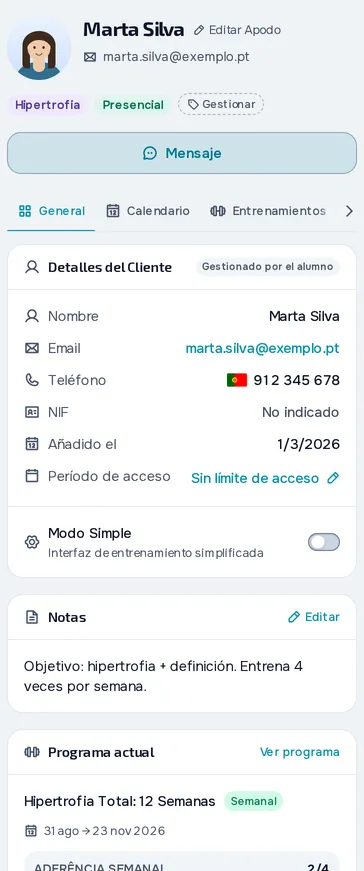
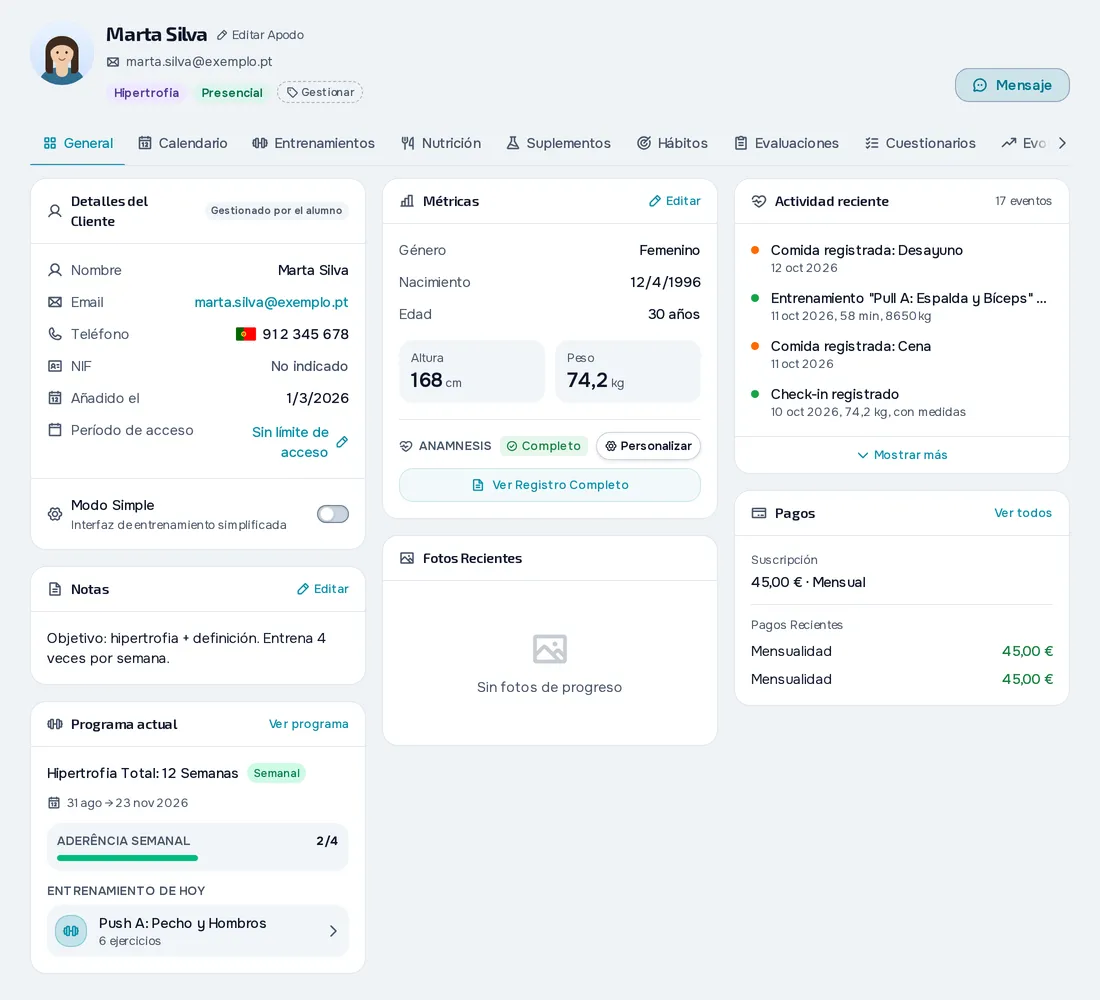
En el ordenador y en el móvil.
Fig. 01 - Clientes en el ordenador
Fig. 02 - Clientes en el móvil
Entradas a tu manera
Invita por email, comparte un enlace o un QR, o crea un enlace para una empresa, con límite de entradas y, si lo limitas al dominio de email de la empresa, entrada sin aprobación. También puedes crear el cliente sin cuenta y darle la app más tarde, con todos sus datos.
Reglas para cada cliente
Defines el periodo de acceso, si ve o rellena las evaluaciones, cuántos mensajes puede enviar al día y los recordatorios de check-in. Cuando el periodo termina, el acceso se cierra solo, las mensualidades manuales se detienen y la suscripción con tarjeta deja de renovarse. Tú y tu cliente recibís un aviso 7 días antes.
El día a día de tu cliente a la vista
En la pestaña General ves el programa actual, el entrenamiento de hoy, la actividad reciente y los pagos, con tu nota siempre a mano. En las otras pestañas están la nutrición, los hábitos, las evaluaciones, la evolución y los materiales.
Todo lo que puedes hacer en Clientes
39 funciones para traer, organizar y hacer el seguimiento de tus clientes, en el panel web y en la app del cliente.
Traer clientes
Cliente sin cuenta
Creas el cliente solo con el nombre y empiezas enseguida a darle planes y a registrar su progreso, aunque nunca use la app.
Darle la app más tarde
En la ficha de un cliente sin cuenta, Invitar a la app envía la invitación por email, enlace o QR.
Invitación por email
La invitación por email vale de 24 horas a 14 días, o no caduca, y solo sirve para el email de ese cliente.
Invitación por enlace o QR
Un enlace para compartir vale de 1 hora a 7 días, y un QR para mostrar en persona, a pantalla completa, vale de 5 minutos a 1 hora.
Invitación permanente con aprobación
Un enlace o QR con la caducidad en Nunca y los usos en Ilimitado sirve para todos los clientes que quieras.
Periodo de acceso en la invitación
Defines el periodo de acceso con fechas de inicio y fin, o con un número de días desde la entrada de cada persona.
Invitación con plan para entrar
En una invitación eliges hasta 10 planes de tu catálogo, y tu cliente elige uno y paga antes de quedar vinculado a ti.
Enlaces de empresa
Creas un enlace por empresa con una etiqueta, el dominio de email aceptado y un límite de altas.
Importar clientes de un archivo
Sueltas un CSV o pegas las líneas, indicas qué es cada columna y ves los errores y los repetidos antes de importar.
Migración desde otra plataforma
Si vienes de otra plataforma, como UpCoach o Everfit, el equipo de MyFitnessClient hace la migración por ti.
Invitaciones y solicitudes
Seguir la invitación en directo
En un enlace o QR ves la cuenta atrás hasta que caduca y cuántas veces se usó, y en una invitación única si fue aceptada.
Pestaña Invitaciones
Ves todas las invitaciones enviadas con su estado (pendiente, usada, rechazada o caducada) y los enlaces de empresa.
Solicitudes de clientes
En Solicitudes recibes a quien quiere ser tu cliente, con el origen de cada solicitud.
Aceptar con periodo y plan
Al aceptar eliges el periodo de acceso (en blanco, empieza hoy y no tiene fin) y justo después puedes darle un plan de pago.
Recordatorio y plazo de las solicitudes
Si no respondes a una solicitud, recibes un recordatorio a los 3 días, en el panel, por push y por email, y caduca a los 14 días.
Un excliente que vuelve
Cuando un antiguo cliente vuelve a pedirlo, se reaprovecha su ficha archivada con las notas, el apodo, los contactos y los ajustes.
El cliente acepta la invitación
Tu cliente abre la invitación, crea una cuenta o inicia sesión, te autoriza a ver sus datos de salud y acepta o rechaza.
La lista de clientes
Lista con estado y presencia
Ves a los clientes en una lista con la foto, las etiquetas, quién está online y el estado de cada uno.
Actividad de cada cliente
Sin abrir la ficha, ves cuándo entrenó cada cliente, los mensajes sin leer y si se saltó el check-in.
Filtros
Filtras a los clientes por estado, por acceso y por una o varias etiquetas.
Acciones en bloque
Marcas varios clientes, o todos los del filtro, y de una vez cambias etiquetas, archivas o reactivas.
Clic derecho en un cliente
En el ordenador, el clic derecho en una fila de la lista abre Ver perfil, Etiquetas y Archivar, o Reactivar en los inactivos.
Etiquetas
Creas etiquetas con nombre y color y las aplicas a uno o a varios clientes.
Apodo
Das un apodo al cliente, que aparece entre paréntesis junto a su nombre en todo el panel.
Selector de clientes
Siempre que eliges clientes, tienes búsqueda, filtro por etiquetas y Seleccionar todos.
La ficha del cliente y la anamnesis
Ficha con pestañas
La ficha reúne en pestañas todo lo del cliente, de los entrenamientos a los pagos, y abre la conversación con él.
Pestaña General
En General ves los contactos, los días de acceso que faltan, el plan pagado, tus notas y el programa actual.
Notas privadas
Escribes notas sobre el cliente, de hasta 5.000 caracteres, que él nunca ve.
Datos personales y métricas
En la tarjeta Métricas corriges el sexo, la fecha de nacimiento, la altura y el peso del cliente.
Alumno de Prueba y Ver la app del alumno
Empiezas con un Alumno de Prueba con datos de ejemplo, que no cuenta para el límite de clientes.
Anamnesis con PAR-Q a tu medida
Eliges las secciones de la anamnesis, incluido el PAR-Q, y creas hasta 20 secciones tuyas con preguntas de 7 tipos.
Pedir, rellenar y corregir la anamnesis
Rellenas tú la anamnesis o se la pides a tu cliente, que la rellena en la app.
Reglas, límites y fin del seguimiento
Periodo de acceso y cliente programado
Un cliente con inicio en el futuro queda Programado: ya le preparas los planes y entra en la app ese día.
Ajustes de cada cliente
En un solo sitio decides qué hace tu cliente con las evaluaciones y si envía mensajes sin límite, con límite o solo lee.
Cumpleaños
El cumpleaños del cliente entra en tu calendario y en el panel, desde donde felicitas a uno o a todos a la vez.
Límite de clientes
En el plan Gratuito tienes 1 cliente y en Básico y Pro no hay límite; el Alumno de Prueba no cuenta y los programados sí.
Archivar y reactivar
Archivar quita el acceso a la app, suspende las mensualidades, detiene la suscripción de Stripe y libera la plaza, sin perder el historial.
Desasociar a un cliente
Desasociar quita al cliente de tu lista para siempre y cancela los cobros pendientes, y los cursos que compró siguen siendo suyos.
El cliente termina el seguimiento
Tu cliente termina el seguimiento en el navegador o en la app de Android, las sesiones programadas se cancelan y la suscripción acaba con el periodo pagado.
Preguntas frecuentes
¿Cuántos clientes puedo tener?
En el plan Gratuito, 1 cliente. En Básico y Pro no hay límite. El Alumno de Prueba, con datos de ejemplo, no cuenta.
¿Puedo tener clientes que no usan la app?
Sí. Creas el cliente sin cuenta, le das planes y registras el progreso en la ficha. Cuando quieras, lo invitas a la app y se queda con todo lo que ya habías registrado.
¿Cómo entra el cliente en la app?
Con una invitación tuya, por email, enlace o QR, o con una solicitud hecha en tu perfil público o en un enlace de empresa, que aceptas en Solicitudes. En la app del móvil pega el enlace de la invitación, y en la app de Android también lee el QR con la cámara.
¿Puedo traer a los clientes que tengo en otra plataforma?
Sí. Importas una lista en CSV, TSV o TXT con el nombre, el email y el teléfono. Los entrenamientos, los planes y el historial no entran por archivo: si vienes de otra plataforma, como UpCoach o Everfit, el equipo de MyFitnessClient hace la migración por ti, como servicio.
¿Qué pasa cuando termina el acceso de un cliente?
El acceso a la app se cierra solo, las mensualidades manuales se detienen y la suscripción con tarjeta deja de renovarse. Tú y tu cliente recibís un aviso 7 días antes, y el historial queda guardado.
¿Hay un modo para clientes presenciales?
No hay un modo propio. Para quien entrena contigo en persona, creas el cliente sin cuenta, registras los entrenamientos por él en la ficha y dejas las evaluaciones en Sin acceso.