
Chaque client dans une seule fiche. Tout ce qu'il te faut au même endroit.
Invite par e-mail, par lien ou par QR, importe une liste ou crée un client sans compte. La fiche réunit ses séances, sa nutrition, ses évaluations, ses paiements et ses fichiers, et tu décides ce que chaque client peut voir et faire.
- Invitations par e-mail, par lien et par QR, et import de listes en CSV
- Anamnèse avec PAR-Q et tes propres sections, remplie dans l'application du client, sur iPhone, sur Android ou dans le navigateur
- Étiquettes, filtres et actions en masse pour gérer beaucoup de clients
Résiliable à tout moment
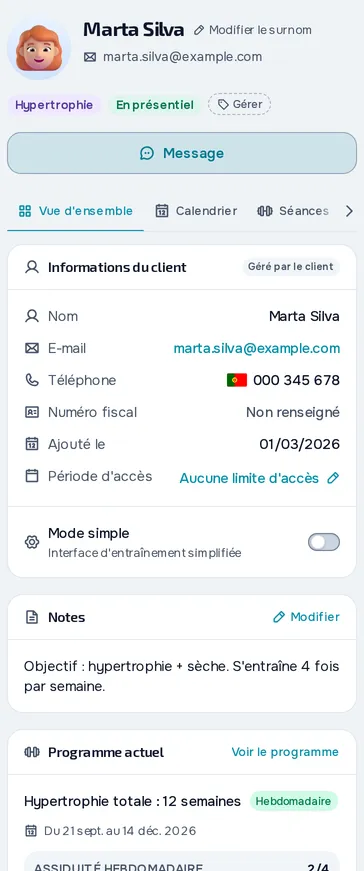
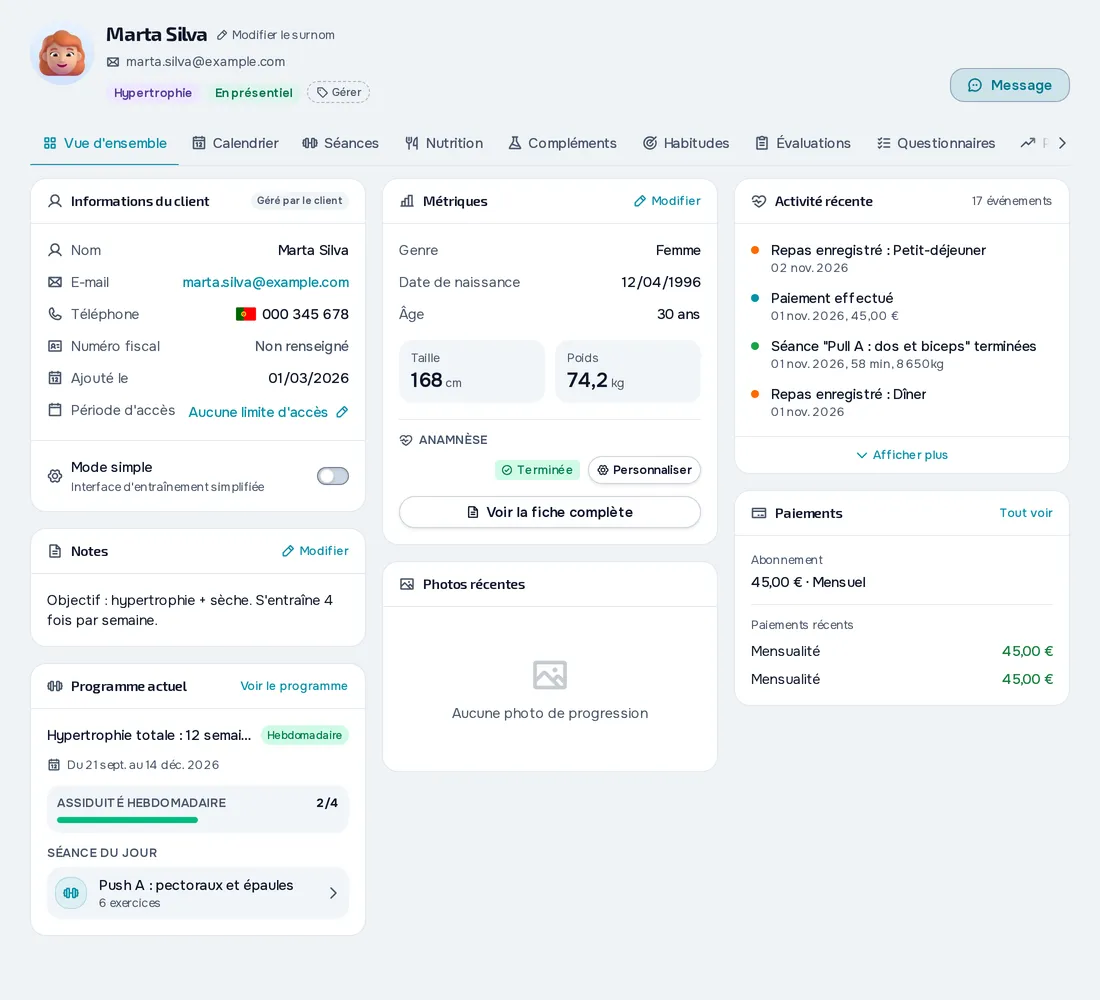
Sur ton ordinateur et sur ton téléphone.
Fig. 01 - Clients sur ordinateur
Fig. 02 - Clients sur téléphone
Fais entrer tes clients comme tu veux
Invite par e-mail, partage un lien ou un QR code, ou crée un lien d'entreprise avec un nombre d'entrées limité et, si tu le limites au domaine e-mail de l'entreprise, une entrée sans ta validation. Tu peux aussi créer un client sans compte et lui donner l'application plus tard, avec toutes ses données.
Des règles pour chaque client
Définis la période d'accès, s'il consulte ou remplit les évaluations, combien de messages il peut envoyer par jour et les rappels de check-in. À la fin de la période, l'accès se ferme tout seul, les mensualités saisies à la main s'arrêtent et l'abonnement en ligne ne se renouvelle plus. Toi et ton client êtes prévenus 7 jours avant.
Le quotidien de ton client sous les yeux
L'onglet Vue d'ensemble montre le programme en cours, la séance du jour, l'activité récente et les paiements, avec ta note toujours à portée de main. Les autres onglets réunissent la nutrition, les habitudes, les évaluations, la progression et les ressources.
Tout ce que tu peux faire dans Clients
39 fonctionnalités pour faire venir, organiser et suivre tes clients, dans le tableau de bord web et dans l'application client.
Faire venir des clients
Client sans compte
Tu crées le client avec son seul nom et tu commences tout de suite à lui donner des plans et à noter sa progression, même s'il n'utilise jamais l'application.
Donner l'application plus tard
Dans la fiche d'un client sans compte, Inviter dans l'application envoie l'invitation par e-mail, par lien ou par QR.
Invitation par e-mail
L'invitation par e-mail est valable de 24 heures à 14 jours, ou n'expire pas, et ne sert que pour l'e-mail de ce client.
Invitation par lien ou QR
Un lien à partager est valable de 1 heure à 7 jours, et un QR à montrer en direct, en plein écran, de 5 minutes à 1 heure.
Invitation permanente avec validation
Un lien ou un QR avec la validité sur Jamais et les utilisations sur Illimité sert pour tous les clients que tu veux.
Période d'accès dans l'invitation
Tu fixes la période d'accès avec des dates de début et de fin, ou avec un nombre de jours à partir de l'arrivée.
Invitation avec un plan à l'entrée
Dans une invitation, tu choisis jusqu'à 10 plans de ton catalogue, et le client en choisit un et paie avant d'être relié à toi.
Liens d'entreprise
Tu crées un lien par entreprise avec une étiquette, le domaine e-mail accepté et un nombre d'inscriptions maximum.
Importer des clients depuis un fichier
Tu déposes un CSV ou colles les lignes, tu indiques chaque colonne et tu vois les erreurs et les doublons avant d'importer.
Migration depuis une autre plateformeFormule : Basique et Pro
Si tu viens d'une autre plateforme, comme UpCoach ou Everfit, l'équipe MyFitnessClient fait la migration pour toi.
Invitations et demandes
Suivre l'invitation en direct
Pour un lien ou un QR, tu vois le compte à rebours et combien de fois il a servi, et pour une invitation unique si elle a été acceptée.
Onglet Invitations
Tu vois toutes les invitations envoyées avec leur état (en attente, utilisée, refusée ou expirée) et les liens d'entreprise.
Demandes de clients
Dans Demandes, tu reçois les personnes qui veulent devenir tes clients, avec l'origine de chaque demande.
Accepter avec une période et un plan
En acceptant, tu choisis la période d'accès (vide, elle commence aujourd'hui et n'a pas de fin) et, juste après, tu peux attribuer un plan de paiement.
Rappel et délai des demandes
Une demande sans réponse te le rappelle au bout de 3 jours, dans le tableau de bord, par push et par e-mail, et expire au bout de 14 jours.
Un ancien client qui revient
Quand un ancien client refait une demande, sa fiche archivée est reprise avec les notes, le surnom, les coordonnées et les paramètres.
Le client accepte l'invitation
Le client ouvre l'invitation, crée un compte ou se connecte, t'autorise à voir ses données de santé et accepte ou refuse.
La liste des clients
Liste avec statut et présence
Tu vois tes clients dans une liste avec la photo, les étiquettes, qui est en ligne et le statut de chacun.
Activité de chaque client
Sans ouvrir la fiche, tu vois quand chaque client s'est entraîné, ses messages non lus et s'il a manqué son check-in.
Filtres
Tu filtres tes clients par statut, par accès et par une ou plusieurs étiquettes.
Actions en masse
Tu coches plusieurs clients, ou tous ceux du filtre, et d'un coup tu changes les étiquettes, archives ou réactives.
Clic droit sur un client
Sur ordinateur, le clic droit sur une ligne de la liste ouvre Voir le profil, Étiquettes et Archiver, ou Réactiver pour les clients inactifs.
Étiquettes
Tu crées des étiquettes avec un nom et une couleur et tu les appliques à un ou plusieurs clients.
Surnom
Tu donnes un surnom au client, qui apparaît entre parenthèses à côté de son nom dans tout le tableau de bord.
Sélecteur de clients
Chaque fois que tu choisis des clients, tu as la recherche, le filtre par étiquettes et Tout sélectionner.
La fiche du client et l'anamnèse
Fiche avec onglets
La fiche réunit en onglets tout ce qui concerne le client, des séances aux paiements, et ouvre la conversation avec lui.
Onglet Vue d'ensemble
Dans la Vue d'ensemble, tu vois les coordonnées, les jours d'accès restants, le plan payé, tes notes et le programme en cours.
Notes privées
Tu écris des notes sur le client, jusqu'à 5 000 caractères, qu'il ne voit jamais.
Données personnelles et métriques
Dans la carte Métriques, tu corriges le sexe, la date de naissance, la taille et le poids du client.
Client test et Voir l'app du client
Tu commences avec un Client test rempli de données d'exemple, qui ne compte pas dans la limite de clients.
Anamnèse avec PAR-Q à ta main
Tu choisis les sections de l'anamnèse, PAR-Q compris, et tu crées jusqu'à 20 sections à toi avec des questions de 7 types.
Demander, remplir et corriger l'anamnèse
Tu remplis l'anamnèse toi-même ou tu la demandes au client, qui la remplit dans l'application.
Règles, limites et fin du suivi
Période d'accès et client planifié
Un client dont le début est dans le futur est Planifié : tu lui prépares déjà ses plans et il entre dans l'application ce jour-là.
Paramètres de chaque client
Au même endroit, tu décides ce que le client fait des évaluations et s'il écrit sans limite, avec une limite ou lit seulement.
Anniversaires
L'anniversaire du client entre dans ton calendrier et ton tableau de bord, d'où tu le souhaites à un client ou à tous d'un coup.
Limite de clients
Avec la formule Gratuit, tu as 1 client, et avec les formules Basique et Pro, il n'y a pas de limite.
Archiver et réactiver
Archiver retire l'accès à l'application, suspend les mensualités, arrête l'abonnement Stripe et libère la place, sans perdre l'historique.
Dissocier un client
Dissocier retire définitivement le client de ta liste et annule les paiements en attente, et les formations qu'il a achetées restent à lui.
Le client met fin au suivi
Le client met fin au suivi dans le navigateur ou l'application Android, les séances prévues sont annulées et l'abonnement s'arrête à la fin de la période payée.
Questions fréquentes
Combien de clients je peux avoir ?
Avec la formule Gratuit, 1 client. Avec les formules Basique et Pro, il n'y a pas de limite. Le Client test, avec des données d'exemple, ne compte pas.
Je peux avoir des clients qui n'utilisent pas l'application ?
Oui. Tu crées le client sans compte, tu lui donnes des plans et tu notes sa progression dans sa fiche. Quand tu veux, tu l'invites dans l'application et il retrouve tout ce que tu avais déjà enregistré.
Comment le client entre-t-il dans l'application ?
Par une invitation de ta part, par e-mail, lien ou QR, ou par une demande faite sur ton profil public ou via un lien d'entreprise, que tu acceptes dans Demandes. Dans l'application mobile, il colle le lien de l'invitation, et dans l'application Android il scanne aussi le QR avec l'appareil photo.
Je peux faire venir les clients que j'ai sur une autre plateforme ?
Oui. Tu importes une liste en CSV, TSV ou TXT avec le nom, l'e-mail et le téléphone. Les séances, les plans et l'historique n'entrent pas par fichier : dans les formules Basique et Pro, même pendant l'essai, l'équipe MyFitnessClient fait la migration pour toi, sans frais, depuis une autre plateforme comme UpCoach ou Everfit, des PDF ou des captures d'écran.
Que se passe-t-il quand l'accès d'un client se termine ?
L'accès à l'application se ferme tout seul, les mensualités saisies à la main s'arrêtent et l'abonnement en ligne ne se renouvelle plus. Toi et ton client êtes prévenus 7 jours avant, et l'historique reste enregistré.
Y a-t-il un mode pour les clients en présentiel ?
Il n'y a pas de mode à part. Pour ceux qui s'entraînent avec toi en présentiel, tu crées le client sans compte, tu enregistres ses séances à sa place dans sa fiche et tu laisses les évaluations sur Aucun accès.