
Du öffnest einen Kunden und siehst Training, Ernährung und Zahlungen
Lade per E-Mail, Link oder QR ein, importiere eine Liste oder erstelle einen Kunden ohne Konto. Im Profil stehen Workouts, Ernährung, Körperanalysen, Zahlungen und Dateien, und du entscheidest, was jeder Kunde sehen und tun darf.
- Einladungen per E-Mail, Link und QR, dazu CSV-Import von Listen
- Anamnesebogen mit PAR-Q und eigenen Abschnitten, ausgefüllt in der Kunden-App, auf dem iPhone, auf Android oder im Browser
- Labels, Filter und Sammelaktionen, um viele Kunden zu verwalten
Jederzeit kündbar
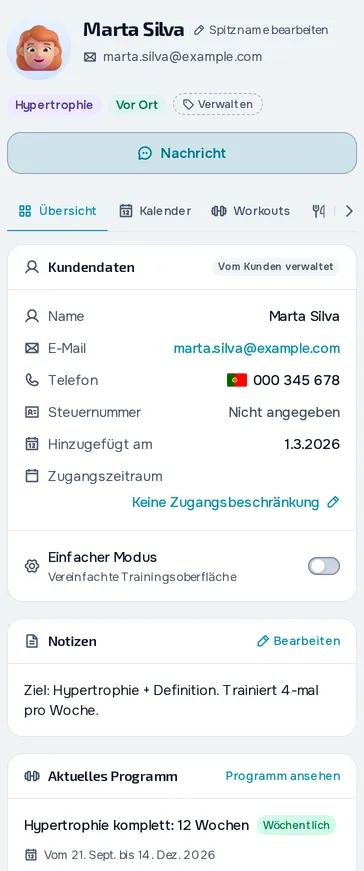
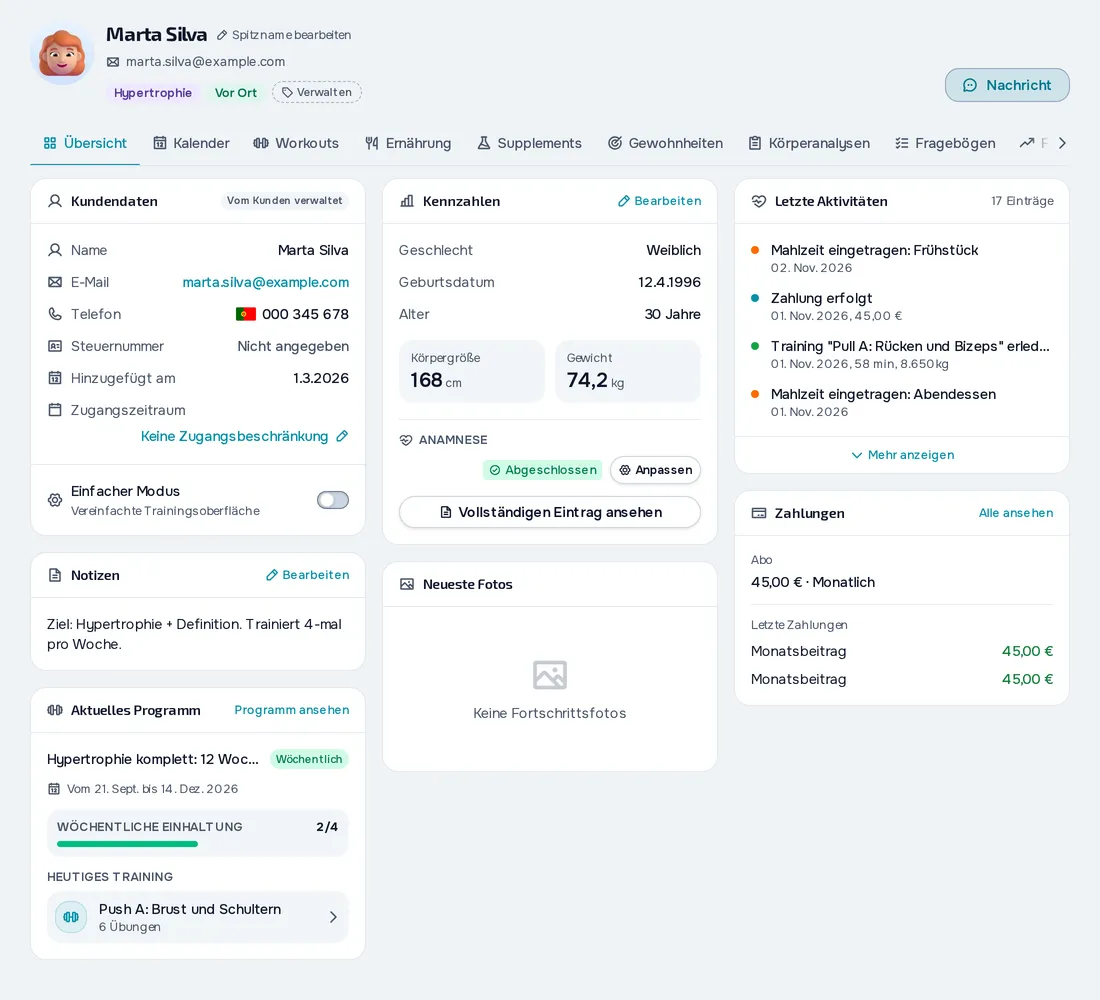
Am Computer und auf dem Handy.
Abb. 01 - Kunden am Computer
Abb. 02 - Kunden auf dem Handy
Kunden kommen so rein, wie du willst
Lade per E-Mail ein, teile einen Link oder QR-Code, oder erstelle einen Firmenlink mit begrenzter Teilnehmerzahl und, wenn du ihn auf die E-Mail-Domain der Firma beschränkst, Zugang ohne deine Freigabe. Du kannst auch einen Kunden ohne Konto anlegen und ihm die App später geben, mit allen Daten.
Regeln für jeden Kunden
Leg den Zugriffszeitraum fest, ob er Körperanalysen ansieht oder ausfüllt, wie viele Nachrichten er pro Tag senden darf und die Check-in-Erinnerungen. Läuft der Zeitraum ab, schließt sich der Zugang von selbst, manuelle Monatsbeiträge stoppen und das Online-Abo verlängert sich nicht mehr. Du und dein Kunde werdet 7 Tage vorher benachrichtigt.
Der Alltag deines Kunden im Blick
Der Tab Übersicht zeigt das aktuelle Programm, das Training von heute, die letzten Aktivitäten und die Zahlungen, mit deiner Notiz immer zur Hand. In den anderen Tabs stehen Ernährung, Gewohnheiten, Körperanalysen, Fortschritt und Materialien.
Alles, was du in der Kundenverwaltung machen kannst
39 Funktionen, um deine Kunden zu gewinnen, zu ordnen und zu begleiten, im Web-Dashboard und in der Kunden-App.
Kunden gewinnen
Kunde ohne Konto
Du legst den Kunden nur mit seinem Namen an und gibst ihm sofort Pläne und erfasst seinen Fortschritt, auch wenn er die App nie nutzt.
Die App später geben
Im Profil eines Kunden ohne Konto schickt „In die App einladen“ die Einladung per E-Mail, Link oder QR.
Einladung per E-Mail
Die Einladung per E-Mail gilt 24 Stunden bis 14 Tage oder läuft nie ab und funktioniert nur für die E-Mail dieses Kunden.
Einladung per Link oder QR
Ein Link zum Teilen gilt 1 Stunde bis 7 Tage, ein QR-Code zum Vorzeigen vor Ort, im Vollbild, 5 Minuten bis 1 Stunde.
Dauerhafte Einladung mit Freigabe
Ein Link oder QR-Code mit der Gültigkeit Nie und den Nutzungen Unbegrenzt gilt für alle Kunden, die du willst.
Zugangszeitraum in der Einladung
Du legst den Zugangszeitraum mit Start- und Enddatum fest oder mit einer Zahl an Tagen ab dem Beitritt.
Einladung mit Plan zum Beitritt
In einer Einladung wählst du bis zu 10 Pläne aus deinem Katalog, und dein Kunde wählt einen und bezahlt, bevor er mit dir verbunden ist.
Firmenlinks
Du erstellst pro Firma einen Link mit Label, erlaubter E-Mail-Domain und einer Höchstzahl an Beitritten.
Kunden aus einer Datei importieren
Du ziehst eine CSV-Datei hinein oder fügst Zeilen ein, ordnest die Spalten zu und siehst Fehler und Doppelte vor dem Import.
Umzug von einer anderen PlattformTarif: Basis und Pro
Kommst du von einer anderen Plattform, etwa UpCoach oder Everfit, übernimmt das MyFitnessClient-Team den Umzug für dich.
Einladungen und Anfragen
Die Einladung live verfolgen
Bei einem Link oder QR-Code siehst du den Countdown und wie oft er genutzt wurde, bei einer einmaligen Einladung, ob sie angenommen wurde.
Tab Einladungen
Du siehst alle verschickten Einladungen mit ihrem Status (ausstehend, verwendet, abgelehnt oder abgelaufen) und die Firmenlinks.
Kundenanfragen
Unter Anfragen kommen alle, die dein Kunde werden wollen, mit der Herkunft jeder Anfrage.
Annehmen mit Zeitraum und Plan
Beim Annehmen wählst du den Zugangszeitraum (leer gelassen beginnt er heute und hat kein Ende) und kannst gleich danach einen Zahlungsplan vergeben.
Erinnerung und Frist bei Anfragen
Eine unbeantwortete Anfrage erinnert dich nach 3 Tagen, im Dashboard, per Push und per E-Mail, und läuft nach 14 Tagen ab.
Ehemaliger Kunde kommt zurück
Fragt ein früherer Kunde wieder an, wird sein archiviertes Profil mit Notizen, Spitzname, Kontaktdaten und Einstellungen weiterverwendet.
Dein Kunde nimmt die Einladung an
Dein Kunde öffnet die Einladung, meldet sich an, erlaubt dir den Blick auf seine Gesundheitsdaten und nimmt an oder lehnt ab.
Die Kundenliste
Liste mit Status und Präsenz
Du siehst deine Kunden in einer Liste mit Foto, Labels, wer gerade online ist, und dem Status jedes Kunden.
Aktivität jedes Kunden
Ohne das Profil zu öffnen, siehst du, wann jeder Kunde trainiert hat, seine ungelesenen Nachrichten und ob er das Check-in verpasst hat.
Filter
Du filterst deine Kunden nach Status, Zugang und einem oder mehreren Labels.
Sammelaktionen
Du markierst mehrere Kunden oder alle aus dem Filter und änderst auf einmal Labels, archivierst oder reaktivierst.
Rechtsklick auf einen Kunden
Am Computer öffnet ein Rechtsklick auf eine Zeile der Liste Profil ansehen, Labels und Archivieren, bei inaktiven Kunden Reaktivieren.
Labels
Du legst Labels mit Namen und Farbe an und vergibst sie an einen oder mehrere Kunden.
Spitzname
Du gibst deinem Kunden einen Spitznamen, der im ganzen Dashboard in Klammern neben seinem Namen steht.
Kundenauswahl
Immer wenn du Kunden auswählst, hast du Suche, Filter nach Labels und Alle auswählen.
Das Kundenprofil und der Anamnesebogen
Profil mit Tabs
Das Profil bündelt in Tabs alles zu deinem Kunden, von Workouts bis Zahlungen, und öffnet den Chat mit ihm.
Tab Übersicht
In der Übersicht siehst du Kontaktdaten, verbleibende Zugangstage, den bezahlten Plan, deine Notizen und das aktuelle Programm.
Private Notizen
Du schreibst Notizen zu deinem Kunden, bis zu 5.000 Zeichen, die er nie sieht.
Persönliche Daten und Kennzahlen
In der Karte Kennzahlen korrigierst du Geschlecht, Geburtsdatum, Größe und Gewicht deines Kunden.
Testkunde und Kunden-App ansehen
Du startest mit einem Testkunden mit Beispieldaten, der nicht zum Kundenlimit zählt.
Anamnesebogen mit PAR-Q nach deinem Muster
Du wählst die Abschnitte des Anamnesebogens, PAR-Q inklusive, und legst bis zu 20 eigene mit Fragen in 7 Typen an.
Anamnesebogen anfordern, ausfüllen und korrigieren
Du füllst den Anamnesebogen selbst aus oder forderst ihn bei deinem Kunden an, der ihn in der App ausfüllt.
Regeln, Limits und Ende der Betreuung
Zugangszeitraum und geplanter Kunde
Ein Kunde mit Start in der Zukunft ist Geplant: Du bereitest seine Pläne schon vor, und er kommt an diesem Tag in die App.
Einstellungen pro Kunde
An einem Ort entscheidest du, was dein Kunde mit Körperanalysen darf und ob er frei, begrenzt oder gar nicht schreibt.
Geburtstage
Der Geburtstag deines Kunden kommt in deinen Kalender und ins Dashboard, wo du einem oder allen auf einmal gratulierst.
Kundenlimit
Im kostenlosen Tarif hast du 1 Kunden, in Basis und Pro gibt es kein Limit; der Testkunde zählt nicht, geplante Kunden zählen mit.
Archivieren und reaktivieren
Archivieren nimmt den App-Zugang, setzt die Monatsbeiträge aus, stoppt das Stripe-Abo und gibt den Platz frei, ohne dass der Verlauf verloren geht.
Einen Kunden trennen
Trennen entfernt den Kunden endgültig aus deiner Liste und storniert offene Zahlungen, und Kurse, die er gekauft hat, bleiben seine.
Dein Kunde beendet die Betreuung
Dein Kunde beendet die Betreuung im Browser oder in der Android-App, geplante Einheiten werden abgesagt, und das Abo endet mit dem bezahlten Zeitraum.
Häufige Fragen
Wie viele Kunden kann ich haben?
Im kostenlosen Tarif 1 Kunden. In Basis und Pro gibt es kein Limit. Der Testkunde mit Beispieldaten zählt nicht.
Kann ich Kunden haben, die die App nicht nutzen?
Ja. Du legst den Kunden ohne Konto an, gibst ihm Pläne und erfasst den Fortschritt in seinem Profil. Wann immer du willst, lädst du ihn zur App ein, und er bekommt alles, was du schon erfasst hast.
Wie kommt mein Kunde in die App?
Über deine Einladung, per E-Mail, Link oder QR, oder über eine Anfrage in deinem öffentlichen Profil oder über einen Firmenlink, die du unter Anfragen annimmst. In der App auf dem Handy fügt er den Einladungslink ein, in der Android-App scannt er auch den QR-Code mit der Kamera.
Kann ich meine Kunden von einer anderen Plattform mitnehmen?
Ja. Du importierst eine Liste als CSV, TSV oder TXT mit Name, E-Mail und Telefon. Workouts, Pläne und Verlauf kommen nicht per Datei: In den Tarifen Basis und Pro, auch während der Testphase, übernimmt das MyFitnessClient-Team den Umzug für dich, kostenlos, von einer anderen Plattform wie UpCoach oder Everfit, aus PDFs oder aus Screenshots.
Was passiert, wenn der Zugang eines Kunden endet?
Der App-Zugang schließt sich von selbst, manuell erfasste Monatsbeiträge stoppen und das Online-Abo verlängert sich nicht mehr. Du und dein Kunde werdet 7 Tage vorher benachrichtigt, und der Verlauf bleibt gespeichert.
Gibt es einen Modus für Kunden vor Ort?
Einen eigenen Modus gibt es nicht. Für Kunden, die vor Ort mit dir trainieren, legst du den Kunden ohne Konto an, erfasst die Workouts für ihn in seinem Profil und stellst die Körperanalysen auf Kein Zugriff.