
Du siehst, wer bezahlt hat und wer überfällig ist
Erstelle einmalige Abrechnungen oder vergib deinem Kunden einen Plan aus deinem Katalog, und die Abrechnung jedes Zyklus entsteht von selbst, mit einem Hinweis an deinen Kunden. In Basis und Pro kann dein Kunde auch online über Stripe bezahlen.
- Monatsbeiträge und Pakete in deinem Katalog, oder ein individueller Plan für jeden Kunden
- Nettoumsatz und offene Beträge im Blick, mit CSV-Export
- Zahlt dein Kunde nicht, wählst du: Bleibt gleich, Nur Lesen oder Kein Zugriff
Jederzeit kündbar
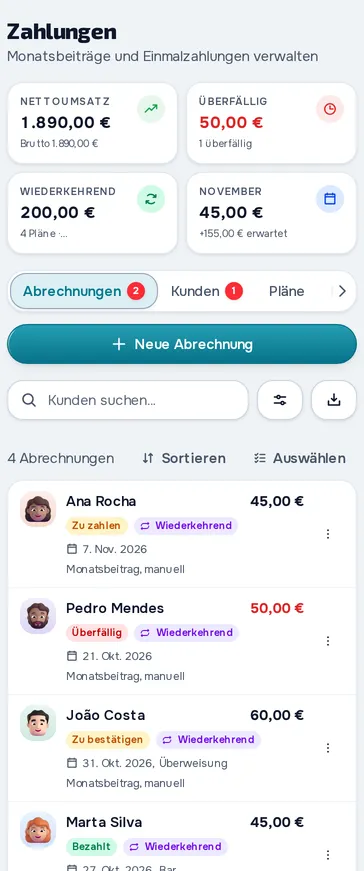
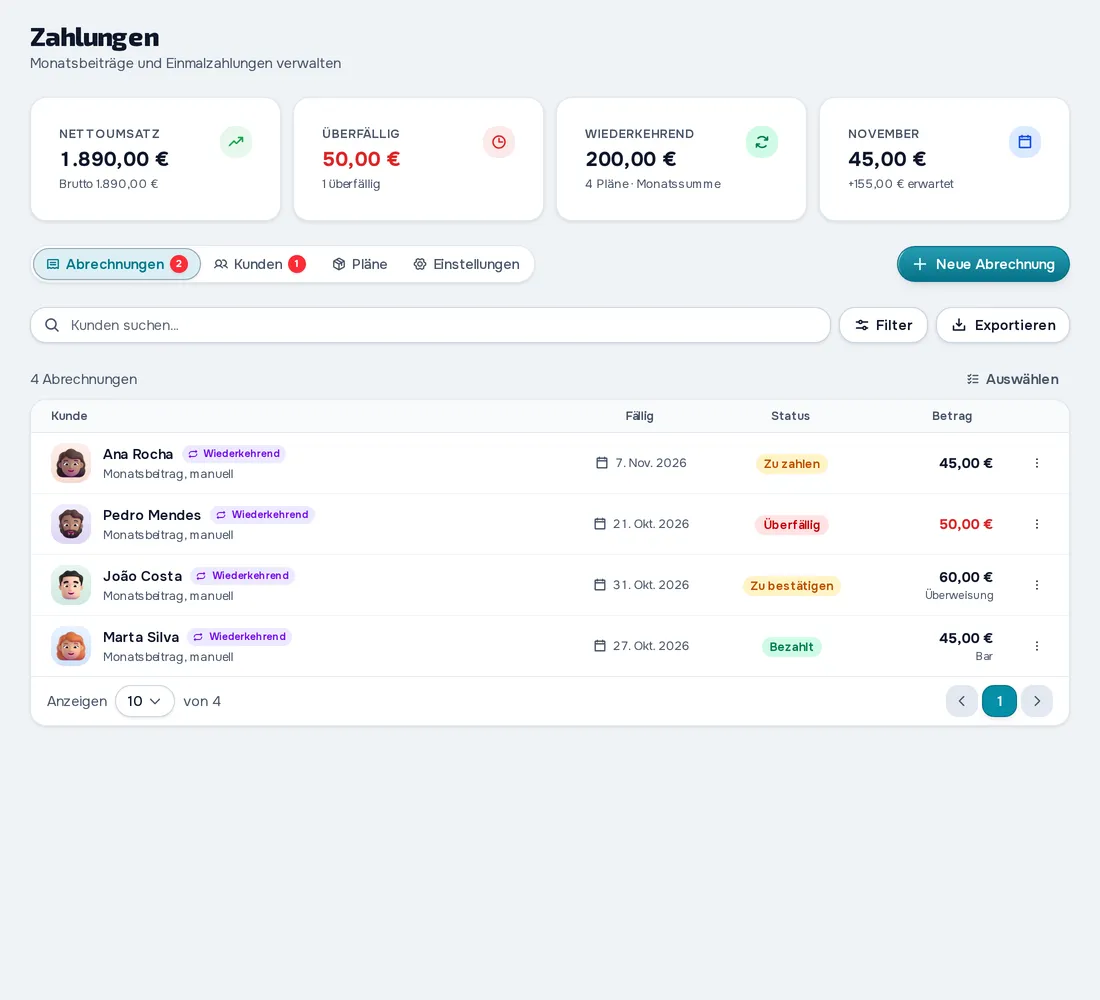
Am Computer und auf dem Handy.
Abb. 01 - Zahlungen am Computer
Abb. 02 - Zahlungen auf dem Handy
Abrechnungen, die sich selbst wiederholen
Mit „Plan vergeben“ wählst du einen Monatsbeitrag aus deinem Katalog oder einen individuellen Plan. Die Abrechnung jedes Zyklus entsteht von selbst und dein Kunde wird informiert. Bleibt sie offen, wird sie Überfällig.
Dein Kunde meldet, du bestätigst
In der App tippt dein Kunde auf „Als bezahlt markieren“ und gibt an, wie und wann er bezahlt hat. Du bekommst eine Benachrichtigung, öffnest „Anfrage prüfen“ und bestätigst oder lehnst mit Begründung ab. Hat er noch nicht bezahlt, nimm „Erinnerung senden“.
Online-Zahlungen mit Stripe
In Basis und Pro nutzt du „Online-Zahlungen aktivieren“ und erstellst dein Stripe-Konto. Dein Kunde tippt auf „Jetzt bezahlen“ und die Zahlung wird von selbst Bezahlt. Bei monatlichen oder jährlichen Fälligkeiten kann dein Kunde ein Abo abschließen und wird dann automatisch belastet.
Alles, was du mit Zahlungen machen kannst
32 Funktionen, um von Hand oder online abzurechnen: Du verwaltest alles im Web-Dashboard, und dein Kunde sieht und bezahlt in seiner App.
Abrechnungen
Neue Abrechnung
Du legst eine Abrechnung mit Betrag, Fälligkeit, Beschreibung, Format und Notizen an, die nur du siehst.
Liste der Abrechnungen
Du siehst in einer Liste einmalige Abrechnungen, Monatsbeiträge, Pakete und Kursverkäufe, mit dem, was dich zuerst braucht, ganz oben.
Aktionen bei jeder Abrechnung
Bei einer manuell erfassten Abrechnung markierst du sie als bezahlt, schickst eine Erinnerung, bearbeitest, stornierst oder löschst sie.
Als bezahlt markieren
Wenn du das Geld bekommst, markierst du die Abrechnung mit Datum, Zahlungsweg und Notiz als bezahlt.
Eine Abrechnung bearbeiten
Du bearbeitest eine einmalige Abrechnung oder nur eine der Abrechnungen eines Plans, ohne die folgenden anzufassen.
Dein Kunde meldet die Zahlung
In der App nutzt dein Kunde „Als bezahlt markieren“ und gibt an, wie und wann er bezahlt hat, mit einer Notiz.
Zahlungserinnerungen
Bei einer offenen Abrechnung schickst du eine Erinnerung per Benachrichtigung und E-Mail und kannst sie nach 24 Stunden wiederholen.
Summen oben
Oben unter Zahlungen siehst du Umsatz, Überfälliges, die monatliche Summe und was diesen Monat noch aussteht.
Beträge ausblenden
In den Einstellungen schaltest du „Geldbeträge ausblenden“ ein, und die Beträge erscheinen unscharf.
Pläne und Pakete
Katalog mit Plänen und Paketen
Du legst Monatsbeiträge an, alle 1 bis 12 Monate oder jährlich abgerechnet, und einmal bezahlte Pakete mit Zugangstagen.
Was jeder Plan enthält
In jedem Plan wählst du die Bereiche, die dein Kunde bekommt, von Workouts und Ernährung bis zu Chat und Anrufen.
Den Preis ändern
Du entscheidest, ob der neue Preis eines Monatsbeitrags nur für neue Kunden gilt oder auch für alle, die ihn schon haben.
Wer den Plan wählt
Du wählst den Plan, dein Kunde wählt aus dem Katalog, oder mit Basis oder Pro und verbundenem Stripe muss ein neuer Kunde wählen und zahlen, um reinzukommen.
Der Plan jedes Kunden
Plan vergeben
Du vergibst einen Plan aus dem Katalog oder einen individuellen, mit Preis, Rhythmus und Regeln nur für diesen Kunden.
Einladung mit Plan
Beim Einladen eines Kunden wählst du unter „Paket zum Beitreten“ bis zu 10 Pläne aus dem Katalog.
Monatsbeiträge, die von selbst entstehen
Bei einem wiederkehrenden, von Hand bezahlten Plan entsteht die Abrechnung jedes Zyklus an ihrem Datum, und dein Kunde wird benachrichtigt.
Status des Plans jedes Kunden
Im Tab Kunden siehst du Plan, Status und nächste Abrechnung jedes Kunden.
Zahlungen im Kundenprofil
Im Kundenprofil siehst du den Plan, die eingegangene Summe, den überfälligen Betrag und den Zahlungsverlauf.
Plan ändern, kündigen oder wechseln
Bei einem individuellen Plan änderst du Preis, Inhalt, Regel und Kulanzzeit, bei einem Paket vergibst du einen neuen Plan.
Zusätzliche wiederkehrende Abrechnungen
Abrechnungen, die sich außerhalb des Plans wiederholen, erscheinen unter Extras, wo du sie bearbeitest, pausierst und fortsetzt.
Wenn dein Kunde nicht bezahlt
Nach einer Kulanzzeit deiner Wahl bleibt der Zugang deines Kunden gleich, wechselt zu Nur Lesen oder schließt sich bis zur Zahlung.
Online-Zahlungen mit Stripe
Dein Stripe-Konto erstellenTarif: Basis und Pro
Du erstellst dein Stripe-Konto, in einem von 43 Ländern, und siehst Kontostatus, Guthaben und Auszahlungen an deine Bank.
Online-ZahlungswegeTarif: Basis und Pro
Karte ist immer aktiv und umfasst Apple Pay, Google Pay und Link.
Jetzt bezahlenTarif: Basis und Pro
Dein Kunde bezahlt eine Abrechnung im Checkout von Stripe, und sie wird von selbst Bezahlt, mit Beleg in der App.
Automatische ZahlungTarif: Basis und Pro
Bei einem Monatsbeitrag außerhalb eines Plans tippt dein Kunde auf „Automatisieren“, speichert bei Stripe die Karte, Link oder, wenn du sie aktiviert hast, Revolut Pay oder Klarna und wird ab dann automatisch belastet.
Abos und Widerruf in 14 TagenTarif: Basis und Pro
Unter Pläne sieht dein Kunde seine Abos, kündigt sie (der Zugang bleibt bis zum Ende des bezahlten Zeitraums) oder setzt sie fort.
Erstattungen, Zahlungsstreitigkeiten und HinweiseTarif: Basis und Pro
Eine bei Stripe zurückerstattete Zahlung wird Erstattet.
KursverkäufeTarif: Pro
Käufe und Abos von Kursen erscheinen unter Abrechnungen mit der Art Kurs und dem Beleg von Stripe.
Was dein Kunde sieht
Die Zahlungen deines Kunden
Dein Kunde sieht seinen Plan, bis wann er Zugang hat, und die offenen und bezahlten Abrechnungen mit allen Details.
Einen Plan wählen, bezahlen und verlängern
Im Browser sieht, wer wählen darf, deine Pläne mit Preis, wählt einen und zahlt online, wenn du Basis oder Pro mit verbundenem Stripe hast.
Einstellungen und Team
Land und Währung
Du wählst, wo du arbeitest und in welcher Währung du abrechnest.
Was dein Team darfTarif: Basis und Pro
Ein Mitglied mit Zugriff auf Zahlungen sieht und exportiert Abrechnungen und kann mit mehr Rechten Zahlungen bestätigen und Pläne vergeben.
Häufige Fragen
Behält MyFitnessClient eine Provision von den Zahlungen meiner Kunden?
Nein. Online-Zahlungen gehen direkt auf dein Stripe-Konto, und du zahlst nur die Gebühren von Stripe.
Kann ich im kostenlosen Tarif Zahlungen erfassen?
Ja. Manuelle Abrechnungen, Pläne und Pakete, automatisch entstehende Monatsbeiträge, die Regel bei Nichtzahlung und der CSV-Export gibt es in allen Tarifen. Online über Stripe kassieren geht in Basis und Pro.
Stellt ihr Rechnungen an meine Kunden aus?
Nein. Bei einer Online-Zahlung bekommt dein Kunde den Beleg von Stripe. Rechnungen von MyFitnessClient gibt es nur für dein eigenes Abo.
Kann mein Kunde in der App auf dem Handy bezahlen?
Ja, mit „Jetzt bezahlen“ im Checkout von Stripe, auch mit Apple Pay und Google Pay, wenn du in Basis oder Pro bist und Stripe verbunden hast. Einen Plan aus dem Katalog wählen oder verlängern und den Plan einer Einladung bezahlen geht im Browser.
Was passiert, wenn ein Kunde nicht bezahlt?
Das entscheidest du, nach einer Kulanzzeit von bis zu 90 Tagen: Es bleibt gleich, er hat nur noch Lesezugriff (keine Check-ins, Fragebögen und kein Kurskatalog) oder er verliert den Zugriff auf die Inhalte, bis er bezahlt. Der Chat bleibt immer offen.
Welche Zahlungswege können meine Kunden nutzen?
Online Karte mit Apple Pay, Google Pay und Link und, wenn du sie aktivierst, Klarna, Revolut Pay und bei Konten in Portugal MB Way und Multibanco (diese beiden bei „Jetzt bezahlen“, nicht in Abos mit automatischer Abbuchung). Klarna kann schon aktiviert sein, wird in MyFitnessClient aktiviert oder deaktiviert und erscheint nur in den Ländern, in denen Stripe es anbietet, und bei Multibanco kann die Bestätigung einige Tage dauern, nachdem dein Kunde die Referenz bezahlt hat. Revolut Pay und die anderen Zahlungsmethoden deines Landes aktivierst du in deinem Stripe-Dashboard, in der MyFitnessClient-Konfiguration. Von Hand erfasst du Bar, Überweisung, Karte oder Sonstiges und MB Way oder Multibanco, wenn du in Portugal arbeitest.