
Tu sais qui a payé et qui est en retard.
Crée des échéances ponctuelles ou attribue à ton client un plan de ton catalogue, et l'échéance de chaque cycle se crée toute seule, avec un avis à ton client. Avec Basique et Pro, ton client peut aussi payer en ligne via Stripe.
- Mensualités et packs dans ton catalogue, ou un plan personnalisé pour chaque client
- Revenu net et montant en retard sous les yeux, avec export CSV
- Si ton client ne paie pas, tu choisis : Rien ne change, Lecture seule ou Aucun accès
Résiliable à tout moment
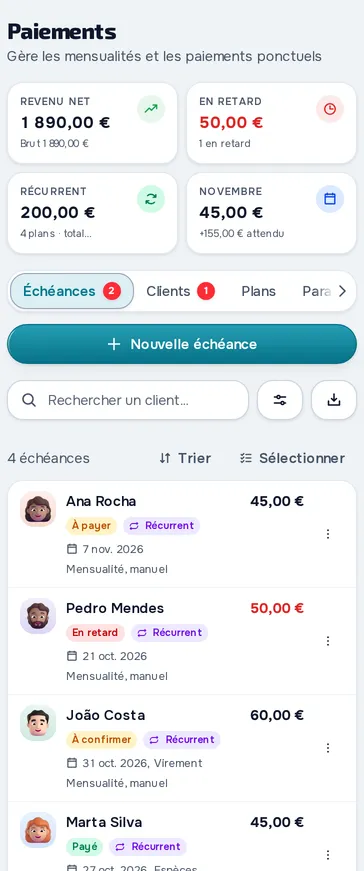
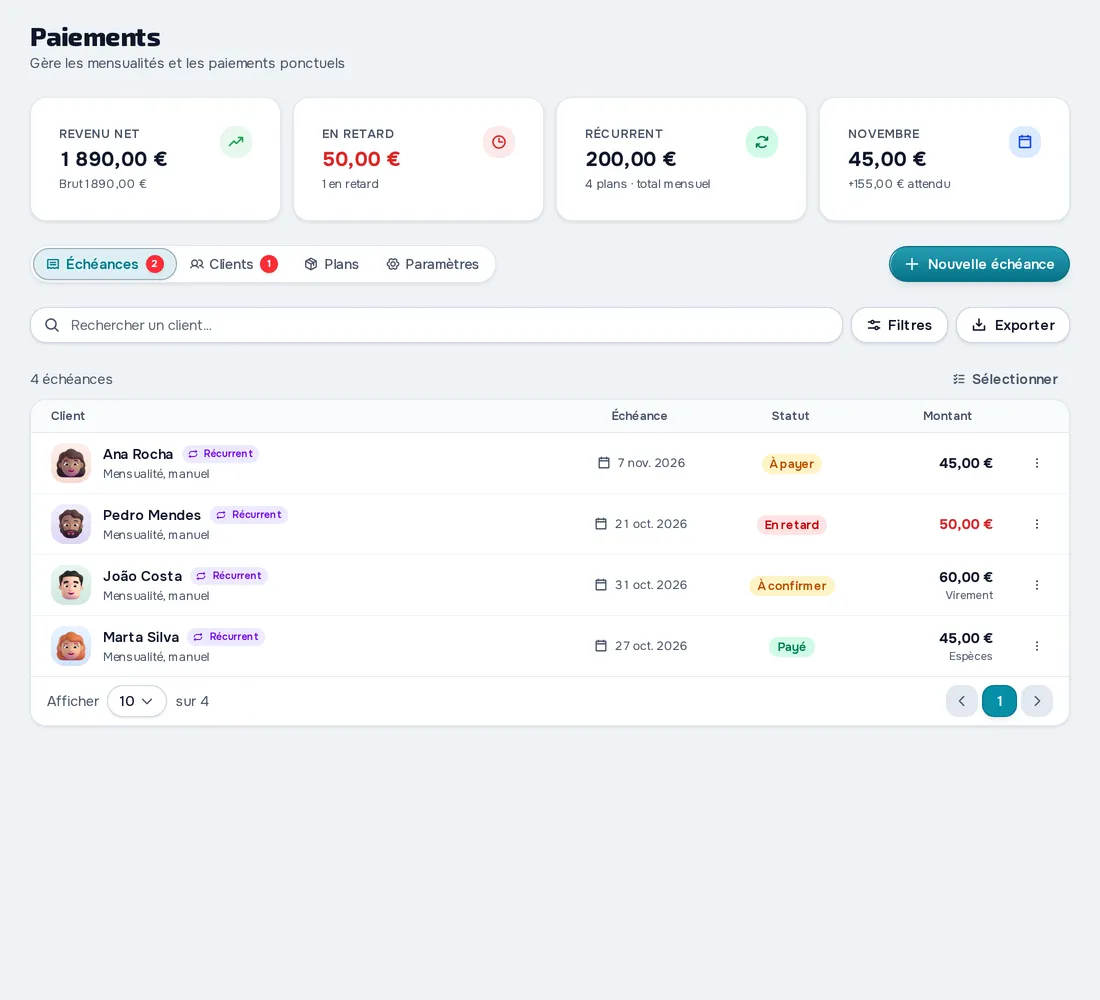
Sur ton ordinateur et sur ton téléphone.
Fig. 01 - Paiements sur ordinateur
Fig. 02 - Paiements sur téléphone
Des échéances qui se répètent toutes seules
Avec Attribuer un plan, choisis une mensualité de ton catalogue ou un plan personnalisé. L'échéance de chaque cycle se crée toute seule et ton client est prévenu. Si elle reste impayée, elle passe En retard.
Ton client déclare, tu confirmes
Dans l'application, ton client touche Marquer comme payé et indique comment et quand il a payé. Tu reçois une notification, ouvres Examiner la demande et confirmes ou refuses avec un motif. S'il n'a toujours pas payé, utilise Envoyer un rappel.
Paiements en ligne avec Stripe
Avec Basique et Pro, utilise Activer les paiements en ligne et crée ton compte Stripe. Ton client touche Payer maintenant et le paiement passe à Payé tout seul. Sur les échéances mensuelles ou annuelles, ton client peut s'abonner et être prélevé automatiquement.
Tout ce que tu peux faire dans Paiements
32 fonctionnalités pour encaisser à la main ou en ligne : tu gères tout dans le tableau de bord web et ton client voit et paie dans son application.
Échéances
Nouvelle échéance
Tu crées une échéance avec le montant, la date d'échéance, la description, la modalité et des notes que toi seul vois.
Liste des échéances
Tu vois dans une seule liste les échéances ponctuelles, les mensualités, les packs et les ventes de formations, avec en premier ce qui demande ton attention.
Actions sur chaque échéance
Sur une échéance saisie à la main, tu marques comme payé, envoies un rappel, modifies, annules ou supprimes.
Marquer comme payé
Quand tu encaisses, tu marques l'échéance comme payée avec la date, le mode de paiement et une note.
Modifier une échéance
Tu modifies une échéance ponctuelle, ou une seule des échéances d'un plan sans toucher aux suivantes.
Le client déclare avoir payé
Dans l'application, ton client utilise Marquer comme payé et indique comment il a payé, quand et avec quelle note.
Rappels de paiement
Sur une échéance à payer, tu envoies un rappel par notification et par e-mail, et tu peux le renvoyer au bout de 24 heures.
Totaux en haut de page
En haut de Paiements, tu vois le revenu, ce qui est en retard, le total mensuel et ce qui reste à entrer ce mois-ci.
Masquer les montants
Dans Paramètres, tu actives Masquer les montants et les montants apparaissent floutés.
Plans et packs
Catalogue de plans et de packs
Tu crées des mensualités, facturées tous les 1 à 12 mois ou tous les ans, et des packs payés une fois avec des jours d'accès.
Ce que chaque plan inclut
Dans chaque plan, tu choisis les sections que reçoit le client, des séances et de la nutrition à la messagerie et aux appels.
Changer le prix
Tu décides si le nouveau prix d'une mensualité vaut seulement pour les nouveaux clients ou aussi pour ceux qui l'ont déjà.
Qui choisit le plan
Tu choisis le plan, ton client choisit dans le catalogue ou, avec la formule Basique ou Pro et Stripe connecté, le nouveau client doit choisir et payer pour entrer.
Le plan de chaque client
Attribuer un plan
Tu attribues au client un plan du catalogue ou un plan Personnalisé, avec un prix, une périodicité et des règles propres à lui.
Invitation avec un plan
En invitant un client, tu choisis dans Pack à rejoindre jusqu'à 10 plans du catalogue.
Mensualités générées toutes seules
Sur un plan récurrent payé à la main, l'échéance de chaque cycle est créée à sa date et ton client est prévenu.
État du plan de chaque client
Dans l'onglet Clients, tu vois le plan, l'état et la prochaine échéance de chaque client.
Paiements dans la fiche du client
Dans la fiche du client, tu vois le plan, le total reçu, le montant en retard et l'historique des paiements.
Modifier, annuler ou changer de plan
Sur un plan Personnalisé, tu changes le prix, ce qu'il inclut, la règle et le délai de tolérance, et sur un pack tu attribues un nouveau plan.
Facturations récurrentes en plus
Les facturations qui se répètent hors du plan apparaissent dans Extras, où tu les modifies, les mets en pause et les relances.
Si le client ne paie pas
Après un délai de tolérance que tu choisis, l'accès du client reste le même, passe en lecture seule ou se ferme jusqu'au paiement.
Paiements en ligne avec Stripe
Créer ton compte StripeFormule : Basique et Pro
Tu crées ton compte Stripe, dans l'un des 43 pays possibles, et tu vois son état, le solde et les virements vers ta banque.
Moyens de paiement en ligneFormule : Basique et Pro
La carte est toujours activée et inclut Apple Pay, Google Pay et Link.
Payer maintenantFormule : Basique et Pro
Ton client règle une échéance sur la page de paiement Stripe et elle passe à Payé toute seule, avec le reçu dans l'application.
Paiement automatiqueFormule : Basique et Pro
Sur une mensualité hors plan, ton client touche Automatiser, enregistre sur Stripe sa carte, Link ou, si tu les as activés, Revolut Pay ou Klarna, et il est prélevé automatiquement.
Abonnements et rétractation sous 14 joursFormule : Basique et Pro
Dans Plans, ton client voit ses abonnements, les résilie (il garde l'accès jusqu'à la fin de la période payée) ou les reprend.
Remboursements, litiges et notificationsFormule : Basique et Pro
Un paiement remboursé sur Stripe passe à Remboursé.
Ventes de formationsFormule : Pro
Les achats et les abonnements aux formations apparaissent dans Échéances avec le type Formation et le reçu Stripe.
Ce que voit le client
Les paiements du client
Ton client voit son plan, jusqu'à quand il a accès et ses échéances en attente et payées, avec le détail de chacune.
Choisir, payer et renouveler un plan
Dans le navigateur, celui qui peut choisir voit tes plans avec leur prix, en choisit un et paie en ligne si tu as la formule Basique ou Pro avec Stripe connecté.
Paramètres et équipe
Pays et devise
Tu choisis où tu travailles et la devise dans laquelle tu factures.
Ce que l'équipe peut faireFormule : Basique et Pro
Un membre qui a accès aux paiements voit et exporte les échéances et, avec plus de permissions, les marque payées et attribue des plans.
Questions fréquentes
MyFitnessClient prend-il une commission sur les paiements de mes clients ?
Non. Les paiements en ligne vont directement sur ton compte Stripe et tu ne paies que les frais de Stripe.
Je peux enregistrer des paiements avec la formule Gratuit ?
Oui. Les échéances saisies à la main, les plans et les packs, les mensualités générées toutes seules, la règle en cas d'impayé et l'export CSV sont inclus dans toutes les formules. Encaisser en ligne via Stripe est réservé aux formules Basique et Pro.
Émettez-vous des factures à mes clients ?
Non. Pour un paiement en ligne, ton client reçoit le reçu Stripe. Les factures de MyFitnessClient ne concernent que ton propre abonnement.
Mon client peut-il payer dans l'application mobile ?
Oui, avec Payer maintenant, sur la page de paiement Stripe, aussi avec Apple Pay et Google Pay, si tu as la formule Basique ou Pro avec Stripe connecté. Choisir ou renouveler un plan du catalogue et payer le plan d'une invitation se font dans le navigateur.
Que se passe-t-il si un client ne paie pas ?
C'est toi qui décides, après un délai de tolérance jusqu'à 90 jours : rien ne change, il passe en lecture seule (pas de check-ins, de questionnaires ni de catalogue de formations) ou il perd l'accès au contenu jusqu'au paiement. La messagerie reste toujours ouverte.
Quels moyens de paiement mes clients peuvent-ils utiliser ?
En ligne, la carte avec Apple Pay, Google Pay et Link et, si tu les actives, Klarna, Revolut Pay et, pour les comptes au Portugal, MB Way et Multibanco (ces deux-là avec Payer maintenant, pas dans les abonnements prélevés automatiquement). Klarna peut déjà être activé, s'active ou se désactive dans MyFitnessClient et n'apparaît que dans les pays où Stripe le propose, et Multibanco peut mettre quelques jours à être confirmé après que ton client a payé la référence. Revolut Pay et les autres moyens de paiement de ton pays s'activent dans ton tableau de bord Stripe, dans la configuration MyFitnessClient. À la main, tu enregistres Espèces, Virement, Carte ou Autre, et MB Way ou Multibanco si tu travailles au Portugal.