
Fala com os teus alunos sem sair da plataforma.
Conversas com cada aluno a sós ou em grupo e partilhas treinos e avaliações. O aluno responde na app e recebe uma notificação quando não a está a usar. As chamadas de voz e vídeo fazem-se no browser. Nas apps para iPhone e Android, o aluno recebe o aviso de chamada perdida.
- Texto com reações e respostas, e áudio, fotos e ficheiros no Básico e no Pro
- Chamadas de voz e vídeo no browser, a dois ou em grupo até 6 pessoas
- Mensagens agendadas e recorrentes, para um aluno ou para todos
Cancela quando quiseres
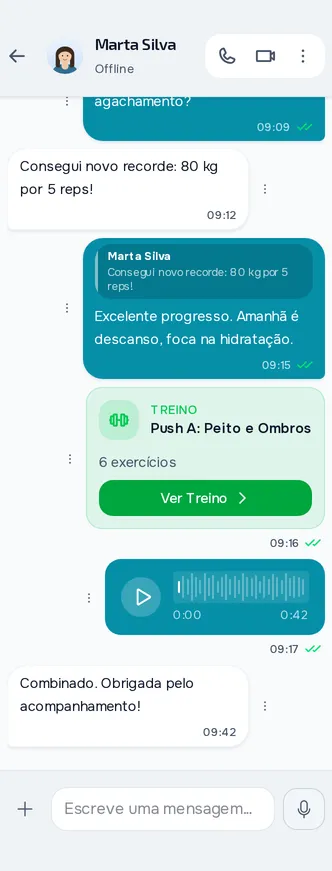
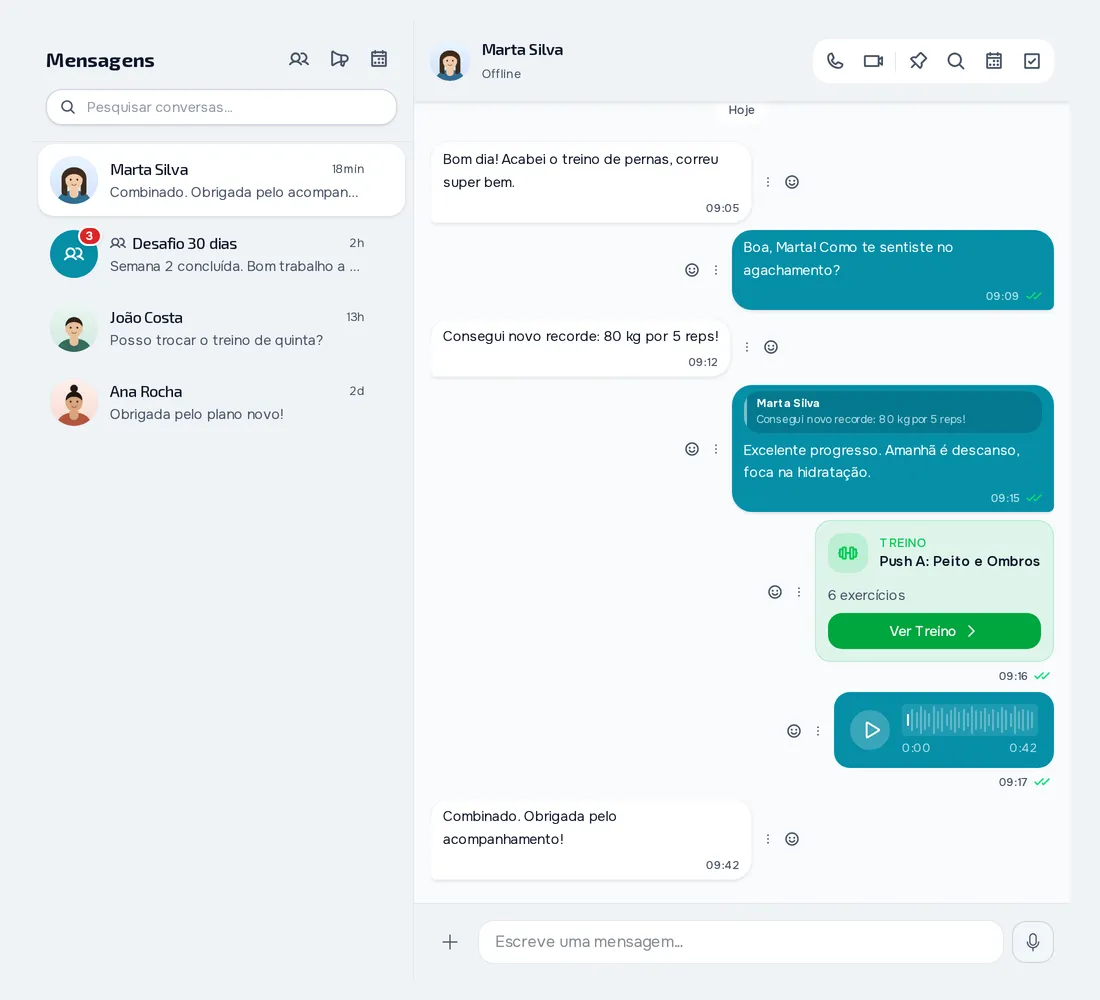
No computador e no telemóvel.
Fig. 01 - Comunicação no computador
Fig. 02 - Comunicação no telemóvel
Mais do que texto
Envia um treino ou uma avaliação como cartão que o aluno abre na app. Fixa mensagens, pesquisa a conversa e vê quando o aluno leu.
Mensagens que saem sozinhas
Agenda uma mensagem para uma data e hora, uma vez ou a repetir. Nas recorrentes para Todos os alunos, quem chega depois também recebe. Para um aviso imediato, usa a Mensagem em massa.
Grupos e regras por aluno
Cria grupos para turmas ou desafios e, se quiseres, só os admins podem enviar. Em cada aluno escolhes Sem limite, Limite diário ou Apenas profissional.
Tudo o que podes fazer em Comunicação
29 funcionalidades para falar com os teus alunos, a sós ou em grupo, no painel web e na app do aluno.
Conversas e mensagens
Chat individual em tempo real
Tu e o aluno trocam mensagens numa conversa só vossa, em tempo real, e veem quando o outro está a escrever e se está online.
Confirmação de leitura
As mensagens que envias mostram um duplo visto, que muda de cor quando a outra pessoa as leu.
Mensagens de vozPlano: Básico e Pro
Gravas e envias mensagens de voz, o aluno também responde por voz, e os dois ouvem-nas dentro do chat.
Fotos, vídeos e ficheirosPlano: Básico e Pro
Envias fotos, vídeos e documentos até 2 GB cada, e quem recebe vê-os sem sair do chat.
GIFs, reações e respostas
Pesquisas e envias GIFs, reages a uma mensagem com um emoji e respondes a uma mensagem concreta, que fica citada por cima da tua.
Pré-visualização de links
Um link colado numa mensagem aparece como cartão, com o título e a imagem da página.
Treino, avaliação ou material como cartão
Partilhas um treino, uma avaliação ou um ficheiro como cartão, e o aluno toca nele para o abrir na app.
Organizar as conversas
Editar, apagar, reencaminhar e copiar
Corriges mensagens, apagas as tuas para todos, reencaminhas para outra conversa e copias o texto.
Pesquisar nas conversas
Pesquisas conversas pelo nome e, dentro de uma conversa, pesquisas texto e filtras por tipo de conteúdo.
Mensagens fixadas e rascunho
Fixas mensagens numa conversa e abres a lista das fixadas.
Fixar e limpar conversas
Fixas uma conversa no topo da lista.
Chat depois do fim do acompanhamento
Quando o acompanhamento acaba ou ainda não começou, a conversa continua aberta, mas o aluno não envia ficheiros.
Grupos e envios para muitos
Grupos
Crias grupos com nome e foto, com alunos e membros da equipa, até 50 participantes.
Grupos só de avisos
Num grupo ligas Só os admins podem enviar, e os outros participantes leem mas não escrevem.
Mensagem em massa
Escreves uma mensagem, com anexo se quiseres, e envias de uma vez a até 100 alunos, cada um na sua conversa individual.
Mensagens agendadas
Agendas uma mensagem para uma data e hora, no fuso que escolheres, para até 100 alunos ou para todos.
Mensagens recorrentes
Uma mensagem agendada pode repetir-se a cada tantos dias, semanas, meses ou anos, sem fim ou até uma data.
Gerir os agendamentos
Vês as mensagens ativas, as pausadas e o histórico, e pausas, retomas, editas ou cancelas.
Chamadas de voz e vídeo
Chamadas individuais no browser
Numa conversa individual, tu ou o aluno iniciam uma chamada de voz ou vídeo no browser.
Chamadas de grupo
Num grupo, qualquer participante inicia uma chamada de voz ou vídeo, com até 6 pessoas.
Aviso de chamada perdida nas apps
As apps para iPhone e Android não fazem nem atendem chamadas.
Regras e notificações
Regras de mensagens por aluno
Em cada aluno escolhes mensagens sem limite, um limite diário ou só tu escreves e ele lê.
Bloquear e denunciar
Nas apps para iPhone e Android, o aluno bloqueia a conversa contigo ou um participante de um grupo, e denuncia mensagens à equipa da MyFitnessClient.
Notificações push
Quando chega uma mensagem, a pessoa recebe um push com o nome de quem escreveu e o texto.
Email de mensagens por ler
Se as mensagens ficarem por ler mais de 24 horas, chega um único email com quem escreveu, quantas mensagens são e um botão para abrir o chat.
Centro de notificações
No sino vês as notificações com o número por ler, marcas uma ou todas como lidas e apagas.
Escolher que notificações recebes
Tu e o aluno ligam ou desligam o push e o email e escolhem os tipos de notificação que recebem.
Resumo de hoje
Uma vez por dia recebes um resumo com pagamentos em atraso, planos a acabar, alunos parados e respostas por rever.
Silenciar um aluno
No perfil de um aluno ligas Silenciar este aluno e deixas de ser avisado quando ele acaba treinos ou regista progresso.
Perguntas frequentes
Posso fazer videochamadas na app do iPhone ou do Android?
Não. As chamadas fazem-se no browser, tanto no painel como na app do aluno. Se ligas a um aluno que só tem a app das lojas, ele recebe um aviso de chamada perdida. No iPhone, a chamada no browser funciona no Safari.
Dá para partilhar o ecrã numa chamada?
Não. Numa chamada silencias o microfone, desligas ou trocas a câmara e minimizas, mas não há partilha de ecrã.
As mensagens de voz e as fotos estão no Gratuito?
Não. No Gratuito tens texto, GIFs, cartões de treino e de avaliação e chamadas. A voz pede o Básico ou o Pro, e as fotos, os vídeos e os ficheiros precisam de espaço, que começa no Básico.
Posso impedir um aluno de me escrever a toda a hora?
Sim. Em cada aluno escolhes Sem limite, um limite diário de 1 a 100 mensagens ou Apenas profissional, em que ele só lê.
Quantas pessoas cabem num grupo e numa chamada de grupo?
Um grupo tem até 50 participantes. Uma chamada de grupo junta até 6 pessoas.
Posso enviar mensagens automáticas?
Sim. Agendas mensagens para uma data e hora, uma vez ou a repetir, para alunos escolhidos ou para todos, e numa recorrente para todos quem chega depois também a recebe.