
Se marcaste uma cobrança como paga por engano, o campo Estado da janela de edição volta a pô-la Por pagar. O dia e o método do pagamento apagam-se e o aluno volta a ver a cobrança por pagar.
Antes de começar
- Só o dono da equipa tem Editar nas cobranças. Um membro da equipa não o vê e tem de pedir ao dono: vê «Sem permissão para aceder» e itens do menu que faltam a um membro.
- Só se desfaz assim um pagamento registado à mão: com Marcar pago, ao confirmares o «já paguei» do aluno ou na própria janela de edição. Uma cobrança paga online não tem Editar, porque o pagamento vem da Stripe. As faturas das subscrições automáticas e as vendas de cursos também não têm esta ação.
- Se só te enganaste no dia ou no método, não precisas de a pôr por pagar: corrige Pago a ou Como foi pago na mesma janela. Vê Editar uma cobrança: valor, vencimento, estado e notas.
- Se a conta estiver congelada, a gravação é recusada com «Tens mais clientes ativos do que o teu plano permite. Escolhe quais manter ou faz upgrade do plano.» Vê Tens mais clientes ativos do que o teu plano permite.
Passos
Para voltar a pôr uma cobrança Por pagar:
- No menu lateral, em Gestão, seleciona Pagamentos. A página abre no separador Cobranças.
- Opcional: para veres só as cobranças pagas, seleciona Filtros e, em Estado, escolhe Pago.
- Na linha da cobrança paga, seleciona ⋮, ou faz clique direito sobre ela, e escolhe Editar. Em alternativa, seleciona a linha e, nos detalhes que abrem, seleciona Editar. Abre a janela Editar Pagamento ou, numa mensalidade ou num pack, Editar cobrança.
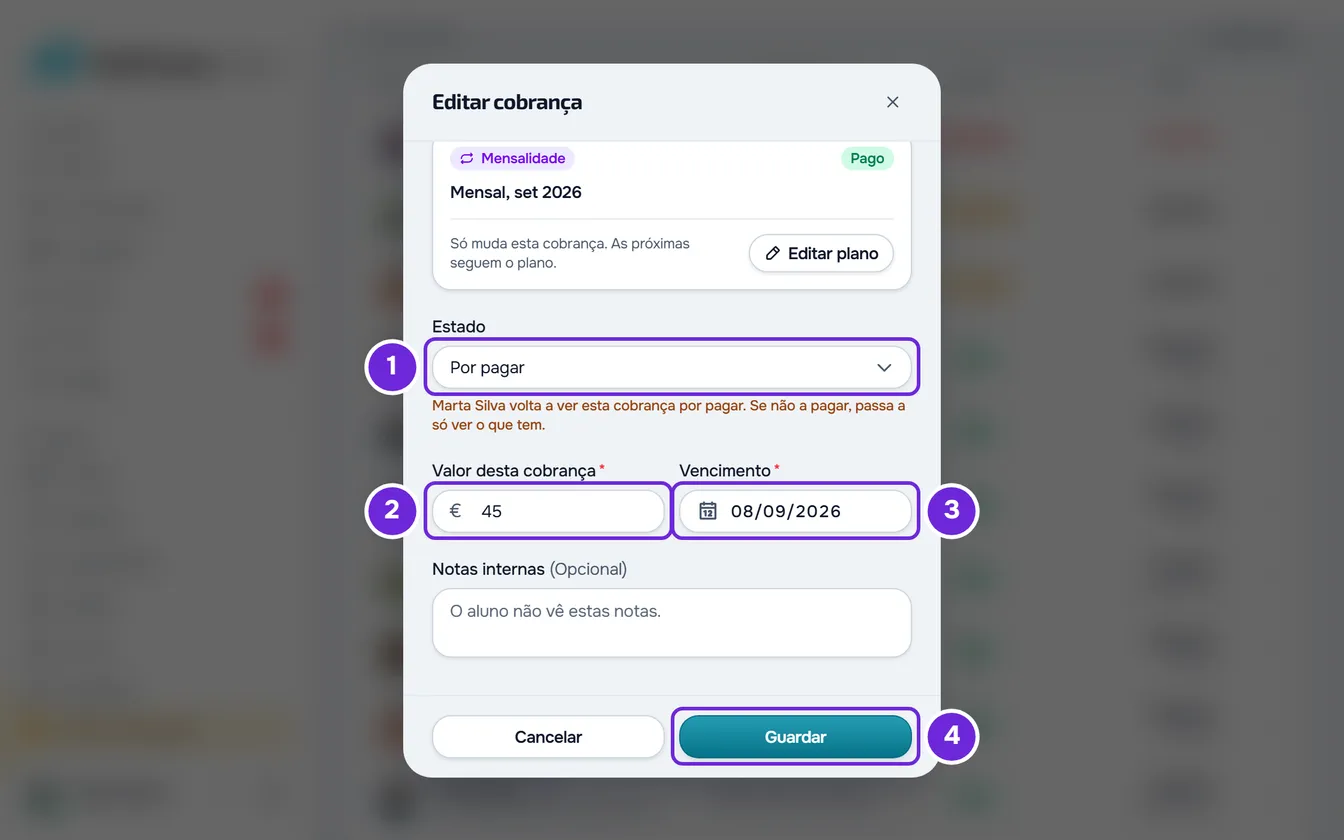
- Em Estado 1, escolhe Por pagar. Por baixo do campo aparece um aviso com o nome do aluno, por exemplo «Ana Rocha volta a ver esta cobrança por pagar.» Se a cobrança é de um plano que limita quem não paga, o aviso diz também o que acontece ao aluno se não pagar.
- Opcional: corrige o Valor e o Vencimento 3, que só podes mudar depois de escolheres Por pagar. Numa mensalidade ou num pack, o valor chama-se Valor desta cobrança 2.
- Seleciona Guardar 4.
Aparece «Pagamento atualizado» e a janela fecha. A cobrança volta a Por pagar, ou a Em atraso se o vencimento já passou, sem o dia nem o método do pagamento. O ⋮ da linha volta a ter as ações de uma cobrança em aberto, como Marcar pago, Enviar lembrete e Apagar. Uma cobrança Em atraso passa a contar no número vermelho de Pagamentos.
Se fechares a janela antes de guardar, aparece «Guardar antes de sair?»: Descartar deixa a cobrança paga. Na ficha do aluno, no separador Pagamentos, a lista Histórico funciona da mesma forma.
O que muda para o aluno e para o plano
Além do estado da cobrança, voltar a Por pagar muda o seguinte:
| Caso | O que acontece |
|---|---|
| Avisos ao aluno | Ao guardares, o aluno não recebe nenhum aviso: volta a ver a cobrança por pagar nos pagamentos dele. Os avisos automáticos de atraso saem 1, 3 e 7 dias depois do vencimento: se a cobrança já venceu, o aluno só recebe os dos dias que ainda não passaram. |
| Cobrança avulsa | Só a cobrança muda. |
| Mensalidade | O plano não recua: a próxima cobrança fica na data que tinha e o ciclo reaberto fica por pagar ao lado dela. Se o plano conta dias de acesso pagos, esses dias passam a acabar no fim do último ciclo que continua pago; se esta era a única cobrança paga, o plano volta a ficar à espera de pagamento. |
| Pack | O plano volta a ficar à espera de pagamento e perde os dias de acesso que este pagamento tinha dado. Quando o aluno pagar, os dias contam a partir do dia desse pagamento, ou mais tarde se ele ainda tiver dias pagos de outro plano. |
| Plano com Se não pagar em Sem acesso | O aluno tem a tolerância do plano para pagar, contada do vencimento desta cobrança (7 dias, se não a mudaste). Se ainda tiver dias pagos de outro ciclo ou de outro plano, mantém o acesso pelo menos até ao fim desses dias. Se não tiver e esse prazo já passou, pode perder o acesso à app logo que guardas. |
| Plano com Se não pagar em Apenas leitura | Se o vencimento desta cobrança mais a tolerância do plano já passou, o aluno pode passar logo a só ver o que tem: deixa de enviar check-ins e questionários. |
| Plano com Se não pagar em Continua igual | Nada muda na app do aluno. |
| Acompanhamento já terminado | Voltar a pôr a cobrança por pagar não devolve o acesso ao aluno. |
A regra Se não pagar e a tolerância estão explicadas em Escolher o que acontece quando um cliente não paga.
Problemas comuns
A opção Por pagar não aparece em Estado
A cobrança é de um plano que já terminou: um plano cancelado ou substituído por outro, ou a única cobrança paga de uma mensalidade que já não está ativa. Nesse caso, Estado só tem Pago e Cancelado. Se a lista estava desatualizada e a opção ainda aparecia, ao guardar surge «Esta cobrança é de um plano que já terminou e não pode voltar a ficar por pagar.» e nada muda. Se o aluno ainda te deve esse valor, cria uma cobrança nova: vê Criar uma cobrança avulsa a um cliente.
«Este aluno já tem um plano por pagar.»
Voltar a pôr esta cobrança por pagar deixava o plano dela à espera de pagamento, e o aluno já tem outro plano à espera de pagamento: só pode haver um de cada vez. Nada fica alterado. Resolve primeiro o outro plano, marcando a cobrança dele como paga ou cancelando-o. Vê Cancelar o plano de um cliente.
«O estado deste pagamento mudou entretanto. Recarrega e tenta outra vez.»
Outra alteração à mesma cobrança chegou no mesmo instante que a tua, e a tua foi recusada. Se a cobrança foi cancelada enquanto tinhas a janela aberta, por exemplo noutro separador do navegador, a mensagem é «Isto já não é possível no estado atual. Recarrega a página e confirma.» Fecha a janela, recarrega a página e vê o estado da cobrança antes de tentar outra vez.
A janela mostra um erro, mas a cobrança já está Por pagar
Quando também mudas outros campos, como o Valor ou o Vencimento, a cobrança volta primeiro a por pagar e só depois grava esses campos. Se esse segundo passo falhar, a cobrança fica por pagar, a lista atualiza-se e a janela fica aberta com o erro. Corrige o campo e seleciona Guardar outra vez: só envia os campos que faltam. Numa mensalidade, «Este plano já tem uma cobrança com este vencimento. Escolhe outra data.» quer dizer que outro ciclo do mesmo plano já usa esse dia.
Para outros problemas, vê Problemas comuns com as cobranças e como os resolver. Se não resolveu, contacta o suporte com o nome do aluno, o valor e o vencimento da cobrança e a mensagem exata: vê Contactar o Suporte e criar um pedido.
Perguntas
Como aviso o aluno de que a cobrança voltou a estar por pagar?
No ⋮ da cobrança, seleciona Enviar lembrete. Podes enviar um lembrete por cobrança a cada 24 horas. Vê Enviar um lembrete de pagamento a um cliente.
Em vez de a pôr por pagar, posso anular a cobrança paga?
Sim. Na mesma janela, em Estado, escolhe Cancelado: a cobrança sai das contas recebidas e fica no histórico como cancelada. Vê Cancelar ou apagar cobranças, uma a uma ou em lote.
Posso desfazer o cancelamento de uma cobrança?
Não. Uma cobrança cancelada já não muda de estado: a janela de edição mostra Cancelada e só deixa mudar as notas. Se o aluno ainda te deve esse valor, cria uma cobrança nova.
Posso desfazer um pagamento feito online?
Não nesta janela: os valores de um pagamento online vêm da Stripe e a cobrança não tem Editar. Para devolver o dinheiro ao aluno, vê Reembolsos e disputas dos pagamentos online.