
Si marcaste un cobro como pagado por error, el campo Estado de la ventana de edición lo vuelve a poner en Por pagar. El día y el método del pago se borran y el cliente vuelve a ver el cobro por pagar.
Antes de empezar
- Solo el propietario del equipo tiene Editar en los cobros. Un miembro del equipo no lo ve y tiene que pedírselo al propietario: consulta «Sin permiso para acceder» y elementos del menú que no ve un miembro.
- Así solo se deshace un pago registrado a mano: con Marcar pagado, al confirmar el «ya pagué» del cliente o en la propia ventana de edición. Un cobro pagado online no tiene Editar, porque el pago viene de Stripe. Las facturas de las suscripciones automáticas y las ventas de cursos tampoco tienen esta acción.
- Si solo te equivocaste en el día o en el método, no hace falta ponerlo por pagar: corrige Pagado el o Cómo se pagó en la misma ventana. Consulta Editar un cobro: importe, vencimiento, estado y notas.
- Si la cuenta está congelada, el guardado se rechaza con «Tienes más clientes activos de los que permite tu plan. Elige cuáles mantener o mejora tu plan.» Consulta Tienes más clientes activos de los que permite tu plan.
Pasos
Para volver a poner un cobro en Por pagar:
- En el menú lateral, en Gestión, selecciona Pagos. La página se abre en la pestaña Cobros.
- Opcional: para ver solo los cobros pagados, selecciona Filtros y, en Estado, elige Pagado.
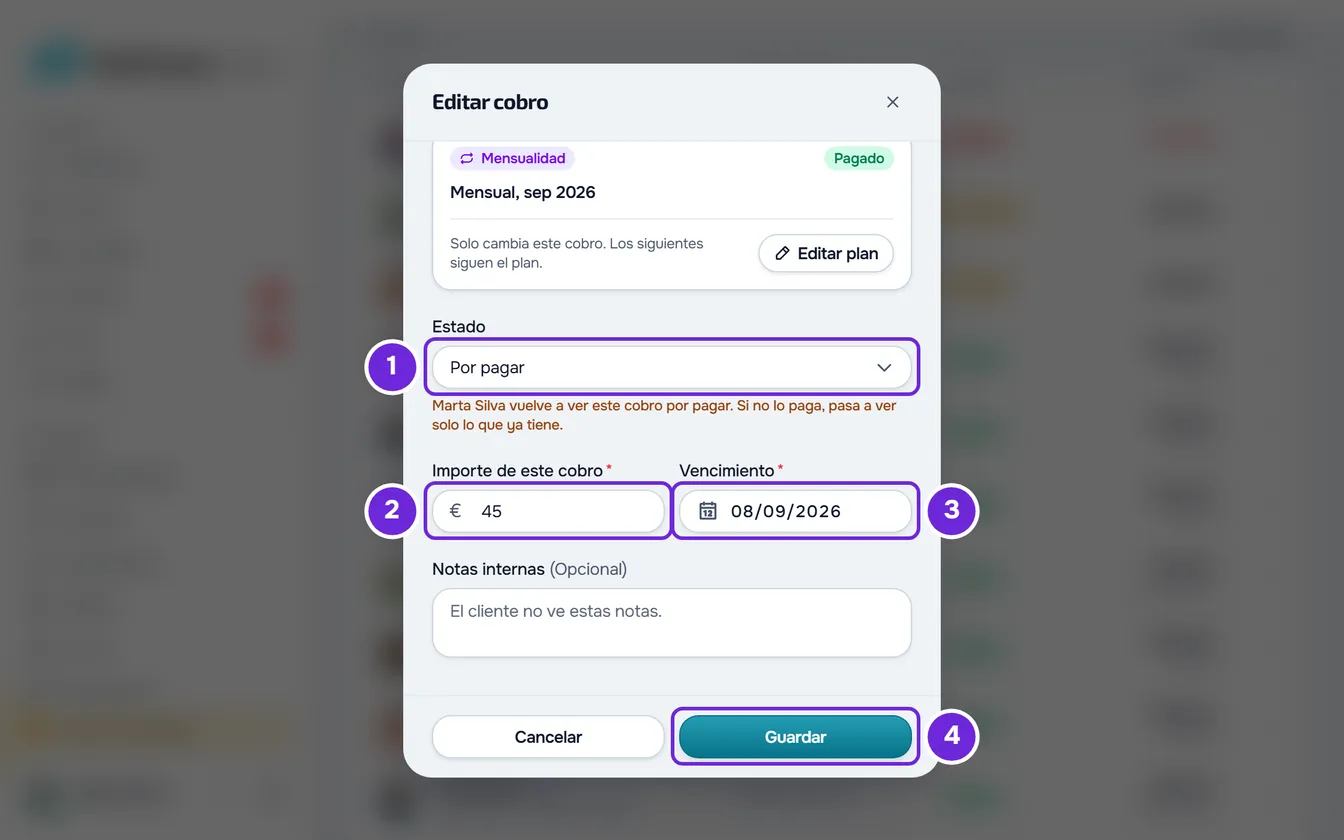
- En la fila del cobro pagado, selecciona ⋮, o usa el clic derecho sobre ella, y elige Editar. Como alternativa, selecciona la fila y, en los detalles que se abren, selecciona Editar. Se abre la ventana Editar Pago o, en una mensualidad o un pack, la ventana Editar cobro.
- En Estado 1, elige Por pagar. Debajo del campo aparece un aviso con el nombre del cliente, por ejemplo «Ana Rocha vuelve a ver este cobro por pagar.» Si el cobro es de un plan que limita a quien no paga, el aviso dice también qué le pasa al cliente si no paga.
- Opcional: corrige el Importe y el Vencimiento 3, que solo puedes cambiar después de elegir Por pagar. En una mensualidad o un pack, el importe se llama Importe de este cobro 2.
- Selecciona Guardar 4.
Aparece «Pago actualizado» y la ventana se cierra. El cobro vuelve a Por pagar, o a Atrasado si el vencimiento ya pasó, sin el día ni el método del pago. El ⋮ de la fila vuelve a tener las acciones de un cobro pendiente, como Marcar pagado, Enviar recordatorio y Eliminar. Un cobro Atrasado pasa a contar en el número rojo de Pagos.
Si cierras la ventana antes de guardar, aparece «¿Guardar antes de salir?»: Descartar deja el cobro pagado. En la ficha del cliente, en la pestaña Pagos, la lista Historial funciona igual.
Qué cambia para el cliente y para el plan
Además del estado del cobro, volver a Por pagar cambia lo siguiente:
| Caso | Qué pasa |
|---|---|
| Avisos al cliente | Al guardar, el cliente no recibe ningún aviso: vuelve a ver el cobro por pagar en sus pagos. Los avisos automáticos de atraso salen 1, 3 y 7 días después del vencimiento: si el cobro ya venció, el cliente solo recibe los de los días que aún no han pasado. |
| Cobro suelto | Solo cambia el cobro. |
| Mensualidad | El plan no retrocede: el próximo cobro mantiene la fecha que tenía y el ciclo reabierto queda por pagar junto a él. Si el plan cuenta días de acceso pagados, esos días pasan a terminar al final del último ciclo que sigue pagado; si este era el único cobro pagado, el plan vuelve a quedar a la espera de pago. |
| Pack | El plan vuelve a quedar a la espera de pago y pierde los días de acceso que este pago había dado. Cuando el cliente pague, los días cuentan desde el día de ese pago, o más tarde si aún tiene días pagados de otro plan. |
| Plan con Si no paga en Sin acceso | El cliente tiene la tolerancia del plan para pagar, contada desde el vencimiento de este cobro (7 días, si no la cambiaste). Si aún tiene días pagados de otro ciclo o de otro plan, mantiene el acceso al menos hasta el final de esos días. Si no los tiene y ese plazo ya pasó, puede perder el acceso a la app en cuanto guardes. |
| Plan con Si no paga en Solo lectura | Si el vencimiento de este cobro más la tolerancia del plan ya pasó, el cliente puede pasar enseguida a solo ver lo que tiene: deja de enviar check-ins y cuestionarios. |
| Plan con Si no paga en Sigue igual | Nada cambia en la app del cliente. |
| Seguimiento ya terminado | Volver a poner el cobro por pagar no le devuelve el acceso al cliente. |
La regla Si no paga y la tolerancia se explican en Elegir qué pasa cuando un cliente no paga.
Problemas comunes
La opción Por pagar no aparece en Estado
El cobro es de un plan que ya terminó: un plan cancelado o sustituido por otro, o el único cobro pagado de una mensualidad que ya no está activa. En ese caso, Estado solo tiene Pagado y Cancelado. Si la lista estaba desactualizada y la opción aún aparecía, al guardar sale «Este cobro es de un plan que ya terminó y no puede volver a quedar pendiente.» y nada cambia. Si el cliente aún te debe ese importe, crea un cobro nuevo: consulta Crear un cobro suelto a un cliente.
«Este cliente ya tiene un plan pendiente de pago.»
Volver a poner este cobro por pagar dejaría su plan a la espera de pago, y el cliente ya tiene otro plan a la espera de pago: solo puede haber uno a la vez. No se cambia nada. Resuelve primero el otro plan, marcando su cobro como pagado o cancelándolo. Consulta Cancelar el plan de un cliente.
«El estado de este pago ha cambiado mientras tanto. Recarga e inténtalo otra vez.»
Otro cambio en el mismo cobro llegó en el mismo instante que el tuyo, y el tuyo fue rechazado. Si el cobro se canceló mientras tenías la ventana abierta, por ejemplo en otra pestaña del navegador, el mensaje es «Esto ya no es posible en el estado actual. Recarga la página y compruébalo.» Cierra la ventana, recarga la página y revisa el estado del cobro antes de intentarlo otra vez.
La ventana muestra un error, pero el cobro ya está Por pagar
Cuando también cambias otros campos, como el Importe o el Vencimiento, el cobro vuelve primero a por pagar y solo después guarda esos campos. Si ese segundo paso falla, el cobro queda por pagar, la lista se actualiza y la ventana queda abierta con el error. Corrige el campo y selecciona Guardar otra vez: solo envía los campos que faltan. En una mensualidad, «Este plan ya tiene un cobro con ese vencimiento. Elige otra fecha.» significa que otro ciclo del mismo plan ya usa ese día.
Para otros problemas, consulta Problemas comunes con los cobros y cómo resolverlos. Si no se resolvió, contacta con soporte con el nombre del cliente, el importe y el vencimiento del cobro y el mensaje exacto: consulta Contactar con Soporte y crear una solicitud.
Preguntas
¿Cómo aviso al cliente de que el cobro vuelve a estar por pagar?
En el ⋮ del cobro, selecciona Enviar recordatorio. Puedes enviar un recordatorio por cobro cada 24 horas. Consulta Enviar un recordatorio de pago a un cliente.
En lugar de ponerlo por pagar, ¿puedo anular el cobro pagado?
Sí. En la misma ventana, en Estado, elige Cancelado: el cobro sale de los totales cobrados y queda en el historial como cancelado. Consulta Cancelar o eliminar cobros, uno a uno o en lote.
¿Puedo deshacer la cancelación de un cobro?
No. Un cobro cancelado ya no cambia de estado: la ventana de edición muestra Cancelado y solo deja cambiar las notas. Si el cliente aún te debe ese importe, crea un cobro nuevo.
¿Puedo deshacer un pago hecho online?
No en esta ventana: los valores de un pago online vienen de Stripe y el cobro no tiene Editar. Para devolverle el dinero al cliente, consulta Reembolsos y disputas de los pagos online.