
Antes de empezar
- Un alimento se copia y se denuncia desde la pestaña Catálogo, que reúne los alimentos de MyFitnessClient y los de la tabla INSA. Estos alimentos no se editan: para cambiar uno, cópialo y edita la copia. Tus alimentos se editan directamente, como explica Crear o editar un alimento personalizado. Un producto de la pestaña Online se guarda de otra forma: consulta Añadir un producto por nombre o por código de barras.
- En el workspace de un equipo, copiar requiere el permiso Nutrición > Crear; sin él, Copiar a Mi Biblioteca no aparece. Para abrir la biblioteca y denunciar un alimento basta con Nutrición > Ver.
Pasos
Para copiar un alimento del Catálogo a tus alimentos:
- En el menú lateral, selecciona Nutrición.
- Selecciona la pestaña Biblioteca de Alimentos. En una pantalla estrecha, como la del teléfono, la pestaña se llama Alimentos.
- Selecciona Catálogo, la primera de las tres pestañas de la biblioteca.
- Opcional: para buscar en la tabla INSA, selecciona INSA, debajo de la búsqueda.
- Opcional: escribe el nombre del alimento en la búsqueda.
- Selecciona el alimento en la lista para abrir su ficha. Con el teclado, pon el foco en la fila y presiona Enter o la barra espaciadora.
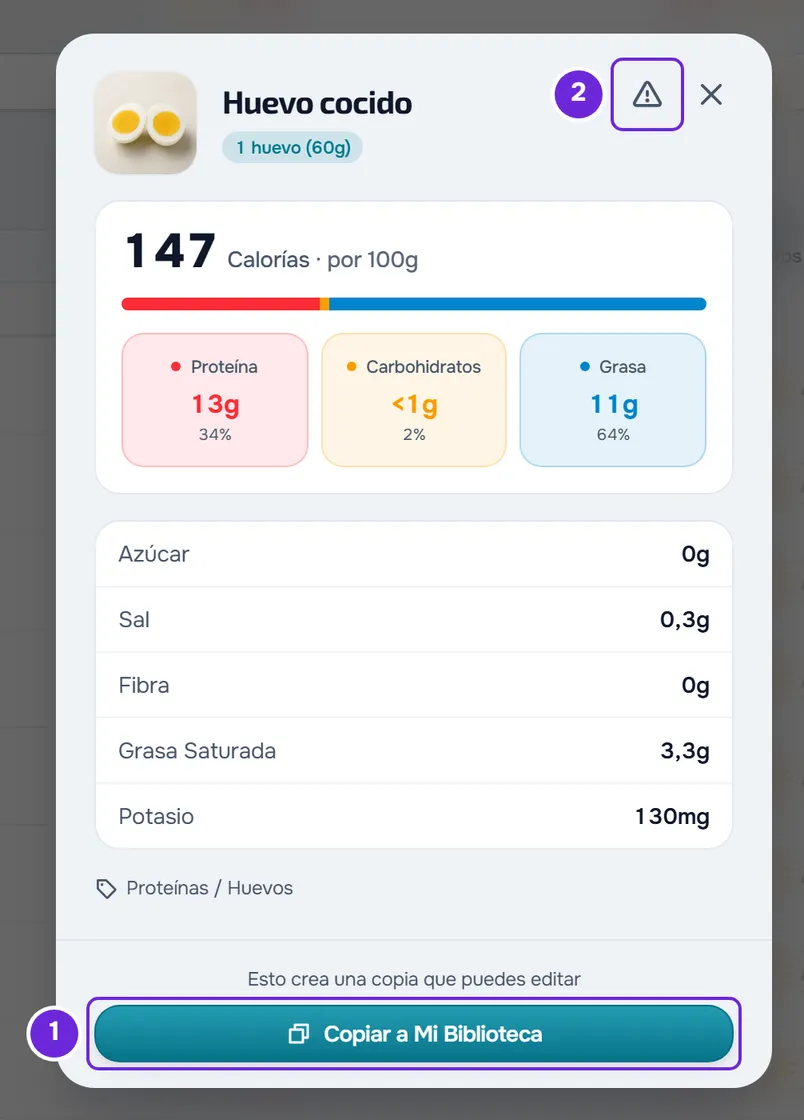
- Al final de la ficha, debajo de «Esto crea una copia que puedes editar», selecciona Copiar a Mi Biblioteca 1.
La ficha se cierra, la biblioteca pasa a la pestaña Mis alimentos (en una pantalla estrecha, Mis) y aparece el aviso «Alimento duplicado». La copia queda en tus alimentos con el nombre del original y «(Copia)» al final, por ejemplo «Ovo de galinha inteiro, cru (Copia)».
Qué muestra la ficha
La ficha es solo de lectura y muestra, en este orden:
- la foto, el nombre, la porción de referencia, como «1 huevo (60g)», y la marca, cuando la tiene. Al seleccionar la foto, se abre en tamaño más grande; sin foto, aparece el dibujo de un tenedor y un cuchillo;
- las calorías por 100 g o por 100 ml, con la leyenda «Calorías · por 100g» o «Calorías · por 100ml»;
- el reparto de la energía entre la proteína, los carbohidratos y la grasa: una barra de colores y tres recuadros, Proteína, Carbohidratos y Grasa, con los gramos y la parte de la energía de cada uno. El cálculo usa 4 kcal por gramo de proteína y de carbohidratos y 9 kcal por gramo de grasa, y la barra y los porcentajes solo aparecen cuando los tres valores están declarados;
- el Azúcar, la Sal, la Fibra, la Grasa Saturada y el Potasio, siempre los cinco, los cuatro primeros en gramos y el potasio en miligramos;
- la categoría y la subcategoría, cuando el alimento las tiene;
- en los alimentos del INSA, la fuente: «Fuente: INSA, tabla portuguesa de composición de alimentos, versión 7.1 (2026).».
Un «-» significa que el valor no está declarado; un 0 significa que está declarado como cero. Un valor mayor que cero, pero más pequeño que el redondeo, aparece con «<», por ejemplo «<0,01g» en el azúcar o «<1g» en los recuadros de la proteína, los carbohidratos y la grasa.
En los alimentos del Catálogo, en la esquina de la ficha, junto a la X que la cierra, está el icono de aviso, un triángulo con el nombre Denunciar. Al final, el botón depende del alimento: Copiar a Mi Biblioteca en los del Catálogo, y Editar Alimento y Eliminar en los tuyos. En un equipo, cada botón solo aparece con el permiso que requiere: Nutrición > Crear para copiar, Nutrición > Editar para editar y eliminar.
Qué lleva la copia
- El nombre que ves en pantalla, con «(Copia)» al final. Los alimentos de MyFitnessClient aparecen en el idioma en que usas el sitio, y la copia guarda el nombre en ese idioma; los del INSA siempre tienen el nombre en portugués.
- La marca, la unidad, la porción de referencia, las calorías, la proteína, los carbohidratos, la grasa, los cinco valores opcionales, la categoría, la subcategoría, el código de barras, la foto y las porciones.
- La copia es privada y queda en Mis alimentos, en tu workspace, incluso cuando el original es del INSA.
- La copia de un alimento del INSA muestra en la ficha la misma fuente, «Fuente: INSA, tabla portuguesa de composición de alimentos, versión 7.1 (2026).», incluso después de editarla.
- La copia no tiene relación con el original. Si MyFitnessClient corrige el alimento del Catálogo, la copia queda como estaba, y lo que cambies en la copia no llega al Catálogo.
- Los planes alimenticios y las comidas que ya usan el original no pasan a usar la copia. Consulta Alimento y comida de la biblioteca: qué cambia en los planes.
Denunciar un alimento con datos incorrectos
Si un alimento del Catálogo tiene un valor, un nombre, una categoría o una foto incorrectos, avisa al equipo de MyFitnessClient:
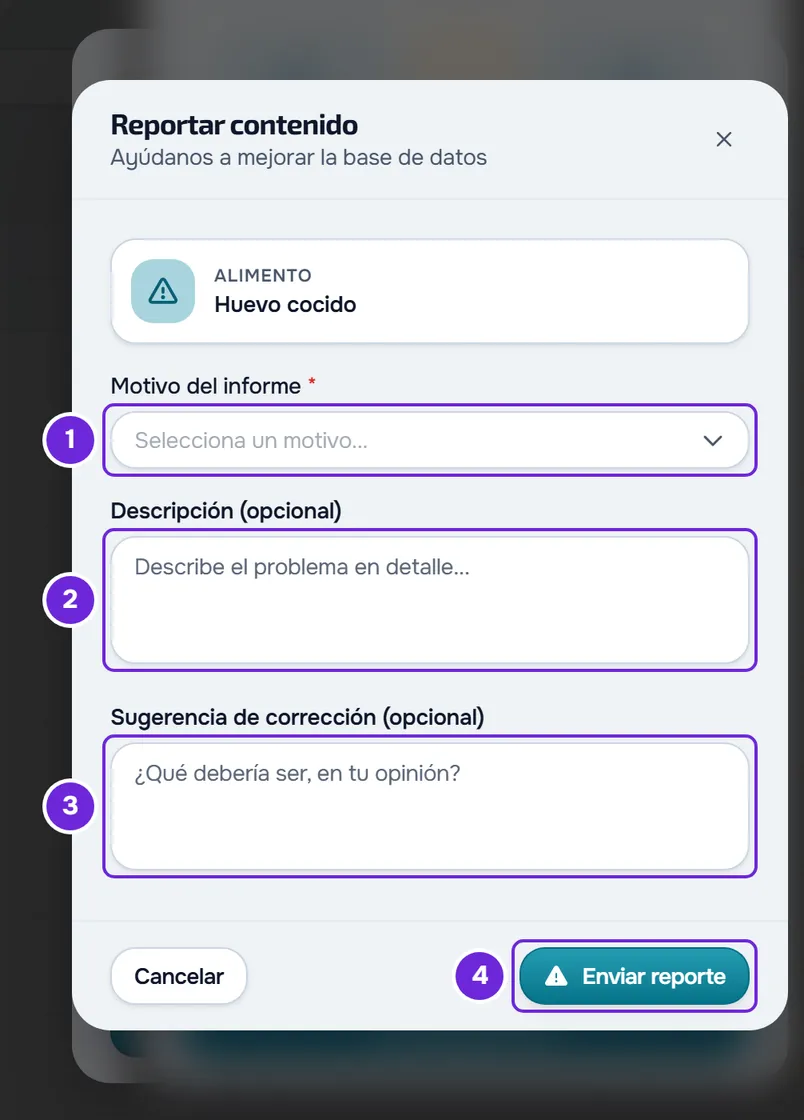
- En la ficha del alimento, selecciona el icono de aviso, junto a la X. Se abre la ventana Reportar contenido, con el nombre del alimento.
- En Motivo del informe, que es obligatorio, elige uno de nueve: Información incorrecta, Valores nutricionales incorrectos, Categoría incorrecta, Marca incorrecta, Imagen de mala calidad, Nombre o traducción incorrectos, Alimento duplicado, Contenido inapropiado u Otro.
- Opcional: en Descripción (opcional), explica el problema y, en Sugerencia de corrección (opcional), escribe el valor correcto. Cada campo acepta hasta 2000 caracteres.
- Selecciona Enviar reporte. Aparece el aviso «¡Informe enviado! Gracias por tu contribución.».
Sin un motivo elegido, Enviar reporte muestra un aviso que lo pide y no envía nada. Si cierras la ventana después de elegir o escribir algo, aparece «¿Guardar antes de salir?»: Descartar cierra sin enviar y Guardar y salir, que solo está activo con un motivo elegido, envía el informe.
Cada cuenta puede enviar hasta 20 informes al día, sumando los de alimentos y los de ejercicios, y solo uno a la vez por alimento: mientras el equipo no cierre el anterior, un informe nuevo sobre el mismo alimento se rechaza. Cuando el equipo lo cierra, recibes una notificación: «Problema resuelto» o, si el alimento se queda como está, «Problema revisado». La notificación abre la biblioteca de alimentos.
Problemas frecuentes
No veo Copiar a Mi Biblioteca
En un equipo, sin el permiso Nutrición > Crear el botón no aparece: pídeselo al propietario del equipo. En la ficha de un alimento tuyo, los botones son Editar Alimento y Eliminar: edítalo directamente. En un producto de la pestaña Online, el botón es Añadir, que abre el formulario de un alimento nuevo ya rellenado.
Aparece un mensaje de error al copiar
La copia no se creó. Con «Tienes más clientes activos de los que permite tu plan. Elige cuáles mantener o mejora tu plan.», consulta Tienes más clientes activos de los que permite tu plan. Con «Error de conexión al servidor.», comprueba la conexión a internet y vuelve a intentarlo.
«Ya tienes un informe pendiente para este elemento»
Ya denunciaste este alimento y el equipo todavía no cerró ese informe. No hace falta enviar otro: espera la notificación.
«Has alcanzado el límite diario de informes»
Tu cuenta ya envió 20 informes hoy, entre alimentos y ejercicios. Envía el próximo al día siguiente.
Si no se resolvió, contacta con el soporte con el nombre del alimento, el mensaje exacto y la hora aproximada.
Preguntas
¿Puedo editar un alimento del Catálogo?
No. Cópialo con Copiar a Mi Biblioteca y edita la copia en Mis alimentos. Si el error es del propio alimento, denúncialo también, para que el equipo lo corrija en el Catálogo.
¿Puedo copiar el mismo alimento más de una vez?
Sí. Cada copia es un alimento nuevo, con «(Copia)» en el nombre. Para no quedarte con dos iguales, busca primero en Mis alimentos.
¿Puedo duplicar un alimento mío?
No. La ficha de tus alimentos tiene Editar Alimento y Eliminar, sin opción de copia. Para un alimento parecido, crea uno nuevo.
¿El cliente ve los alimentos que copio?
Solo los que pongas en un plan alimenticio asignado a él. Los demás alimentos de tu biblioteca no le aparecen.