
En la web, el elemento Exportar Plan de la pantalla de Nutrición crea un PDF con el plan alimenticio completo, para leerlo en el teléfono o imprimirlo. En la app no hay PDF: Exportar plan envía el mismo plan en texto, con la opción de compartir del teléfono.
Antes de empezar
- Necesitas un plan alimenticio asignado con al menos una comida, y que Nutrición forme parte de tu seguimiento.
- El PDF y el texto llevan el plan tal como lo escribió el profesional: no llevan lo que registraste, los cambios que hiciste ni las comidas que añadiste.
- El PDF se crea en el navegador de tu dispositivo y se descarga en él. No queda guardado en tu cuenta.
- Si eres profesional y sigues tu propio plan en Mi área, la pestaña Nutrición tiene el mismo menú Acciones y los mismos pasos.
Pasos
Para guardar el plan en PDF, en la web:
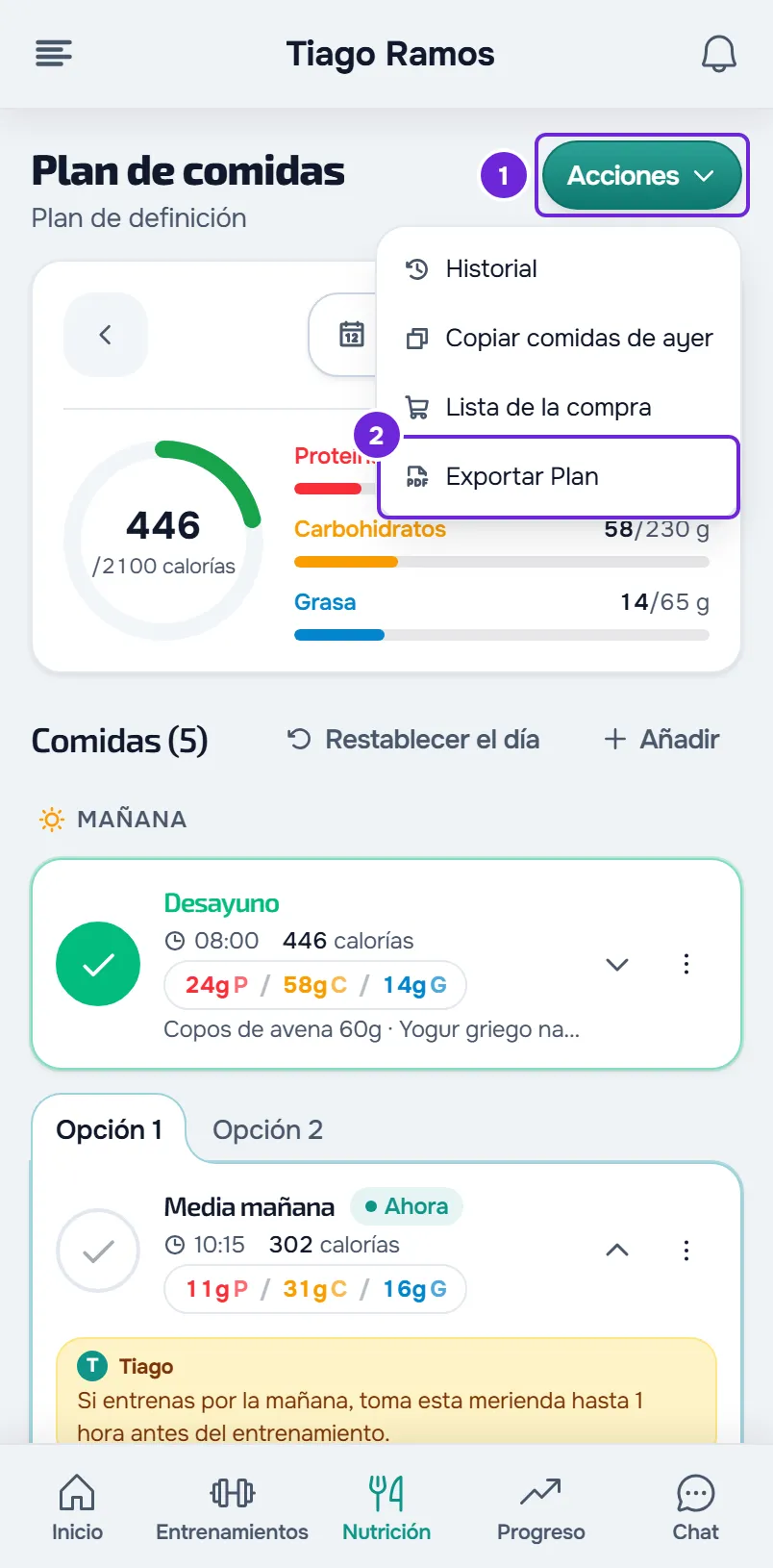
- En Nutrición, selecciona Acciones 1.
- Selecciona Exportar Plan 2. Se abre la ventana Exportar PDF.
- Elige el formato: Móvil 1, en una columna, para leer en la pantalla, o A4 2, para imprimir. La ventana siempre se abre en Móvil.
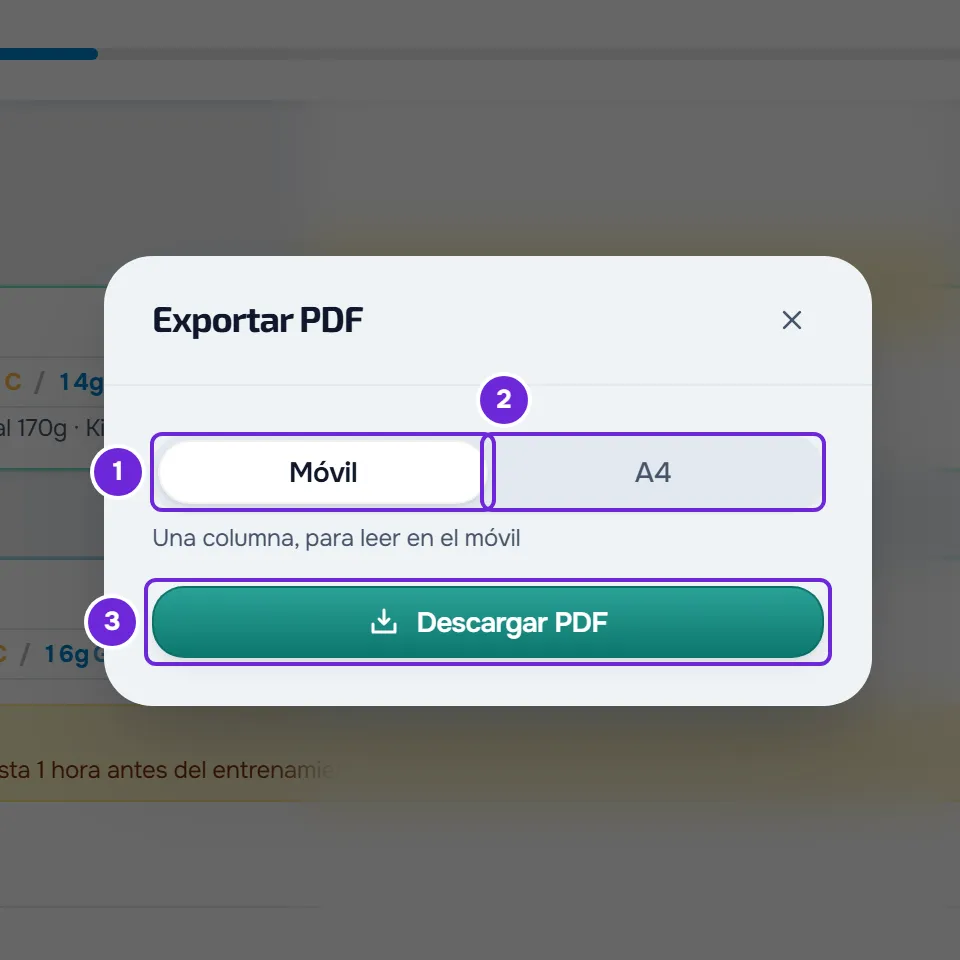
- Selecciona Descargar PDF 3.
La ventana se cierra y el navegador descarga el archivo, con un nombre como plan_alimentario_plan_base_2026-10-14.pdf: el tipo de documento, el nombre del plan y la fecha del día, sin tildes.
En la app
En la app, el plan sale en texto:
- En Nutrición, selecciona el botón de tres puntos y, en Acciones, selecciona Exportar plan. En una pantalla ancha, como la de una tableta en horizontal, Exportar plan ya está a la vista en la pantalla de Nutrición.
- Se abre la opción de compartir del teléfono con el plan en texto. Elige la app a la que lo quieres enviar, como los mensajes, el correo o las notas.
- Si cierras la opción de compartir sin elegir una app, no se envía nada.
Qué lleva el PDF
El PDF lleva el plan completo, con todos los días, y no solo el día que tienes en la pantalla:
- En la parte superior de la primera página, «Plan alimentario», el nombre del plan, las fechas del plan cuando las tiene, cuántos días o cuántas comidas al día tiene y «Actualizado el» con la fecha de hoy. En un plan que vuelve a empezar al final, la misma línea dice «vuelve a empezar al terminar».
- «Objetivos diarios», con la energía, la proteína, los hidratos y la grasa, cuando el plan tiene objetivos.
- «Notas de tu profesional», con la descripción del plan completa.
- Las comidas agrupadas como en el plan: por día de la semana en el modo Semanal («Lunes»), por día del plan en el modo Secuencial («Día 2») y por semana y día en el modo Calendario («Semana 2, día 9»). En el modo Flexible, cuando las comidas tienen un periodo, quedan en Mañana, Tarde y Noche. Cuando un día tiene objetivos propios, «Objetivo de este día» aparece debajo del nombre del día.
- Cada comida con el número, la hora y el nombre, las calorías y los macros. Debajo, cada alimento con la cantidad, las calorías, la proteína, los hidratos y la grasa, y el peso real entre paréntesis cuando se sabe cuánto pesa una unidad. Los demás nutrientes que declara el alimento, como el azúcar, la sal y la fibra, van en una línea aparte.
- «Puedes cambiarlo por», debajo de un alimento, con las sustituciones que le dio el profesional, cada una con la cantidad y, cuando se conocen, las calorías.
- En las comidas con opciones, «Elige una de 3 opciones», por ejemplo, y un bloque por opción: «Opción 1» con el nombre de la comida del plan, y las siguientes con el nombre, los alimentos y la nota de cada una.
- La nota del profesional para una comida, cuando existe, en un bloque debajo de los alimentos.
- «Total del día», al final de cada día, con las calorías y los macros planificados y, cuando el plan lo tiene, el objetivo de calorías. En las comidas con opciones, solo la opción 1 cuenta para el total.
- «Página 1 de 3», por ejemplo, en el pie de todas las páginas.
En A4, cada comida es una tabla con las columnas Alimento, Cantidad, kcal, Proteína, Hidratos y Grasa. En Móvil, cada alimento ocupa una línea, con la cantidad en negrita, y las calorías y los macros van en una línea debajo.
Un valor que el plan no tiene sale con un guion, nunca como 0. Las calorías de una comida solo aparecen cuando todos los alimentos las tienen, y el total del día dice qué alimentos quedaron fuera de la suma, en una frase que empieza por «Suma solo los valores que existen».
El PDF sale en el idioma en que usas la web. Cuando la marca del profesional está activa, el PDF lleva el logotipo, o el nombre de la marca, en la parte superior de la primera página, el color de la marca en la barra superior de las páginas y el nombre de la marca en el pie. Sin marca, no lleva logotipo ni nombre.
Qué lleva el texto de la app
En la versión más reciente de la app, el texto lleva:
- El nombre del plan y, en la línea siguiente, la descripción, cuando existe.
- «Objetivos diarios», con las calorías, la proteína, los hidratos y la grasa que define el plan, uno por línea.
- Los días, según el modo del plan: en el modo Semanal, el día de la semana completo, solo en los días con comidas; en el modo Secuencial, «Día 1», «Día 2» y así sucesivamente; en el modo Calendario, la semana («Semana 2») sobre el primer día de cada semana y, debajo, el día dentro de esa semana, de «Día 1» a «Día 7». En el modo Flexible no hay título de día.
- Cada comida con el nombre, la hora entre paréntesis y las calorías, por ejemplo «Almuerzo (13:00), 650 kcal», y debajo la nota del profesional, empezando por «Nota:».
- Una línea por alimento, con el nombre, la cantidad y las calorías. Debajo, una línea que empieza por «o» por cada sustitución que el profesional le dio al alimento.
- En las comidas con opciones, la línea de la comida lleva solo el nombre y la hora. Debajo vienen «Opción 1», con la comida del plan, y las siguientes como «Opción 2:» seguida del nombre, cada una con sus calorías y sus alimentos.
Un valor que el plan no tiene queda fuera de la línea. El texto no lleva los macros de cada alimento.
Problemas frecuentes
El menú Acciones no tiene Exportar Plan
No tienes un plan alimenticio asignado en este momento. En la web, la opción tampoco aparece cuando tu plan todavía no tiene comidas. En los dos casos, habla con tu profesional. Si Nutrición no aparece en la app ni en la web, consulta «No está en tu plan»: una sección de la app ha desaparecido.
«No se pudo crear el PDF. Inténtalo de nuevo.»
El navegador no pudo crear el archivo. La ventana Exportar PDF sigue abierta: selecciona Descargar PDF otra vez. Si el aviso se repite, recarga la página y vuelve a exportar.
La app comparte texto y no un PDF
La app no crea PDF. Para tener el PDF, inicia sesión en tu cuenta en la web, en un navegador, y sigue los pasos de este artículo.
Preguntas
¿El PDF lleva lo que registré o los cambios que hice?
No. El PDF y el texto llevan el plan tal como lo escribió el profesional, con las sustituciones que dio. Lo que registraste queda en Historial.
¿El formato A4 se guarda?
No. La ventana Exportar PDF siempre se abre en Móvil. Para imprimir, elige A4 cada vez.
¿Mi profesional tiene el mismo PDF?
Sí, el modelo es el mismo. El profesional lo exporta desde el propio plan alimenticio, en el panel, y puede ponerlo en tus Materiales. En ese caso, el PDF lleva «Para» con tu nombre y sale en el idioma de tu cuenta.