
Antes de empezar
- En la web, cambias el tema en dos lugares: en Apariencia, en la Configuración, con Claro, Oscuro y Sistema; y en el menú de la cuenta, en una pantalla ancha, solo con Claro y Oscuro.
- En la app, el tema se guarda en el teléfono y empieza en Sistema. En la web, Claro y Oscuro se guardan en la cuenta, y Sistema se guarda en el navegador donde lo eliges; empieza en Claro.
- Si eres cliente, tu profesional puede fijar el tema de su app. En ese caso, se aplica el tema que eligió.
Tutorial interactivo
Se abre en la app y necesita una sesión iniciada.
Pasos
Para cambiar el tema en la web, en el panel del profesional o en la cuenta de cliente:
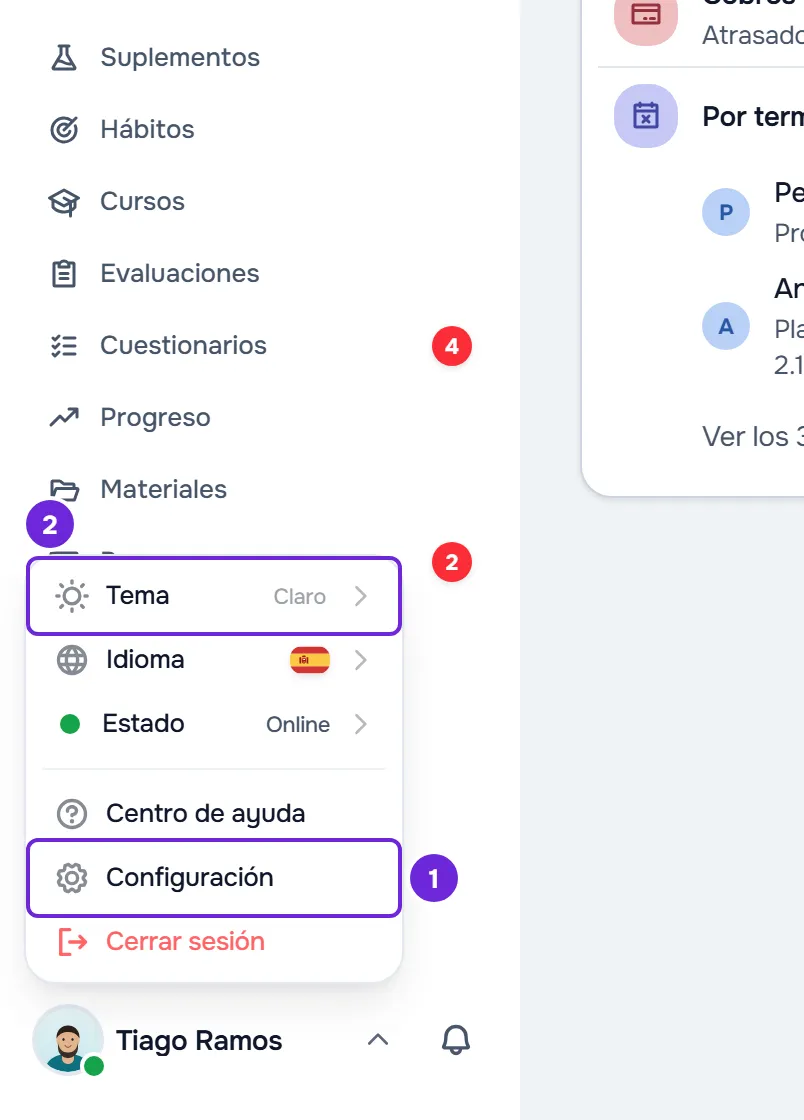
- Abre la Configuración 1. En una pantalla ancha, selecciona tu foto y tu nombre, al final del menú lateral, y después Configuración. En el teléfono, abre el menú y selecciona Configuración, al final del menú.
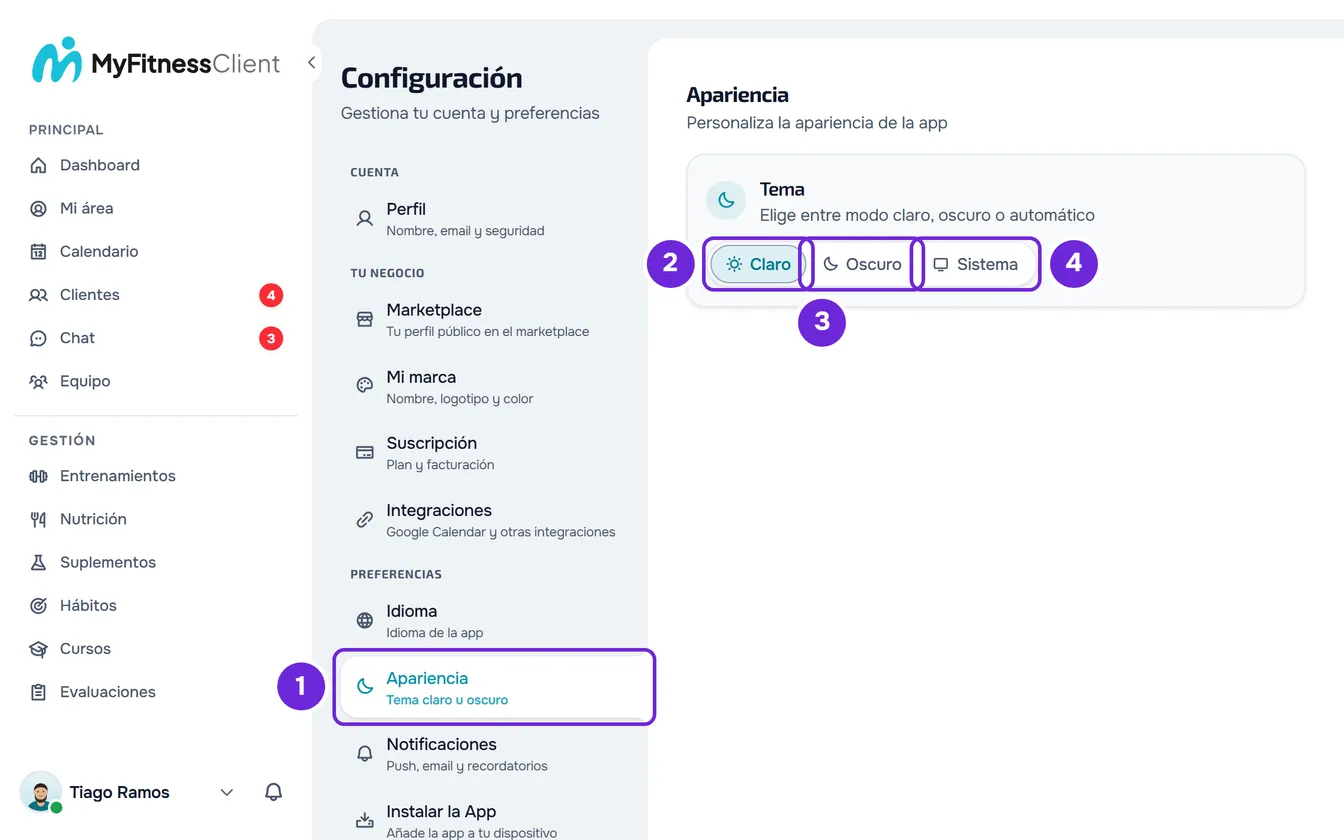
- Selecciona Apariencia 1.
- En la tarjeta Tema, selecciona Claro 2, Oscuro 3 o Sistema 4. En una pantalla estrecha, los botones muestran solo el icono: el sol para Claro, la luna para Oscuro y el monitor para Sistema.
La pantalla cambia al momento al tema elegido. Claro y Oscuro quedan fijos; Sistema sigue el modo del dispositivo.
Desde el menú de la cuenta, en una pantalla ancha
Selecciona tu foto y tu nombre, al final del menú lateral, y después Tema. Elige Claro u Oscuro: el tema cambia al momento y el menú se cierra. El tema en uso tiene una marca de verificación. Este menú no tiene la opción Sistema: para que el tema siga al dispositivo, usa Apariencia.
En la app
- Abre el menú con el botón de la esquina superior izquierda y selecciona tu nombre, al final del menú, para abrir la Configuración.
- Selecciona Apariencia.
- En la tarjeta Tema, selecciona Claro, Oscuro o Sistema. Claro y Oscuro fijan la app; Sistema sigue el modo del teléfono, incluso con la app abierta.
- En la misma pantalla, eliges el tamaño del texto: Cambiar el tamaño del texto en la app.
Problemas frecuentes
El tema que elijo no se mantiene
Si eres cliente, tu profesional puede haber fijado el tema de su app: claro, oscuro o el del dispositivo. En ese caso, se aplica su tema, en la app y en la web. En la web, en Apariencia, las opciones del tema quedan desactivadas, con su tema elegido, y aparece «Tu profesional ha definido el tema de esta app.» Si prefieres otro tema, habla con tu profesional.
Elegí Sistema y, en otro navegador, el tema está en Claro u Oscuro
Sistema se guarda solo en el navegador donde lo elegiste. La cuenta guarda solo Claro u Oscuro: cuando eliges Sistema, guarda el modo que muestra el dispositivo en ese momento. En un navegador donde no elegiste Sistema, la web aplica el modo de la cuenta. Elige Sistema también en ese navegador, en Apariencia.
La página se recarga después de elegir el tema
Ocurre en la app instalada desde el navegador, cuando eliges el tema en Apariencia. La página se vuelve a abrir justo después para que el color de la barra de estado siga el tema. Es el comportamiento normal.
Preguntas
¿El tema que elijo pasa a mis otros dispositivos?
En la web, sí: cuando abres MyFitnessClient en otro navegador, se aplica el tema de la cuenta, Claro u Oscuro. Sistema se queda solo en el navegador donde lo elegiste. La app guarda su propio tema en el teléfono y no cambia con lo que eliges en la web. Lo que eliges en la app también se guarda en la cuenta y llega a la web cuando la vuelves a abrir.
¿Por qué las páginas de inicio de sesión se ven siempre claras en la web?
En la web, las páginas de inicio de sesión, de registro y de recuperación de la contraseña y las páginas públicas, como el marketplace y los perfiles públicos, se diseñaron para fondo blanco. Se ven claras con cualquier tema, también en la app instalada desde el navegador. Tu tema se aplica en cuanto inicias sesión en tu cuenta.
Soy profesional: ¿mi tema cambia la app de mis clientes?
No. Cada cliente elige su tema, y el tema que eliges para ti no cambia el suyo. En Configuración > Mi marca, puedes elegir el tema de la app de tus clientes e impedir que lo cambien.