
Hay dos formatos: una página entera, cuando abres un área que tu plan no tiene, y una ventana, cuando eliges una acción dentro de una página que sí tienes. Los dos dicen qué hace la función y qué plan la incluye, para que decidas ahí mismo, sin ir a buscar Suscripción. Solo existen en el panel del profesional: tus clientes nunca los ven.
Qué aparece en una página bloqueada
La presentación ocupa el lugar de la página y tiene:
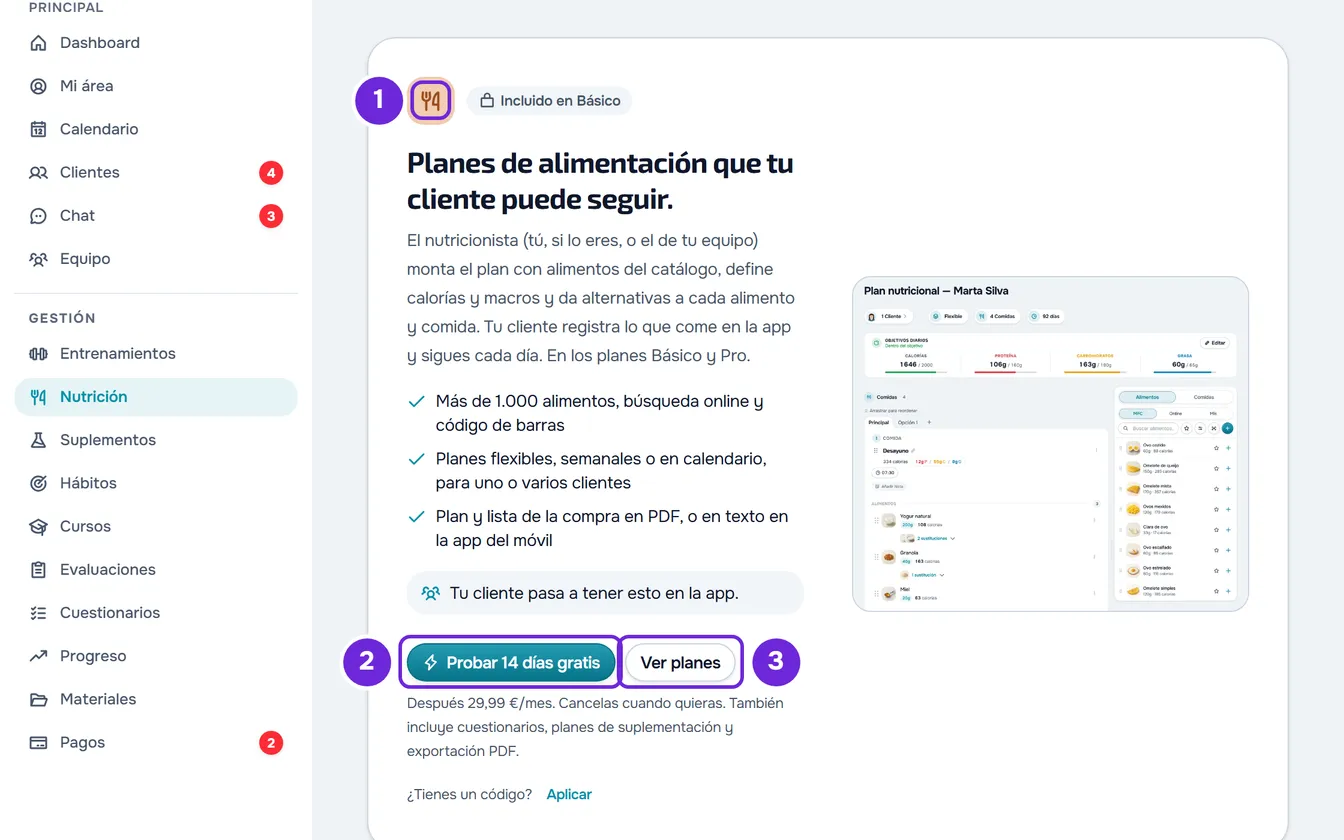
- el icono de la función y la etiqueta «Incluido en», seguida del nombre del plan;
- un título, un párrafo y tres puntos sobre lo que hace la función;
- si ya tienes clientes, una línea que dice que ellos pasan a tener esto en la app (menos en Mi área y en Equipo);
- el botón principal, que abre el pago del plan, y el botón Ver planes;
- debajo de los botones, el precio por mes (con «Después» delante, cuando hay días gratis), «Cancelas cuando quieras.» y, cuando las hay, «También incluye» con hasta otras tres funciones que ese plan te da y que aún no tienes;
- mientras no tienes un plan de pago, «¿Tienes un código?» con Aplicar, que abre el campo del código; un cupón ya aplicado aparece en una línea verde, con una X para quitarlo;
- una imagen de la página real con datos de ejemplo, al lado del texto en pantallas anchas y debajo de él en las demás. Si la imagen no está disponible, la presentación aparece sin ella.
En la página Equipo, la línea de los clientes no aparece y, en lugar de «También incluye», la nota dice cuántos profesionales permite cada plan con equipo. Las plazas del equipo están en Plazas del equipo: el límite de miembros de cada plan.
Las páginas que abre cada función están en la tabla de Planes y precios.
Qué plan se te propone
- Es el más barato de los planes de pago públicos que incluyen la función, con el precio mensual. Un plan personalizado solo para ti no entra en esta elección. Cuando lo que falta son plazas para clientes, es el más barato con más plazas que tu plan.
- El botón principal dice «Probar» y los días gratis cuando el plan los tiene y tu cuenta nunca pagó ni probó un plan de pago; una prueba gratuita anterior ya cuenta, un plan concedido en vigor no. En los demás casos dice «Pasar a» y el nombre del plan.
- Ese botón abre el pago del plan, siempre mensual: la página de pago de Stripe o, si ya pagas un plan, la página de confirmación de Stripe con el precio nuevo. No se cobra nada antes de que confirmes en Stripe. Consulta Pasar a un plan superior y pagar la suscripción.
- Ver planes abre Configuración > Suscripción, en la pestaña Cambiar Plan, donde comparas todos los planes y eliges entre mensual y anual.
- Si MyFitnessClient no consigue leer la lista de planes, o si ningún plan incluye la función, no aparecen el plan ni el precio y, en lugar del botón principal, queda Ver planes.
- Si el pago no se abre, un mensaje dice el motivo, por ejemplo «Error de conexión al servidor.» cuando falla la conexión; sin motivo, aparece «No se pudo abrir el pago. Inténtalo de nuevo.».
Acciones que abren la ventana del plan
Algunas acciones, dentro de páginas que tu plan tiene, dependen de otra función. Al elegirlas, se abre una ventana con la misma presentación: el nombre de la función como título, «Incluido en» y el nombre del plan, el texto, los tres puntos, el plan, el precio por mes y, mientras no tienes un plan de pago, «¿Tienes un código?». Los botones son Quizás después, que cierra la ventana, y el mismo botón principal de la página bloqueada, o Ver planes cuando no hay plan que proponer. Si MyFitnessClient no ha conseguido leer tu plan, exportar en PDF muestra el aviso «Nuestros servicios parecen estar caídos» en lugar de la ventana.
| Acción | Título de la ventana |
|---|---|
| Exportar en PDF un entrenamiento, un programa, un plan de alimentación o una evaluación | Exportación PDF |
| Grabar un mensaje de voz en el chat o al responder a una nota de entrenamiento | Mensajes de audio en el chat |
| Seleccionar Crear cuestionario, en un plan sin Cuestionarios | Cuestionarios |
| Conectar Stripe en Pagos, por ejemplo con Activar pagos online | Pagos online |
| En Dar plan, elegir Automático en Cómo se paga, sin Pagos online en tu plan | Pagos online |
| Crear, invitar o aceptar un cliente cuando el plan ya no tiene plazas libres | Más clientes |
| Seleccionar Pon tu logotipo y tu color en los PDF, en la ventana de exportar en PDF, en un plan sin marca personalizada | Marca personalizada |
Casos especiales
- Cuestionarios: en un plan sin Cuestionarios, la página Cuestionarios muestra tu check-in con la etiqueta «Solo ver». Al abrirlo ves las preguntas y el envío, sin poder cambiar nada, y tus clientes siguen respondiéndolo. El botón Crear cuestionario tiene un candado y abre la ventana del plan, y una tarjeta muestra ejemplos de lo que puedes crear.
- Cursos: si ya tenías cursos cuando tu plan dejó de incluir Cursos, la lista sigue abierta, solo de lectura, y la presentación solo aparece si no tienes ningún curso. Lo que puedes hacer con esos cursos está en Cancelar la suscripción y entender qué pasa después. Crear un curso nuevo requiere el plan.
- Materiales: si tenías archivos guardados cuando tu plan dejó de incluir Materiales, la página sigue abierta, solo de lectura, con el aviso «Modo de solo lectura: puedes ver, descargar y eliminar archivos, pero no subir ni cambiar carpetas.» y, si la cuenta no está congelada, el botón del plan que la desbloquea. Puedes descargar y eliminar archivos y usar Vaciar; la presentación solo aparece si no tienes archivos. El plazo de los archivos está en Cancelar la suscripción y entender qué pasa después.
- Mi área usa siempre tu propio plan, incluso cuando estás en el workspace de un equipo.
- Si MyFitnessClient no consigue leer tu plan al abrir el panel, por ejemplo por un fallo de conexión, una página que depende del plan muestra «Nuestros servicios parecen estar caídos» en lugar de la presentación, porque no sabe si tu plan la incluye. Vuelve a intentarlo sola, con intervalos de 3, 6, 12 y 20 segundos y después cada 30 segundos, y en cuanto vuelves a tener conexión o vuelves a esta pestaña del navegador; la página se abre cuando consigue leer el plan. Intentar ahora lo intenta de inmediato. Consulta «Nuestros servicios parecen estar caídos» y sección en mantenimiento.
En un equipo
En el workspace de un equipo vale el plan del propietario, nunca el del miembro. Por eso un miembro no ve la presentación, la ventana del plan ni la línea de la marca al exportar en PDF: solo el propietario cambia el plan. Si el plan del propietario no incluye una función, quien la rechaza es el servidor, y sin plazas libres para clientes el miembro solo lee el mensaje «Límite de clientes del plan alcanzado.».
Hay dos excepciones. Mi área usa el plan del propio miembro. Los cursos solo se gestionan en el workspace personal: en el workspace del equipo, Cursos no aparece en el menú y, si abres la página desde su dirección, ves «Disponible en el espacio personal» y el botón Cambiar al espacio personal.
El servidor también rechaza
El bloqueo no está solo en la pantalla. Las funciones del plan también se comprueban en el servidor, con el plan del propietario del workspace. Una solicitud que el plan no permite se rechaza y no se guarda nada, aunque la pantalla la haya dejado pasar, por ejemplo en una página que se quedó abierta mientras el plan cambiaba. Según la pantalla, lees «Esta función no está incluida en el plan actual.» o una frase propia, como «Los pagos online no están incluidos en tu plan. Mejora tu plan para activarlos.» en Pagos. La exportación en PDF es la excepción: se hace en tu navegador, por eso solo la pantalla la frena.
- Sin plazas libres para clientes, el servidor rechaza crear, invitar o aceptar un cliente: en tu workspace se abre la ventana Más clientes, y un miembro del equipo lee «Límite de clientes del plan alcanzado.». Consulta Límite de clientes del plan y plazas ocupadas.
- Con más clientes activos de los que permite el plan, por ejemplo después de pasar a un plan con menos plazas, la cuenta queda congelada y lo que guardas puede rechazarse con «Tienes más clientes activos de los que permite tu plan. Elige cuáles mantener o mejora tu plan.». Consulta Tienes más clientes activos de los que permite tu plan.
Preguntas
¿Por qué veo en el menú funciones que mi plan no incluye?
El menú lateral no oculta ningún elemento por el plan: al abrir un elemento que tu plan no tiene, ves lo que hace y el plan que lo incluye. En el workspace de un equipo, los elementos que no ve un miembro dependen de los permisos que le dio el propietario, y Cursos no aparece. Consulta «Sin permiso para acceder» y elementos del menú que no ve un miembro.
¿Pierdo los datos de una página que quedó bloqueada?
No. La página queda cerrada mientras el plan no incluya la función, pero los datos siguen guardados. La excepción son los archivos de Materiales, que tienen un plazo después de que termina la suscripción de pago: consulta Cancelar la suscripción y entender qué pasa después.
Quiero pagar el plan por año. ¿Uso el botón de la presentación?
No: ese botón abre siempre el pago mensual. Abre Configuración > Suscripción > Cambiar Plan (en la página bloqueada, Ver planes te lleva allí; la ventana solo lo muestra cuando no propone un plan) y elige Anual antes de elegir el plan.