
Un cliente que te paga fuera de MyFitnessClient, en efectivo o por transferencia, por ejemplo, puede marcar ese pago como pagado desde su lado. El cobro pasa a Por confirmar y solo queda pagado cuando confirmas que el dinero llegó. Lo que hace el cliente está en Marcar como pagado un pago hecho fuera de la plataforma.
Antes de empezar
- En el workspace de un equipo, necesitas el permiso Pagos > Marcar pagados y asignar planes. Sin él, la fila Por confirmar abre solo los detalles del cobro, con lo que indicó el cliente, y no puedes decidir. Un miembro con Acceso a clientes en Clientes específicos ve solo las solicitudes de esos clientes. Si te falta el permiso, consulta «Sin permiso para acceder» y elementos del menú que no ve un miembro.
- Cuando el cliente marca el pago, recibes el aviso «Pago por confirmar» en la campana y, según tus preferencias de notificaciones, por push. En un equipo, también lo reciben los miembros con ese permiso que tienen acceso al cliente; si el propietario desactivó Recibir notificaciones de clientes delegados, deja de recibirlo cuando uno de esos miembros tiene acceso al cliente. El aviso abre Cobros ya filtrados por Por confirmar.
- Un pago hecho online no pasa por aquí: el cobro pasa a Pagado automáticamente cuando Stripe lo confirma. Un cobro pagado online y luego disputado en Stripe tampoco se confirma a mano, y el cliente ya no puede marcarlo como pagado. Si perdiste la disputa, cierra el cobro con Cancelar cobro, en el ⋮ de la fila (o con el clic derecho); en un equipo, solo lo hace el propietario. El cobro pasa a Cancelado y deja de contar para las limitaciones por pago atrasado.
- En el menú de la fila, la acción se llama Revisar solicitud. La ventana que se abre se llama Revisar pago.
Pasos
Para revisar el pago que el cliente dice haber hecho:
- En el menú lateral, en Gestión, selecciona Pagos. La página se abre en la pestaña Cobros.
- Opcional: para ver solo las solicitudes en espera, selecciona Filtros y, en Estado, elige Por confirmar.
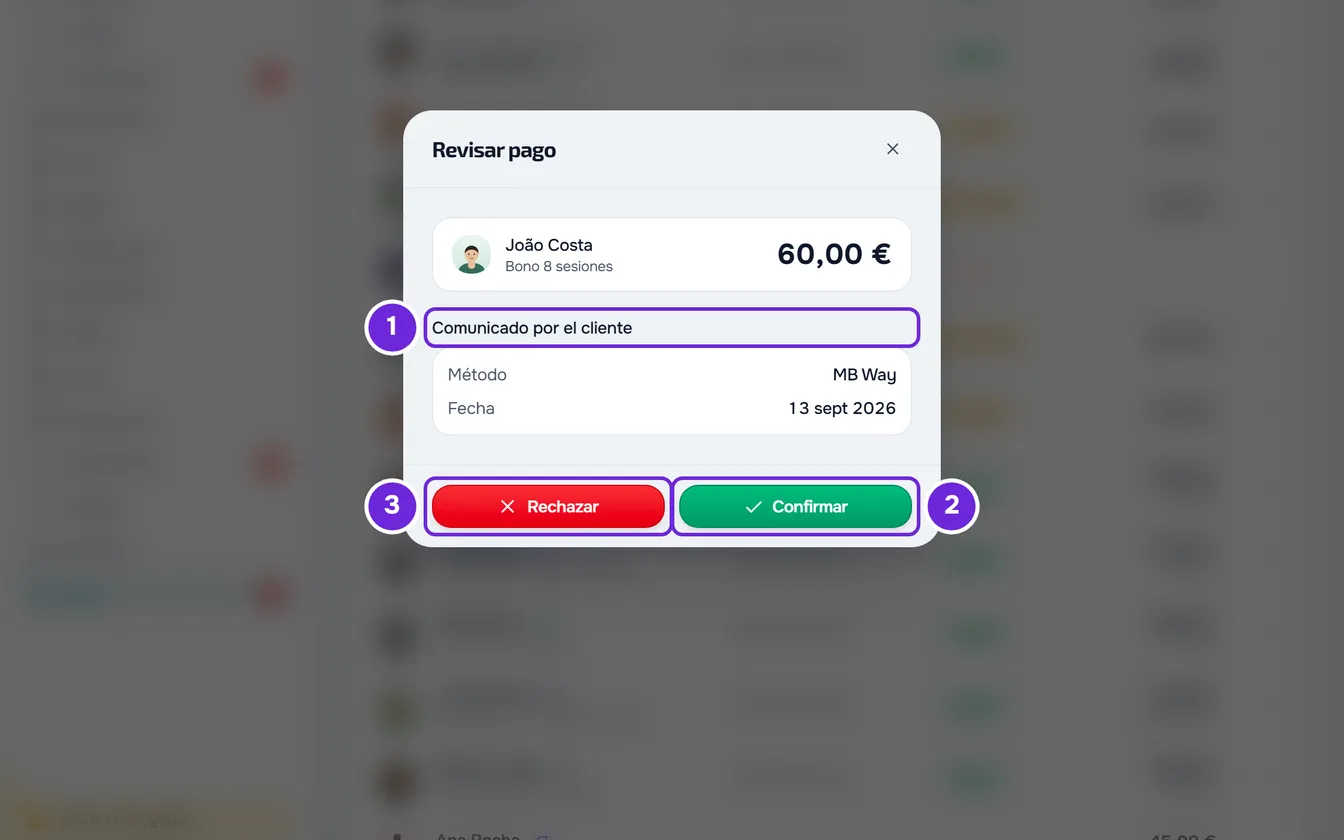
- Selecciona la fila del cobro, o selecciona Revisar solicitud en el ⋮ de la fila o con clic derecho sobre ella. Se abre la ventana Revisar pago, con el nombre del cliente y el importe.
- En Comunicado por el cliente 1, lee el Método, la Fecha en que dice haber pagado y, si escribió una, la Nota del cliente.
- Comprueba en tu cuenta, o donde recibes los pagos, si el dinero llegó.
- Si llegó, selecciona Confirmar 2.
- Si no llegó, selecciona Rechazar 3. Aparece el campo Motivo del rechazo.
- Escribe el motivo 1, con hasta 500 caracteres, para que el cliente sepa qué corregir.
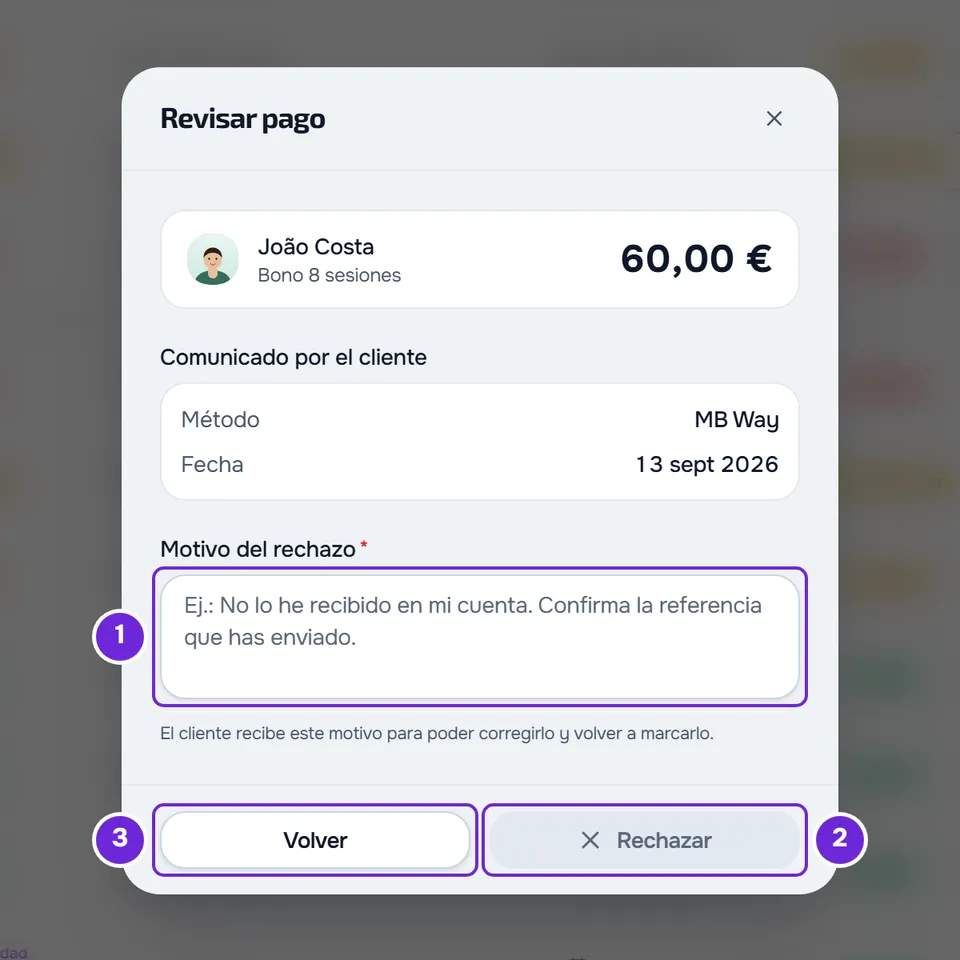
- Selecciona Rechazar 2 otra vez. El botón solo se activa después de que escribas el motivo; Volver 3 cancela el rechazo.
La ventana se cierra. Si confirmaste, aparece el aviso «Pago confirmado» y el cobro pasa a Pagado. Si rechazaste, aparece «Pago rechazado. El cliente ha sido notificado.» y el cobro vuelve a Por pagar, o a Atrasado si el vencimiento ya pasó.
Qué pasa después
Al confirmar
- El cobro queda Pagado con el método y la fecha que indicó el cliente y sale del número rojo de Pagos.
- El cliente recibe la notificación «Pago confirmado», con el importe.
- El plan del cliente sigue como cuando marcas un cobro como pagado: en una mensualidad, avanza al ciclo siguiente; en un plan que esperaba este pago, queda activo. Consulta Marcar un cobro como pagado.
- El aviso «Pago por confirmar» queda leído para todos los que lo recibieron.
Al rechazar
- El cobro vuelve a Por pagar, o a Atrasado si el vencimiento ya pasó. El método, la fecha y la nota del cliente se borran y el motivo queda guardado en el cobro. Un cobro Atrasado sigue en el número rojo de Pagos.
- El cliente recibe la notificación «Pago no confirmado». En la campana, lleva el importe y el motivo; por push, solo el importe. En sus pagos, el cobro muestra «Este pago no se ha confirmado» con el motivo.
- El cliente puede corregir lo que le pediste y marcarlo otra vez. El cobro vuelve a Por confirmar, el motivo anterior desaparece y recibes un nuevo aviso «Pago por confirmar».
- El aviso «Pago por confirmar» queda leído para todos los que lo recibieron.
Mientras no decidas
Un pago Por confirmar todavía no cuenta como pagado. Si el cliente quedó limitado o sin acceso por falta de pago, la solicitud por confirmar no cambia eso: solo cuenta el pago confirmado. Por eso, no dejes solicitudes en espera. La regla de lo que pasa con quien no paga está en Elegir qué pasa cuando un cliente no paga.
En un cobro Por confirmar, el menú de la fila no tiene Marcar pagado ni Enviar recordatorio, y el cliente no recibe los avisos automáticos de retraso de ese cobro.
El cliente puede desmarcar la solicitud antes de que decidas. Recibes entonces el aviso «Pago desmarcado», solo en la campana, y el cobro vuelve a Por pagar o a Atrasado.
Corregir el método o la fecha
La ventana Revisar pago no deja cambiar el método ni la fecha que indicó el cliente. Si están mal, confirma el pago y después, como propietario de la cuenta, abre Editar en el cobro pagado y corrige Pagado el o Cómo se pagó. Consulta Editar un cobro: importe, vencimiento, estado y notas. Un miembro del equipo no tiene Editar: pídeselo al propietario de la cuenta.
En la ficha del cliente
La misma solicitud aparece en la ficha del cliente, en la pestaña Pagos, en Historial. Selecciona la fila Por confirmar, o Revisar solicitud en el ⋮ de la fila. La ventana es la misma, sin el nombre del cliente en la parte superior.
Problemas comunes
No aparece Revisar solicitud
O te falta el permiso Marcar pagados y asignar planes, y la fila abre solo los detalles del cobro, o el cobro ya no está Por confirmar porque el cliente desmarcó la solicitud o alguien ya decidió, o el cobro se pagó online y se disputó en Stripe, y no se confirma a mano; con la disputa perdida, ciérralo con Cancelar cobro. Recarga la página y mira el estado del cobro.
«Esta acción ya no es posible en este estado.»
El cliente desmarcó la solicitud, u otra persona del equipo la confirmó o la rechazó, mientras tenías la ventana abierta. Recarga la página y mira el estado nuevo. Si el cambio ocurrió en el mismo instante en que decidiste, el mensaje es «El estado de este pago ha cambiado mientras tanto. Recarga e inténtalo otra vez.»
«No tienes permiso para hacer esto en este equipo.»
El cobro es el del paquete de una solicitud para entrar que todavía no aceptaste. Confirmar el pago deja entrar al cliente, por eso un miembro del equipo necesita también el permiso Clientes > Crear. Pídeselo al propietario de la cuenta. Consulta Pedir el pago de un paquete antes de que el cliente entre.
El mismo mensaje aparece si el propietario te quitó el permiso Marcar pagados y asignar planes después de que abrieras la página. Recarga la página: la fila pasa a abrir solo los detalles.
«Tienes más clientes activos de los que permite tu plan. Elige cuáles mantener o mejora tu plan.»
La cuenta está congelada: tienes más clientes activos de los que permite tu plan de MyFitnessClient, y los cambios en Pagos quedan bloqueados, incluidos confirmar y rechazar. Consulta Tienes más clientes activos de los que permite tu plan.
Para otros problemas, como un cliente que sigue limitado después de que confirmes, consulta Problemas comunes con los cobros y cómo resolverlos. Si continúa, contacta con el soporte con el nombre del cliente, el importe del cobro y el mensaje exacto: consulta Contactar con Soporte y crear una solicitud.
Preguntas
¿Rechazar avisa al cliente?
Sí. Recibe la notificación «Pago no confirmado» con el motivo que escribiste, para saber qué corregir antes de marcarlo otra vez.
¿Puedo confirmar un pago en el teléfono?
Sí, en el navegador del teléfono, con tu cuenta. En una pantalla estrecha, las acciones de cada cobro están en el ⋮ de la tarjeta. La app MyFitnessClient de las tiendas es solo para clientes: consulta «Esta app es exclusiva para clientes»: qué hacer como profesional.
¿Qué ve el cliente mientras no decida?
El pago le aparece como Esperando confirmación, con el método y la fecha que indicó. Puede desmarcarlo mientras no decidas.