
Antes de empezar
- Necesitas acceso al buzón del email de tu cuenta: es ahí donde enviamos el enlace.
- Sirve para profesionales y clientes. También sirve para una cuenta creada con Google o Apple que aún no tiene contraseña: en ese caso, los pasos definen la primera.
Pasos
Para recuperar la contraseña en el sitio web:
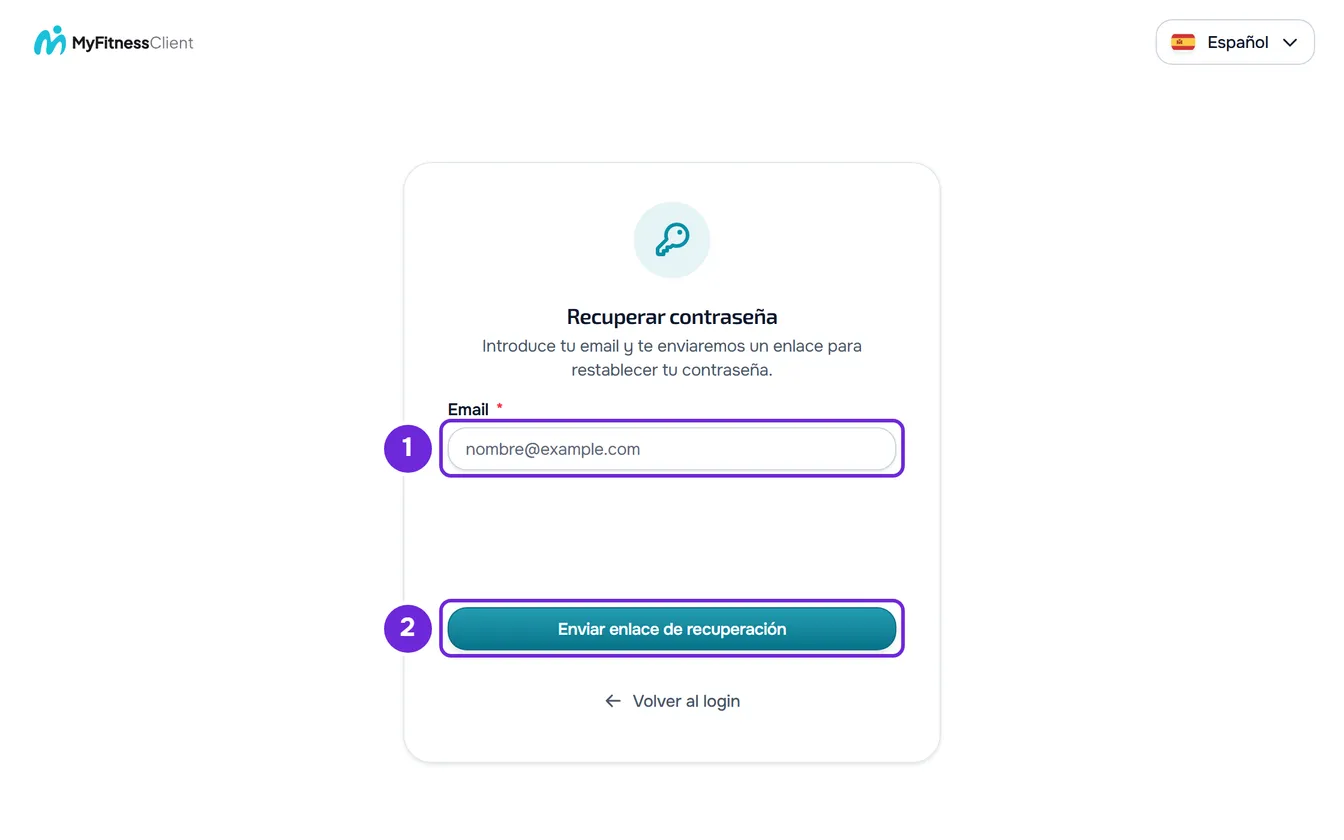
- En la página de inicio de sesión, selecciona ¿Has olvidado tu contraseña?
- En Email 1, escribe el email de tu cuenta.
- Espera a que termine la verificación de seguridad. Hasta entonces, el botón de envío está desactivado.
- Selecciona Enviar enlace de recuperación 2. Aparece ¡Email enviado!
- En tu bandeja de entrada, abre el email «Restablece tu contraseña» y selecciona Restablecer contraseña. La página para elegir la contraseña nueva se abre en el navegador.
- En Nueva Contraseña 1, escribe la contraseña nueva, de 8 a 72 caracteres y distinta de la actual. Con más de 72, aparece «Máximo 72 caracteres.» y la contraseña no se guarda.
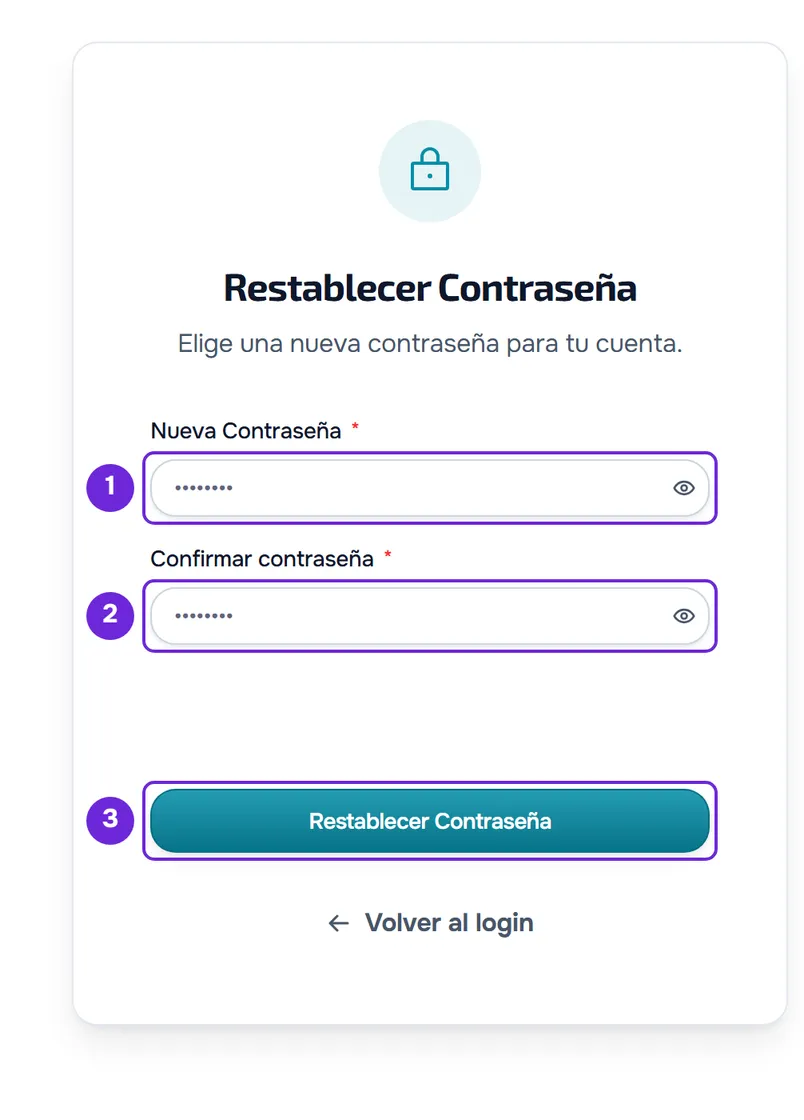
- En Confirmar contraseña 2, escríbela otra vez.
- Espera a que termine la verificación de seguridad y selecciona Restablecer Contraseña 3. Aparece ¡Contraseña restablecida!
- Selecciona Ir a iniciar sesión e inicia sesión con tu email y la contraseña nueva.
La contraseña nueva pasa a ser válida en el sitio web y en la app, y la antigua deja de funcionar.
En la app
- En la pantalla Iniciar sesión, selecciona ¿Has olvidado tu contraseña?
- En Email, escribe el email de la cuenta y selecciona Enviar enlace. Aparece Email enviado.
- El botón del email abre la página del sitio web en el navegador, no la app. Define allí la contraseña nueva, como en los pasos del sitio web, y después inicia sesión en la app con ella.
- Si la app muestra «La verificación de seguridad no ha funcionado en este dispositivo. Puedes restablecer la contraseña en el sitio web.», selecciona Restablecer en el sitio web y haz la solicitud en el navegador.
Qué cambia al restablecer
- La contraseña antigua deja de funcionar.
- Todas las sesiones de la cuenta se cierran, en todos los navegadores y apps, y esos dispositivos dejan de recibir notificaciones push. Vuelve a iniciar sesión en cada uno con la contraseña nueva. Mira ¿Por qué se cerró la sesión de mi cuenta?
- La autenticación de dos factores (2FA), si estaba activada, sigue activada. Un inicio de sesión que estuviera a mitad del segundo paso de la 2FA deja de ser válido: empieza de nuevo.
- Recibes el email «Tu contraseña se ha cambiado», con la fecha del cambio. Si no fuiste tú, el botón Restablecer contraseña de ese email te lleva a pedir un enlace nuevo.
Plazos y límites
- El enlace es válido durante 1 hora y solo sirve una vez.
- Cada solicitud nueva sustituye a la anterior: solo funciona el enlace del email más reciente.
- Puedes pedir hasta 3 enlaces por minuto para el mismo email. A partir de ahí, en el sitio web, aparece «Demasiadas solicitudes. Espera un momento.» y el botón muestra los segundos que faltan.
- La página de la contraseña nueva acepta hasta 5 intentos por minuto desde la misma red.
Problemas frecuentes
Aparece «¡Email enviado!», pero el email no llega
La página muestra la misma pantalla haya o no una cuenta con ese email, así que también aparece cuando el email está mal escrito. Busca en spam y en promociones y comprueba que escribiste el email de tu cuenta. Si fue tu profesional quien te añadió, pregúntale qué email usó. Después, haz una solicitud nueva.
«Enlace inválido o expirado.»
El enlace tiene más de 1 hora o quedó incompleto al copiarlo. Pide un enlace nuevo en ¿Has olvidado tu contraseña? y ábrelo antes de que pase 1 hora. Si la página muestra «Enlace de recuperación inválido o expirado.» con los campos desactivados, la abriste sin el enlace del email: usa el botón del email.
«Este enlace ya se ha utilizado.»
Ya restableciste la contraseña con este enlace o pediste otro enlace después de él. Abre el email más reciente. Si ya la restableciste, inicia sesión con la contraseña nueva.
El botón de envío sigue desactivado
La verificación de seguridad aún no ha terminado o ha fallado. Cuando falla, aparece un mensaje de error con el botón Reintentar: selecciónalo. En la página para pedir el enlace también puede aparecer «La verificación de seguridad no se pudo cargar, por eso el botón permanece desactivado. Desactiva los bloqueadores de anuncios en esta página, prueba con otro navegador o cambia de red.» Si sigue fallando, sigue esa indicación. Si el botón muestra un candado y segundos, espera a que termine la cuenta atrás. Los demás mensajes están en No puedo crear una cuenta, iniciar sesión ni recuperar la contraseña.
Preguntas
¿Por qué aparece «¡Email enviado!» con un email que no tiene cuenta?
Es a propósito: la respuesta es la misma haya cuenta o no, para que nadie descubra qué emails tienen cuenta en MyFitnessClient.
¿Pierdo la autenticación de dos factores (2FA) al restablecer?
No. Sigue activada y, al iniciar sesión, te pide el código como antes. Mira Activar la autenticación de dos factores (2FA).
Siempre inicio sesión con Google o Apple. ¿Puedo usar estos pasos?
Sí. Si la cuenta aún no tiene contraseña, los pasos definen la primera y pasas a poder iniciar sesión también con email y contraseña. El inicio de sesión con Google o Apple sigue funcionando. Con la sesión iniciada, también puedes definirla en Configuración: mira Cambiar o establecer la contraseña de la cuenta.