
Antes de empezar
- El cliente tiene que tener un plan del catálogo o un plan a medida. Sin plan, la acción es Dar plan: consulta Dar un plan de mensualidad o un pack a un cliente.
- En un plan a medida, Cambiar plan edita el plan sin sustituirlo. Solo el propietario del equipo ve esta acción.
- En un plan del catálogo, Cambiar plan abre la ventana Dar plan para que des otro. Puede hacerlo el propietario o un miembro con el permiso Marcar pagados y asignar planes; en una mensualidad que todavía se renueva, solo el propietario ve la acción, porque solo él puede cancelarla.
- Con más clientes activos de los que permite tu plan, MyFitnessClient no deja cambiar planes hasta que lo resuelvas: consulta Tienes más clientes activos de los que permite tu plan.
Tutorial interactivo
Se abre en la app y necesita una sesión iniciada.
Pasos
En un plan del catálogo, Cambiar plan abre la ventana Dar plan: sigue la sección «Cambiar un plan del catálogo por otro», en este artículo. Para cambiar un plan a medida:
- En el menú lateral, en Gestión, selecciona Pagos.
- Selecciona la pestaña Clientes.
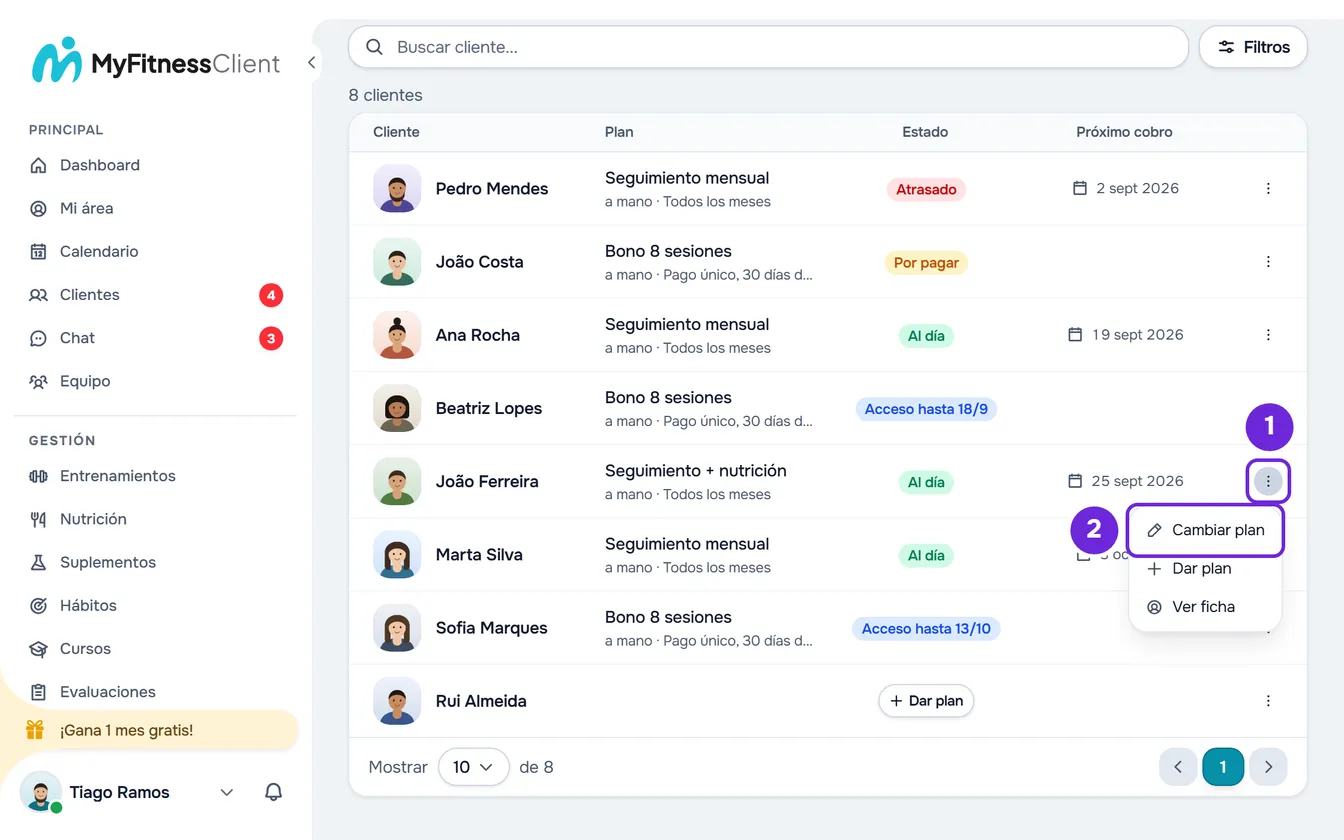
- En la fila del cliente, selecciona ⋮ 1, o usa el clic derecho en la fila, y elige Cambiar plan 2. Se abre la ventana Cambiar plan, con el nombre del cliente y del plan.
- Opcional: cambia el Precio 1. En un pack, o en una suscripción automática que convertiste en plan, el campo está bloqueado y una nota explica por qué.
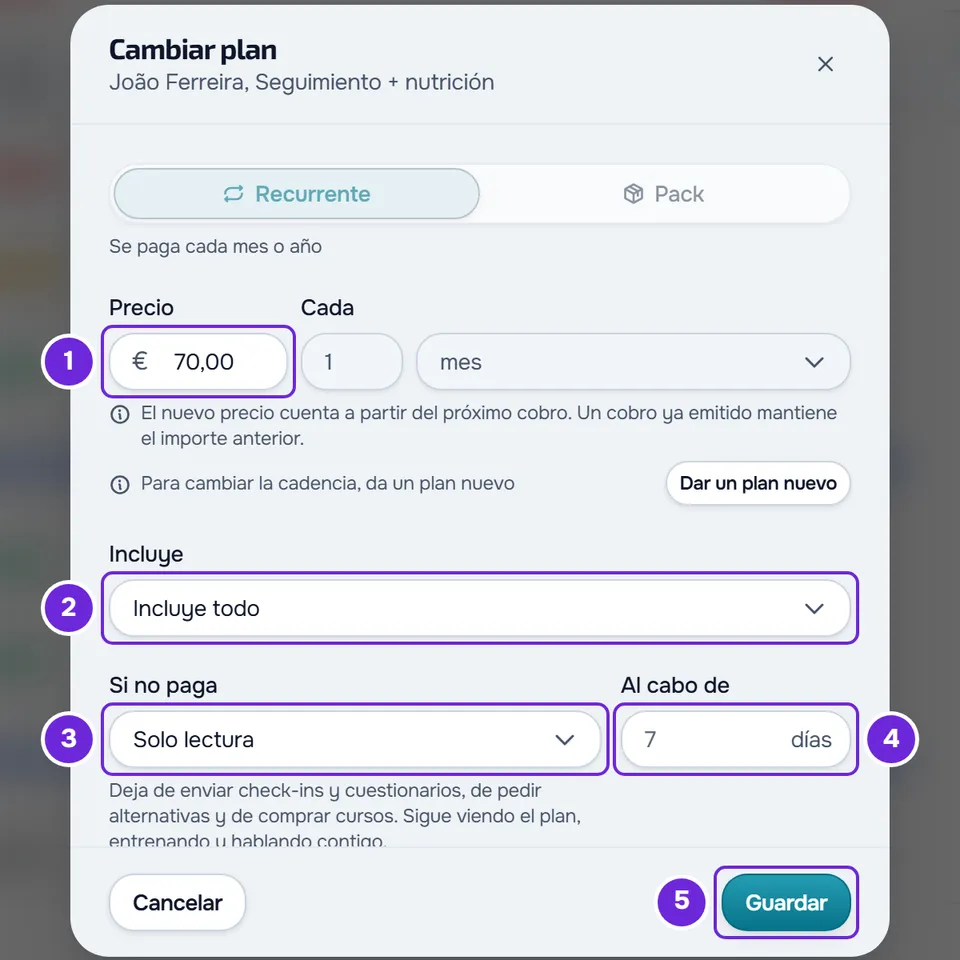
- Opcional: en Incluye 2, abre la lista y marca o desmarca las secciones a las que el cliente tiene acceso. La primera fila, Todo, marca o desmarca todas.
- Opcional: en Si no paga 3, elige Sigue igual, Solo lectura o Sin acceso.
- Opcional: con Solo lectura o Sin acceso, en Al cabo de 4, escribe cuántos días de tolerancia das después del vencimiento, de 0 a 90, o deja el campo vacío para usar el valor predeterminado que muestra.
- Selecciona Guardar 5.
- Si se abre una confirmación, léela y selecciona Guardar para continuar o Cancelar para volver a la ventana.
La ventana se cierra con el aviso «Plan guardado» y la fila del cliente muestra el plan ya con los cambios. Si no cambiaste nada, Guardar solo cierra la ventana.
El mismo botón Cambiar plan está en la tarjeta del plan: en el perfil del cliente, en la pestaña Pagos, y en la ventana que se abre al seleccionar la fila del cliente. En un plan a medida, la tarjeta y el menú ⋮ también tienen Dar plan, para darle un plan nuevo.
Qué se puede cambiar en un plan a medida
La ventana Cambiar plan muestra los campos del plan, pero no todos se pueden editar:
| Campo | Qué pasa |
|---|---|
| Recurrente o Pack, Cada y Acceso | Bloqueados, con la nota «Para cambiar la cadencia, da un plan nuevo» y el botón Dar un plan nuevo, que cierra esta ventana y abre Dar plan. |
| Precio de una mensualidad | Cambia. El precio nuevo cuenta a partir del próximo cobro, y un cobro ya emitido mantiene el importe anterior. |
| Precio de un pack | Bloqueado: «El precio de un pack no cambia una vez dado. Para otro precio, da un plan nuevo.» |
| Precio de una suscripción automática que convertiste en plan con Convertir en plan | Bloqueado: «El precio es el del pago automático que el cliente ya tiene.» |
| Incluye | Cambia las secciones que el cliente ve en el sitio web y en la app. El cambio le llega en 2 minutos como máximo. |
| Si no paga y Al cabo de | Cambian ya y actúan enseguida sobre el acceso del cliente. Al cabo de solo aparece con Solo lectura o Sin acceso; con 0, la regla se aplica el día siguiente al vencimiento. |
La ventana no muestra Cómo se paga: el plan sigue A mano o Automático, como se dio.
Las confirmaciones
Algunos cambios piden confirmación antes de guardar. Si aparecen dos, salen una detrás de otra.
- «¿Pasar a «Sin acceso»?» aparece cuando cambias Si no paga a Sin acceso.
- «¿Bajar la tolerancia?» aparece cuando el plan ya está en Sin acceso y bajas los días de Al cabo de, también cuando dejas el campo vacío y el valor predeterminado es más bajo.
- Las dos avisan de que, si el cliente tiene un pago atrasado más allá de la tolerancia, pierde el acceso ya, y de que volver atrás después no le devuelve el acceso.
- «Confirmar subida grande de precio» aparece cuando el precio nuevo es más del triple del precio actual, y pregunta si lo confirmas.
Qué cambia para el cliente
- Precio: el cliente recibe en la app el aviso «Cambio de precio» y un correo electrónico con el precio nuevo y el día a partir del cual lo paga, o «desde tu próximo cobro» cuando ese día ya pasó.
- Incluye: casi todas las secciones que quitaste desaparecen del sitio web y de la app del cliente. Lo que ve está en «No está en tu plan»: una sección de la app ha desaparecido.
- Si no paga: con Sin acceso, un cliente con un pago atrasado desde hace más días que la tolerancia pierde el acceso. En un plan aún pendiente de pago que pasa a Sin acceso, el cliente tiene los días de Al cabo de para pagar, contados desde hoy, o desde el primer día de acceso si aún no ha empezado.
- Volver a Sigue igual o Solo lectura no devuelve el acceso a quien ya lo perdió. Lo que hace cada regla está en Elegir qué pasa cuando un cliente no paga.
Cambiar un plan del catálogo por otro
En un plan del catálogo, Cambiar plan, en el menú ⋮ de la fila del cliente o en la tarjeta del plan, abre la ventana Dar plan, con tus planes en Mensualidades y Packs (se pagan una vez) y, para el propietario, Solo para este cliente > A medida. Elige el plan nuevo y el Pago y selecciona Dar plan, como en Dar un plan de mensualidad o un pack a un cliente. Lo que pasa con el plan actual depende de él:
- Una mensualidad que todavía se renueva, o un plan aún pendiente de pago: el plan nuevo no se da enseguida. La ventana muestra el aviso «Este cliente ya tiene un plan recurrente activo.» o «Este cliente ya tiene un plan pendiente de pago.», con el botón Cancelar el plan actual y dar este. Selecciónalo y, en «¿Cancelar el plan actual?», selecciona Cancelar y dar este. La mensualidad deja de renovarse y el cliente mantiene el acceso hasta el final del periodo pagado; en un plan pendiente de pago, la solicitud de pago se cancela. El plan nuevo ocupa el lugar del actual.
- Un miembro del equipo solo ve Cancelar el plan actual y dar este cuando el plan actual está pendiente de pago.
- Un pack en curso, una mensualidad que ya no se renueva o un plan que ya terminó: no se cancela nada y el plan nuevo se da. Antes de que selecciones Dar plan, el panel Qué va a pasar muestra cuándo obtiene acceso el cliente y cuándo es el primer cobro.
Problemas frecuentes
La acción Cambiar plan no aparece
- El cliente no tiene plan: la acción es Dar plan.
- El cliente paga con una Cuota a mano o con una Suscripción automática fuera de un plan. No son planes del catálogo ni a medida y no tienen Cambiar plan: la tarjeta indica dónde las gestionas. Consulta Pasar una cuota a mano a pago automático.
- Eres miembro del equipo: en un plan a medida solo ves Dar plan, y en una mensualidad que todavía se renueva no ves la acción. Sin el permiso Marcar pagados y asignar planes, no ves ninguna. Pide al propietario que cambie el plan o que te dé el permiso.
«Este cliente ya tiene un plan pendiente de pago, en «A continuación» en su plan. Márcalo como pagado o cancélalo antes de dar otro.»
Aparece al dar el plan nuevo cuando hay otro plan pendiente de pago esperando detrás del actual. En la tarjeta del plan, en la línea «A continuación», selecciona Marcar pagado o Cancelar, y vuelve a cambiar el plan. Consulta Marcar un cobro como pagado.
«La tolerancia tiene que ser un número entero entre 0 y 90»
El campo Al cabo de solo acepta números enteros de 0 a 90. Corrige el número, o deja el campo vacío para usar el valor predeterminado.
Si no se resolvió, contacta con el soporte con el nombre del cliente, el nombre del plan y una captura de la ventana: consulta Contactar con Soporte y crear una solicitud.
Preguntas
¿Puedo cambiar la cadencia de un plan a medida?
No. En la ventana Cambiar plan, selecciona Dar un plan nuevo y elige A medida con la cadencia nueva. Si el plan actual todavía se renueva o está pendiente de pago, la ventana ofrece Cancelar el plan actual y dar este.
¿Puedo cambiar el precio de un plan del catálogo solo para un cliente?
No. El precio de un plan del catálogo se cambia en Pagos > Planes, solo para clientes nuevos o también para quien ya lo tiene: consulta Cambiar el precio de un plan para clientes nuevos o para todos. Para un precio solo suyo, dale un plan A medida.
¿Cómo paso un plan pagado a mano a pago automático?
Con los pagos online conectados, cámbialo por una mensualidad del catálogo con Pedir pago, o da un plan A medida con Cómo se paga en Automático, solo con cadencia mensual o anual. El panel Qué va a pasar muestra el primer cobro: consulta Primer cobro aplazado de un plan automático.
¿El cliente paga la diferencia del periodo en que cambié el precio?
No. El precio nuevo cuenta solo a partir del próximo cobro, y un cobro ya emitido mantiene el importe anterior.