
Antes de empezar
- Solo el propietario del equipo edita cobros. En el workspace de un equipo, los miembros no ven Editar, sea cual sea el permiso que tengan en Pagos.
- Solo se editan los cobros hechos a mano: sueltos, mensualidades y packs. Un cobro pagado online, las facturas de las suscripciones automáticas y las ventas de cursos no tienen Editar, porque sus importes vienen de Stripe.
- Un cobro Por confirmar, en el que el cliente dijo que ya pagó, no tiene el campo Estado. Confírmalo o recházalo en Revisar solicitud: consulta Confirmar o rechazar el «ya pagué» de un cliente.
- Con más clientes activos de los que permite tu plan, el guardado se rechaza con «Tienes más clientes activos de los que permite tu plan. Elige cuáles mantener o mejora tu plan.» Consulta Tienes más clientes activos de los que permite tu plan.
Pasos
Para editar un cobro:
- En el menú lateral, en la sección Gestión, selecciona Pagos. La página se abre en la pestaña Cobros.
- En la fila del cobro, selecciona ⋮ o usa el clic derecho sobre la fila y elige Editar. Se abre la ventana Editar Pago en un cobro suelto, o Editar cobro en una mensualidad o un pack.
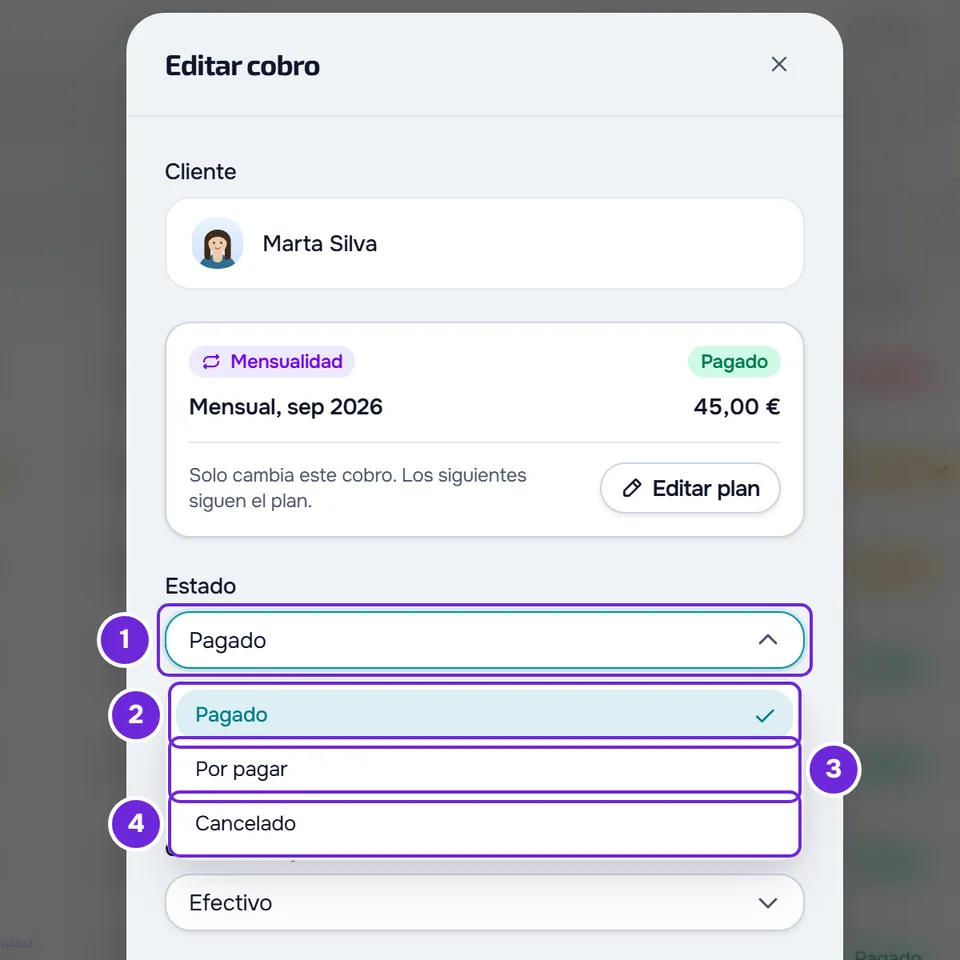
- Opcional: para cambiar el estado del cobro, en Estado 1, elige Por pagar 3, Pagado 2 o Cancelado 4. Los campos de la ventana cambian según el estado que elijas.
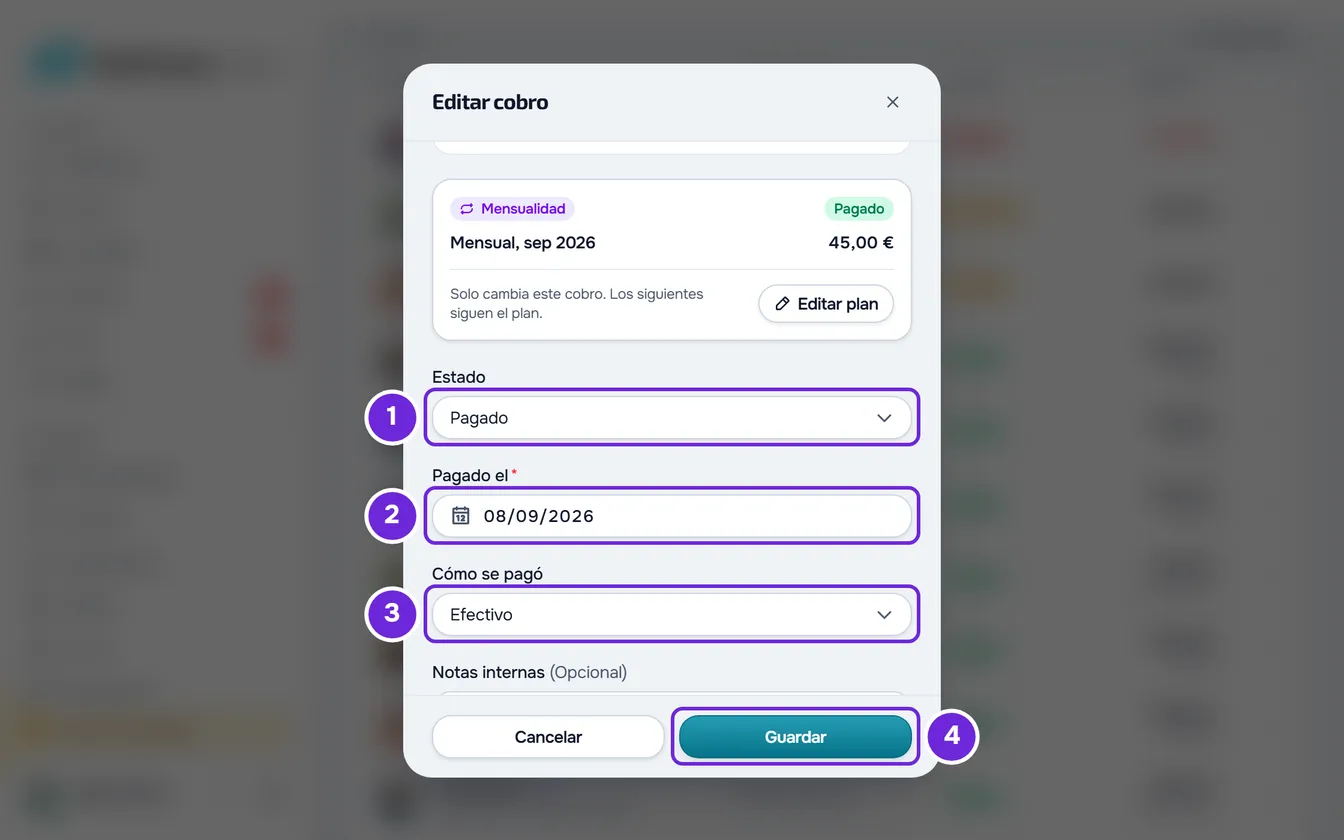
- Corrige los campos que muestra la ventana, por ejemplo el Importe y el Vencimiento de un cobro por pagar, o Pagado el 2 y Cómo se pagó 3 de un cobro pagado.
- Selecciona Guardar 4.
Aparece «Pago actualizado», la ventana se cierra y la lista se actualiza. El cliente pasa a ver el cobro con el nuevo importe, vencimiento o descripción. Si no cambiaste nada, Guardar solo cierra la ventana.
Si cierras la ventana con cambios sin guardar, aunque sea solo un cambio de Estado, aparece «¿Guardar antes de salir?»: Descartar cierra sin guardar y Guardar y salir guarda.
También abres Editar en los detalles de un cobro pagado o cancelado, que se abren al seleccionar su fila, y en la ficha del cliente: en la pestaña Pagos, la sección Historial es la misma lista, solo con los cobros de ese cliente.
Qué deja cambiar cada estado
Los campos de la ventana dependen del estado elegido en Estado y del tipo de cobro:
| Estado | Campos que puedes cambiar |
|---|---|
| Por pagar | Importe (en una mensualidad o un pack, Importe de este cobro), Vencimiento, Descripción y Modalidad (solo en los cobros sueltos) y Notas internas. |
| Pagado | Pagado el, Cómo se pagó, Descripción y Modalidad (solo en los cobros sueltos) y Notas internas. En un cobro suelto ya pagado, el Importe aparece bloqueado. |
| Cancelado | Solo Notas internas. |
| Por confirmar, sin el campo Estado | Los mismos campos que Por pagar. |
| Ya cancelado: el Estado dice Cancelado, sin opción | Solo Notas internas. |
- Un cobro atrasado aparece en Estado como Por pagar: el atraso viene del vencimiento.
- En un cobro pagado, Por pagar deshace el pago. No aparece cuando el cobro es de un plan cancelado: consulta Deshacer un pago marcado por error (volver a Por pagar).
- En una mensualidad o un pack, la ventana muestra un resumen con el tipo, el estado y la descripción del cobro, y la frase «Solo cambia este cobro. Los siguientes siguen el plan.» (en un pack, «Solo cambia este cobro.»). La descripción viene del plan y no se edita, y no hay Modalidad. Para cambiar el plan en sí, selecciona Editar plan: abre los pagos del cliente, con su plan.
- En un cobro que no está pagado, el icono de la papelera, junto a Cancelar, lo elimina después de que confirmes: consulta Cancelar o eliminar cobros, uno a uno o en lote.
Pasar un cobro por pagar a pagado
En Estado, elige Pagado. El Importe y el Vencimiento salen de la ventana y aparecen Pagado el, con la fecha de hoy, y Cómo se pagó, con Transferencia, Efectivo, Tarjeta y Otro, y además MB Way y Multibanco si tu workspace es de Portugal. El calendario de Pagado el no pasa de hoy.
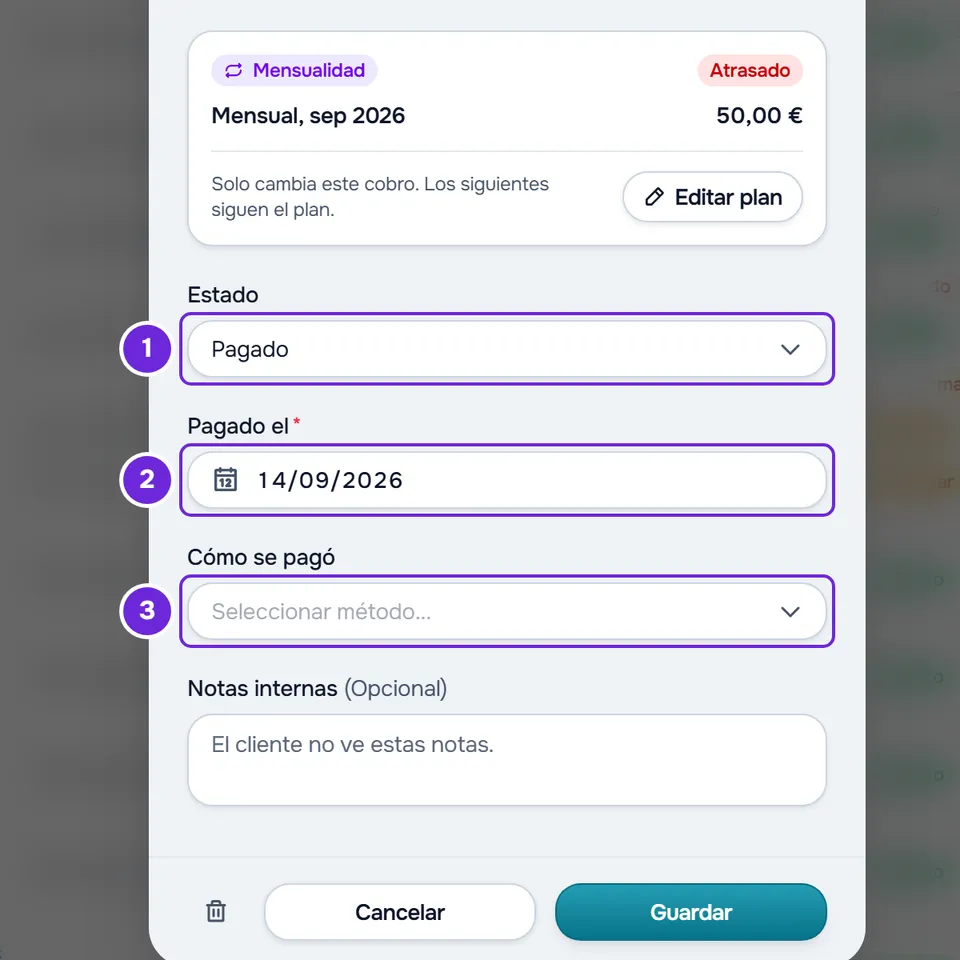
Si falta el método o el día, la ventana muestra los dos errores a la vez: «Elige un método de pago.» debajo de Cómo se pagó y «Elige la fecha del pago.» debajo de Pagado el. Un día futuro da «La fecha no puede ser futura.»
Al guardar, el cobro queda pagado como con Marcar como pagado: el cliente recibe el aviso «Pago confirmado» y, en una mensualidad, el plan pasa al ciclo siguiente. Consulta Marcar un cobro como pagado.
- Lo que escribiste en Importe o Vencimiento antes de elegir Pagado no se guarda: el cobro queda pagado con el importe y el vencimiento que tenía. Para cambiar el importe, guarda primero con Por pagar y solo después marca el cobro como pagado.
- La descripción, la modalidad y las notas se guardan antes del pago. Si el pago se rechaza, la ventana queda abierta con el error, esos cambios ya se guardaron y el cobro sigue por pagar.
- El servidor cuenta el día de hoy en la zona horaria de tu cuenta. Cerca de la medianoche, el día de tu dispositivo puede no haber llegado aún a esa zona horaria: aparece «La fecha no puede ser futura.» debajo de Pagado el, y lo resuelves eligiendo el día anterior.
Corregir el día o el método de un cobro pagado
Abre Editar en un cobro pagado. El Estado muestra Pagado, Pagado el trae el día guardado y Cómo se pagó, el método. Cambia lo que esté mal y selecciona Guardar. El cliente no recibe ningún aviso.
En un pack, los días de acceso pasan a contar desde el día corregido. La excepción es un pack cuyos días no empezaron el día del pago, por ejemplo porque quedó en cola después de otro plan: ese se queda como estaba.
Cancelar un cobro, aunque ya esté pagado
En Estado, elige Cancelado y selecciona Guardar. El cobro queda Cancelado en la lista y el cliente no recibe ningún aviso. Debajo del campo, la ventana dice lo que cambia:
- En un cobro pagado: «Deja de contar como cobrado.» Si el cobro es de un plan cuya regla Si no paga corta o limita el acceso, añade «Sin este pago, pierde el acceso a la app.» o «Sin este pago, pasa a ver solo lo que ya tiene.»
- En un cobro por pagar: «Queda marcado como cancelado y deja de contar como pendiente.» Es lo mismo que Cancelar cobro en el menú ⋮: consulta Cancelar o eliminar cobros, uno a uno o en lote.
Cambiar el vencimiento
El Vencimiento solo aparece con el estado Por pagar, también en los cobros atrasados y en los Por confirmar. El calendario acepta cualquier día, sin límite hacia atrás ni hacia delante: un día ya pasado pone un cobro por pagar como Atrasado en la lista. En un cobro del plan del cliente, el vencimiento es también lo que cuenta para lo que pasa cuando no paga: consulta Elegir qué pasa cuando un cliente no paga.
En un cobro de mensualidad:
- La descripción generada sigue al nuevo vencimiento: indica el mes en un plan por meses o años, y el día en un plan por semanas o días.
- Dos cobros del mismo plan no pueden vencer el mismo día, aunque el otro esté pagado o cancelado. Si eliges un día ocupado, la ventana queda abierta con «Este plan ya tiene un cobro con ese vencimiento. Elige otra fecha.»
- Si el cobro es el del ciclo en curso de un plan activo, el plan sigue el cambio. En un plan con ciclo en semanas o días, el cobro siguiente cuenta desde el nuevo vencimiento.
- Ejemplo en un plan mensual que cobra el día 1, con el cobro del 1 de agosto abierto: pasarlo al 5 de agosto deja el siguiente el 1 de septiembre. Pasarlo al 3 de septiembre deja el siguiente el 1 de octubre en una mensualidad dada con Dar plan; en un cobro de la sección Extras de la ficha del cliente, el plan pasa a cobrar el día 3 y el siguiente queda el 3 de octubre.
Lo que guarda la ventana
- Solo lo que cambiaste. Cambiar solo las Notas internas no toca nada de lo que ve el cliente ni un pago online que haya empezado.
- Si el cliente empezó a pagar el cobro online y no terminó, cambiar el importe, el vencimiento, la descripción o el estado anula ese pago, y tiene que empezarlo otra vez.
- Descripción: hasta 255 caracteres. El cliente la ve como el nombre del cobro.
- Notas internas: hasta 2000 caracteres. El cliente no las ve.
- Importe: mayor que 0, con los límites de un cobro nuevo (consulta Crear un cobro suelto a un cliente). Con el campo vacío o en 0, Guardar no guarda.
Problemas comunes
«El estado de este pago ha cambiado mientras tanto. Recarga e inténtalo otra vez.»
El cobro cambió en el mismo momento en que guardabas: otro cambio, o un pago online del cliente, llegó primero. Cierra la ventana, recarga la página y vuelve a abrir Editar.
Si el cobro cambió de estado después de que abrieras la ventana, por ejemplo porque un miembro del equipo lo marcó como pagado, cambiar el importe da «Esto ya no es posible en el estado actual. Recarga la página y compruébalo.» y elegir Pagado da «Esta acción ya no es posible en este estado.» Se resuelve de la misma forma.
«Hay un pago online en curso. Espera unos minutos e inténtalo otra vez.»
El cliente ya completó el pago online de este cobro y la confirmación aún no llegó, o no fue posible verificar ese pago en Stripe. Espera unos minutos y vuelve a abrir la lista. Si el pago llega, el cobro queda pagado online y deja de tener Editar; guardar con la ventana aún abierta un cambio que no sea solo de las notas o de la modalidad da «Los importes de un pago online vienen de Stripe y no se pueden editar a mano.»
«Este plan ya tiene un cobro con ese vencimiento. Elige otra fecha.»
El nuevo vencimiento ya es el día de otro cobro del mismo plan, pagado, cancelado o por pagar. Elige otro día y selecciona Guardar.
La opción Por pagar no aparece en Estado
El cobro pagado es de un plan cancelado, o es el único pagado de una mensualidad detenida: ponerlo por pagar cancelaría el plan. Si esto cambió después de que cargara la lista, el guardado da «Este cobro es de un plan que ya terminó y no puede volver a quedar pendiente.» Con Por pagar elegido, el guardado también se rechaza con «Este cliente ya tiene un plan pendiente de pago.» cuando el cliente ya tiene otro plan pendiente de pago. Consulta Deshacer un pago marcado por error (volver a Por pagar).
Para otros problemas, consulta Problemas comunes con los cobros y cómo resolverlos. Si no se resolvió, contacta con el soporte con el nombre del cliente, el vencimiento del cobro y el mensaje exacto que apareció.
Preguntas
¿Puedo cambiar el importe de un cobro pagado?
No directamente: el importe queda bloqueado. En Estado, elige Por pagar: el Importe y el Vencimiento vuelven a ser editables y se guardan a la vez. Después, marca el cobro como pagado otra vez. Consulta Deshacer un pago marcado por error (volver a Por pagar).
¿Cambiar el importe aquí cambia el precio del plan?
No. En una mensualidad o un pack, Editar cambia solo este cobro. Para los siguientes, consulta Cambiar el plan de un cliente o Cambiar el precio de un plan para clientes nuevos o para todos.
¿Puedo cambiar la descripción de una mensualidad?
No. En una mensualidad o un pack, la descripción viene del plan. Solo los cobros sueltos tienen el campo Descripción.
¿Se avisa al cliente cuando edito un cobro?
Solo cuando lo pasas a Pagado: recibe «Pago confirmado». En los demás cambios no recibe aviso, pero ve el cobro actualizado en sus pagos.