
Antes de empezar
- El nombre y la foto son los mismos en toda la cuenta: lo que cambias en la web aparece también en la app, y al revés.
- El nombre debe incluir el nombre de pila y el apellido: al menos dos palabras, hasta 100 caracteres en total. Cada palabra empieza por una letra y solo lleva letras, con o sin tilde, apóstrofos y guiones; la primera y la última palabra tienen al menos 2 caracteres.
- La foto es una imagen de hasta 25 MB en la web y hasta 5 MB en la app. Se guarda en un cuadrado y aparece en un círculo. No ocupa espacio de almacenamiento de la cuenta.
Tutorial interactivo
Se abre en la app y necesita una sesión iniciada.
Pasos
Para cambiar el nombre, la foto o los dos en la web, en el panel del profesional o en la cuenta de cliente:
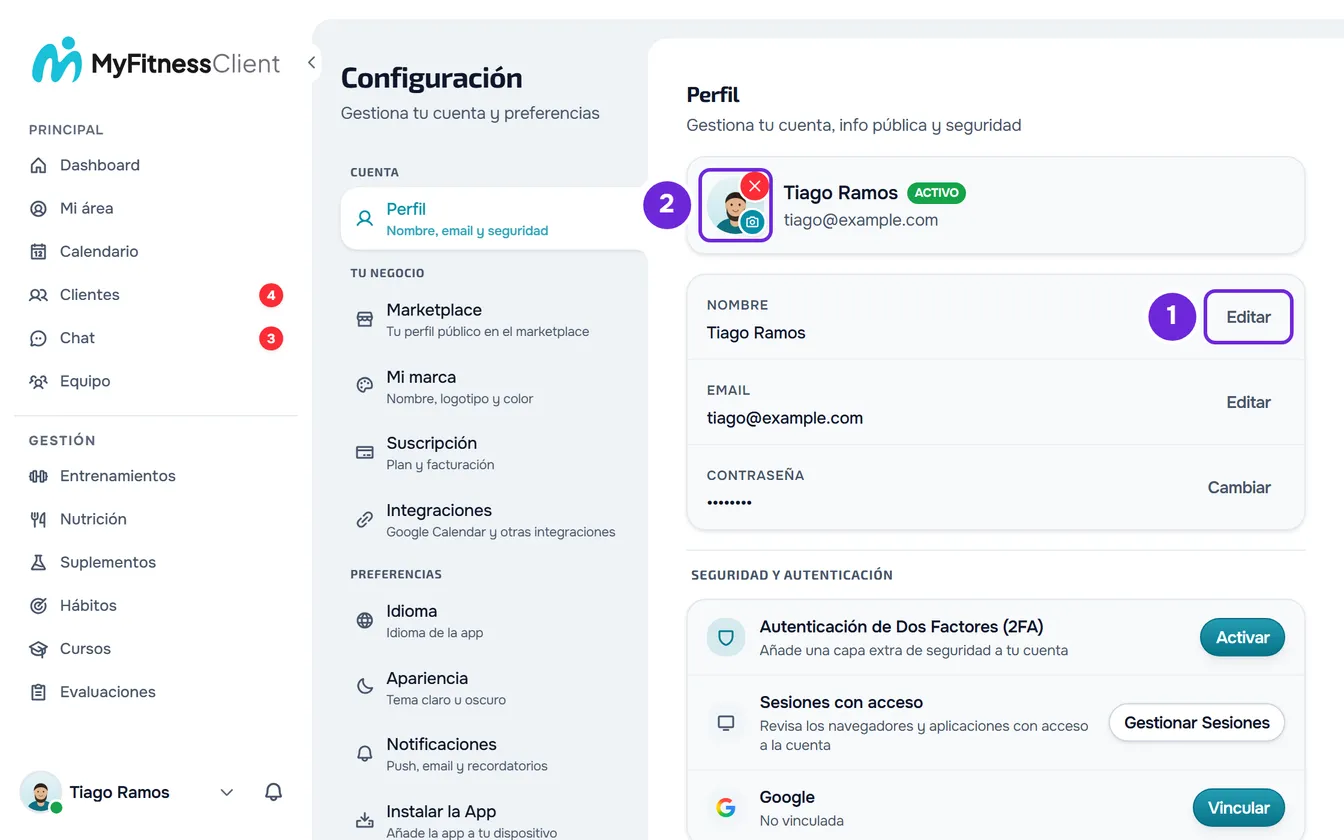
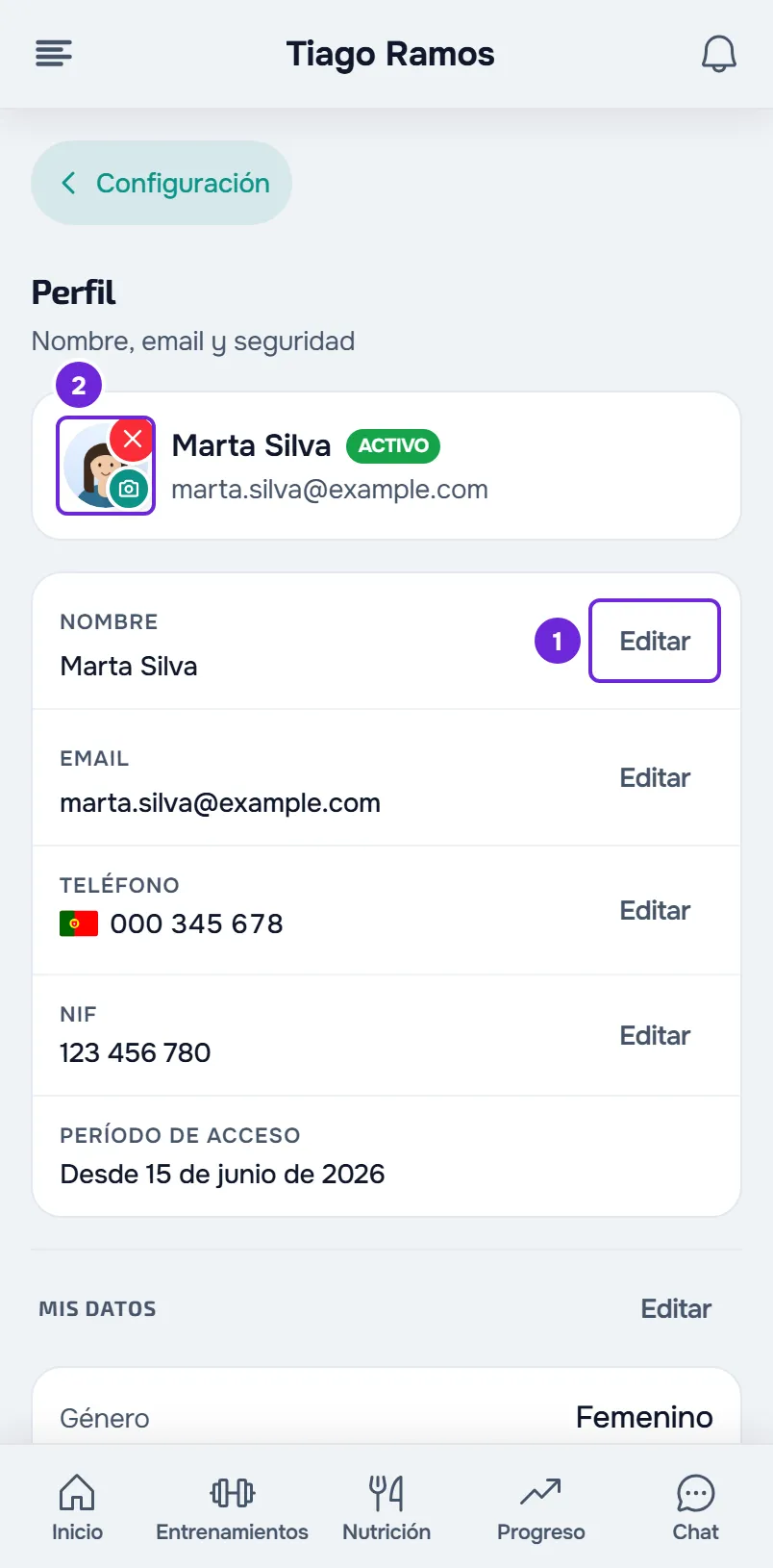
- Abre la Configuración. En una pantalla ancha, selecciona tu foto y tu nombre, al final del menú lateral, y después Configuración. En el teléfono, abre el menú y selecciona Configuración, al final del menú.
- Selecciona Perfil.
- Para cambiar el nombre, en la fila Nombre, selecciona Editar 1.
- Escribe tu nombre y tu apellido.
- Selecciona Guardar. La ventana se cierra y la fila muestra el nombre nuevo.
- Para cambiar la foto, selecciona el círculo de la foto 2, con el icono de la cámara, en la tarjeta de la parte superior del Perfil. Sin foto, el círculo muestra la primera letra de tu nombre.
- Elige una imagen. Se abre la ventana Ajustar Foto.
- Arrastra la imagen 1 para encuadrarla en el cuadrado y usa el Zoom 2 para acercarla, del 100 % al 300 %. También puedes acercarla con la rueda de desplazamiento o con dos dedos.
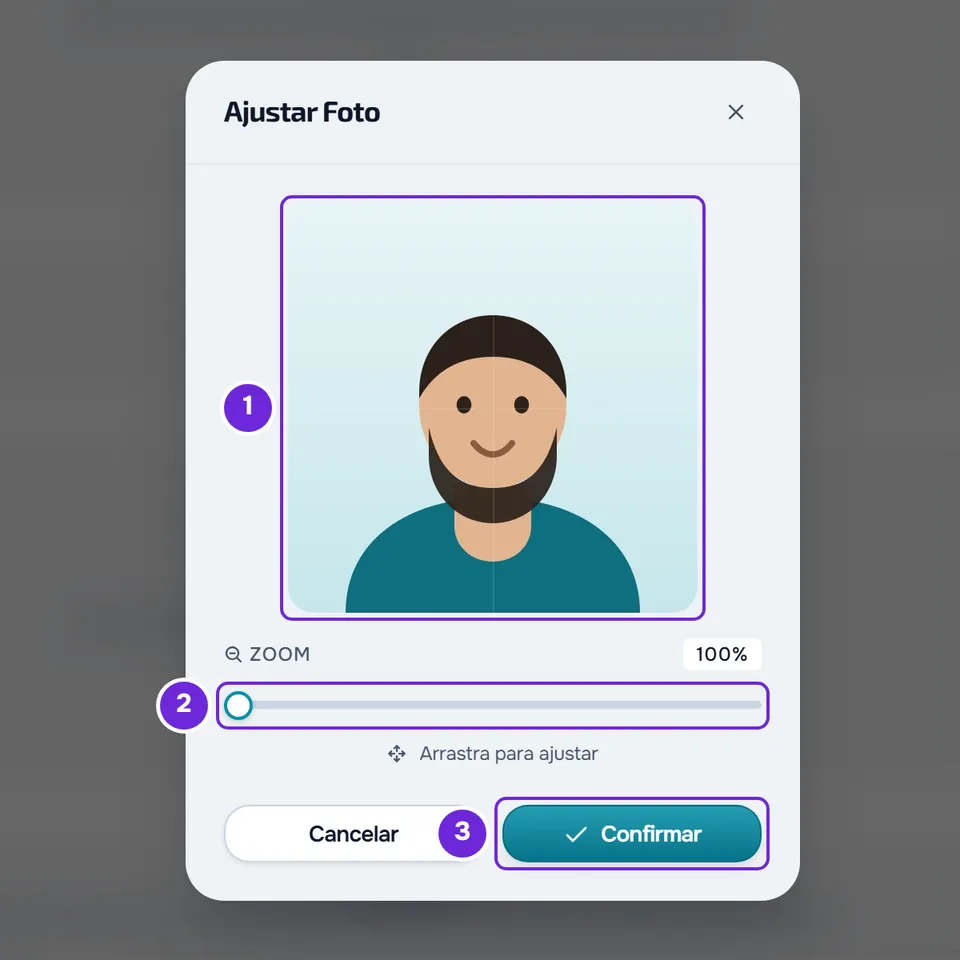
- Selecciona Confirmar 3.
La tarjeta de la parte superior del Perfil pasa a mostrar el nombre y la foto nuevos, y aparece un aviso de confirmación. En el teléfono, la tarjeta con tu nombre, en la parte superior de la Configuración, también tiene el icono de la cámara: selecciónalo para cambiar la foto sin abrir el Perfil.
En la app
- Abre el menú con el botón de la esquina superior izquierda y selecciona tu nombre, al final del menú. En la Configuración, selecciona la tarjeta con tu nombre y tu email, en la parte superior, para abrir el Perfil.
- Para cambiar el nombre, en la fila Nombre, selecciona Editar, escribe el nombre en Nuevo nombre y selecciona Guardar.
- Para cambiar la foto, selecciona el icono de la cámara, en la esquina de la foto, y elige una foto de la galería. El teléfono muestra un recorte cuadrado para que la encuadres antes de enviarla.
- La tarjeta de la parte superior muestra al momento el nombre y la foto nuevos.
Quitar la foto
- En la web, en la tarjeta de la parte superior del Perfil, selecciona la X roja en la esquina de la foto y confirma con Eliminar.
- En la app, selecciona la X roja en la esquina de la foto y confirma con Quitar foto.
En lugar de la foto vuelve la primera letra de tu nombre en la web, o las iniciales del nombre en la app. La X solo aparece cuando tienes una foto.
Dónde aparecen el nombre y la foto
- Si eres profesional, tus clientes ven tu nombre y tu foto en el chat y en la pantalla Inicio de su cuenta. Tu perfil público en el marketplace usa la misma foto de la cuenta.
- Si eres cliente, tu profesional ve tu nombre y tu foto en la lista de clientes y en tu ficha, y tu foto en el chat.
En la misma pantalla
- El email: Cambiar el correo electrónico de la cuenta.
- El teléfono y el NIF, solo en la cuenta de cliente: Actualizar el teléfono, el NIF y los datos personales.
- La contraseña: Cambiar o establecer la contraseña de la cuenta.
- La seguridad del inicio de sesión: Activar la autenticación de dos factores (2FA) y Ver y cerrar las sesiones abiertas de la cuenta.
Problemas frecuentes
«Introduce nombre y apellido» o «El nombre solo puede contener letras»
El nombre no cumple la regla y no se guardó. El primer mensaje aparece cuando escribes una sola palabra. El segundo aparece cuando una palabra tiene números o símbolos, cuando la primera o la última palabra tiene un solo carácter, o cuando el nombre supera los 100 caracteres. Escribe tu nombre y tu apellido solo con letras y selecciona Guardar otra vez.
«Selecciona un archivo de imagen válido.» o «Archivo demasiado grande»
En la web, el primer mensaje aparece cuando el archivo elegido no es una imagen, por ejemplo un PDF. El segundo aparece cuando la imagen tiene más de 25 MB, e indica el tamaño del archivo y el máximo. En la app, la galería solo muestra imágenes, y una foto de más de 5 MB da «Imagen demasiado grande. Elige una foto más pequeña.». Elige otra imagen o una versión más pequeña de la misma foto.
«Error al subir la foto de perfil.»
En la web, la foto no llegó a tu cuenta. Ocurre cuando el envío de la imagen falla a mitad, o cuando el navegador no puede abrir la imagen, como una foto HEIC en un navegador que no lee ese formato: en ese caso la ventana Ajustar Foto se abre sin la imagen y el mensaje aparece al seleccionar Confirmar. Vuelve a intentarlo, o convierte la foto a JPEG o PNG. En la app, el mismo fallo muestra «No se pudo actualizar la foto. Inténtalo de nuevo.».
«Error al eliminar la foto de perfil.»
En la web, la petición para quitar la foto falló, por ejemplo por falta de conexión, y la foto sigue en la cuenta. Comprueba la conexión a internet y vuelve a seleccionar la X roja. En la app, el mismo fallo muestra «No se pudo quitar la foto. Inténtalo de nuevo.».
Preguntas
¿Puedo usar en el perfil público una foto distinta de la de la cuenta?
No. El perfil público en el marketplace muestra la foto de tu cuenta. Para cambiarla, cambia la foto en el Perfil.
¿Por qué el nombre tiene que tener dos palabras?
Es la misma regla del registro: el nombre de la cuenta lleva el nombre de pila y el apellido. Un nombre de una sola palabra no se guarda.
Si cancelo el ajuste de la foto, ¿pierdo la foto que tenía?
No. Cerrar la ventana Ajustar Foto con Cancelar no guarda nada, y la foto anterior se queda como estaba.