
Antes de empezar
- El diario solo se corrige con el cliente Activo. Con un cliente Programado, Archivado o Finalizado, la subpestaña Registro nutricional muestra «Cliente sin seguimiento activo» y la tarjeta Historial de nutrición sigue disponible para consulta.
- Si eres miembro de un equipo, necesitas el permiso Nutrición > Ver para abrir la pestaña y Clientes > Crear para cambiar el día o eliminar registros. Consulta «Sin permiso para acceder» y elementos del menú que no ve un miembro.
- Lo que cambias aquí queda solo en el diario del cliente: el plan de alimentación no cambia. Para cambiar el plan, consulta Añadir, editar y eliminar alimentos de una comida.
Tutorial interactivo
Se abre en la app y necesita una sesión iniciada.
Pasos
Para corregir lo que el cliente registró en un día:
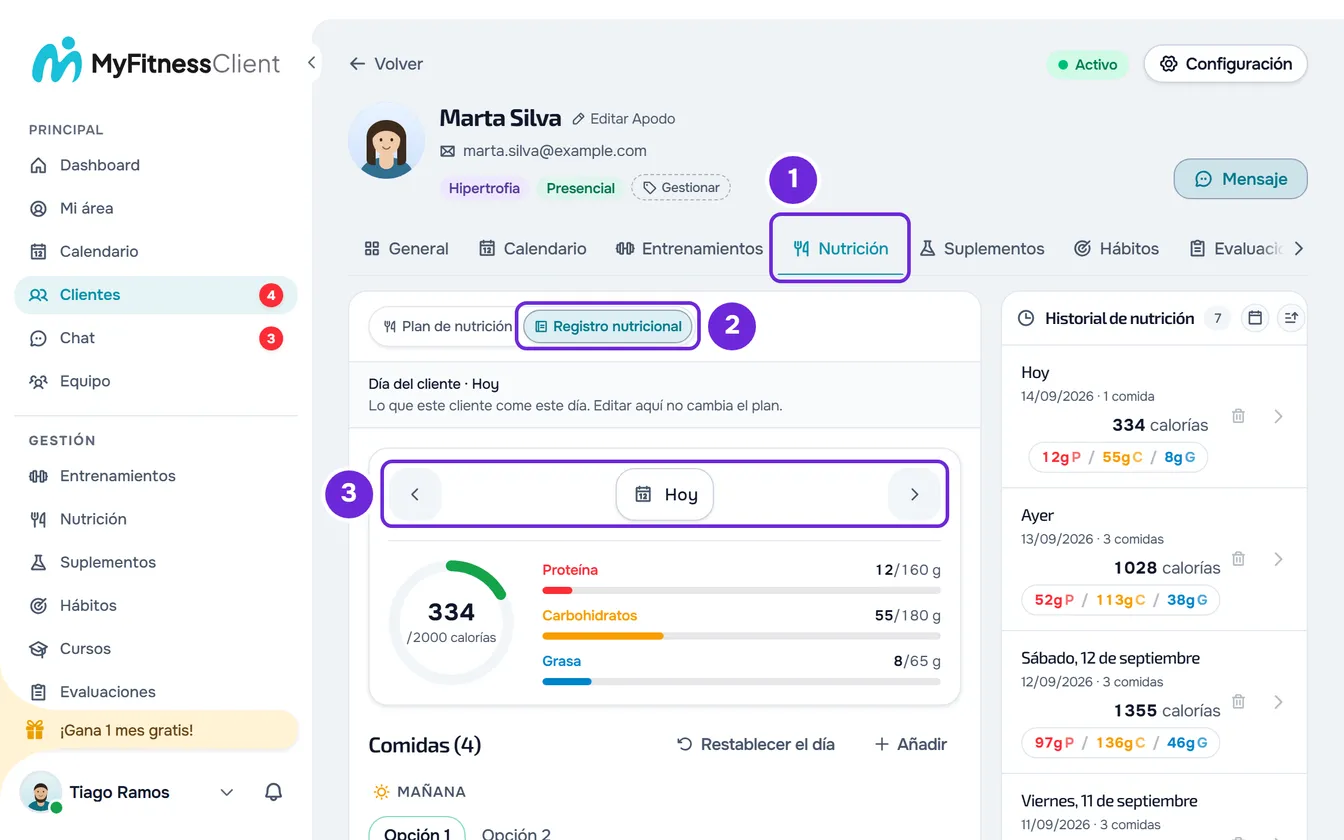
- En el perfil del cliente, selecciona la pestaña Nutrición 1. La pestaña se abre en la subpestaña Plan de nutrición. Si el cliente todavía no tiene plan, el día dice «Sin plan de alimentación» y «Este cliente aún no tiene un plan asignado. Lo que registre aparece aquí.»
- Selecciona la subpestaña Registro nutricional 2. Aparece el día del cliente tal como él lo ve, con el resumen de calorías y macros y las comidas.
- En la tarjeta del día, elige el día con las flechas 3, o selecciona la fecha entre ellas para abrir el calendario.
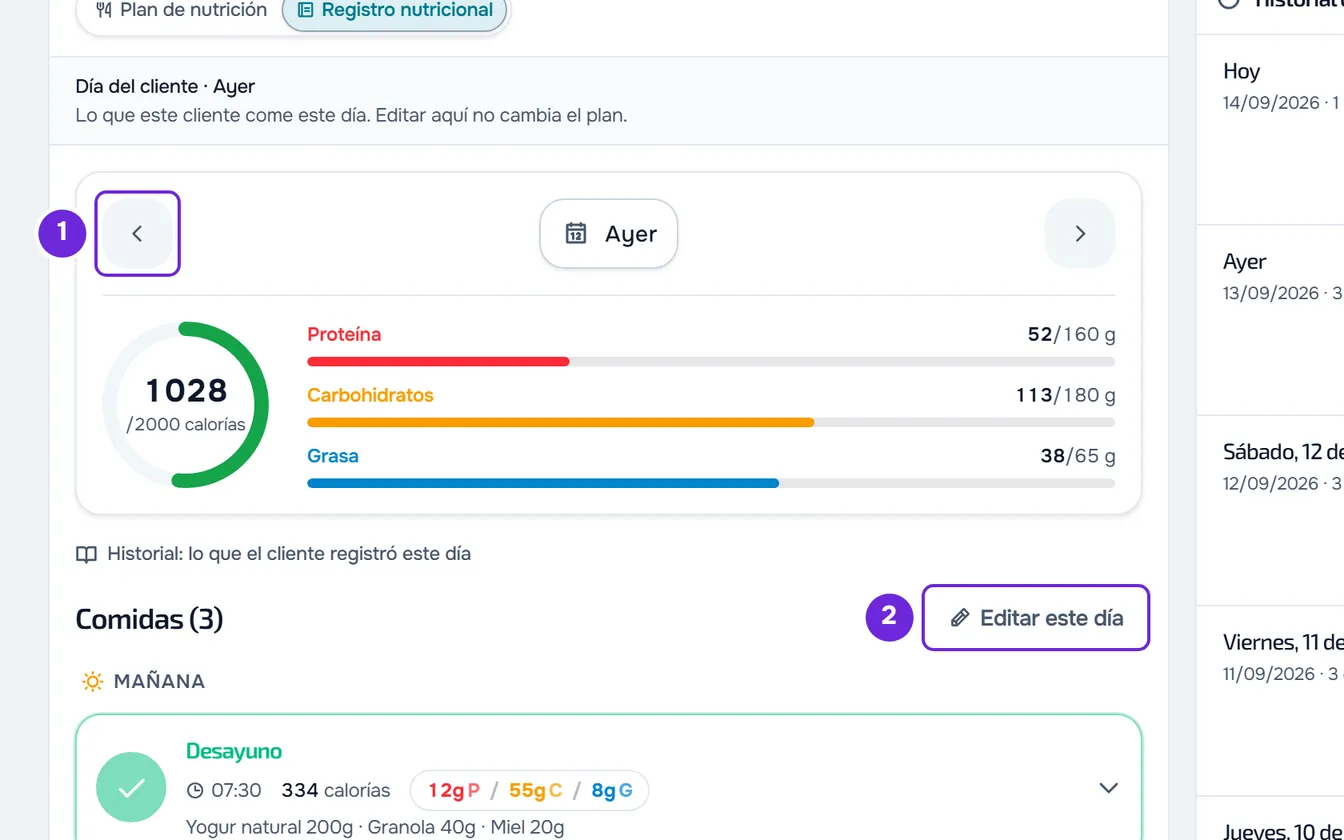
- Si el día ya pasó, selecciona Editar este día 2 y confirma con Editar día. Un día pasado se abre solo para lectura; si el cliente no registró nada ese día, la lista dice «Sin registros en este día».
- Para marcar una comida como consumida, selecciona el círculo junto a su nombre 1. Si lo vuelves a seleccionar, la comida vuelve a quedar sin consumir.
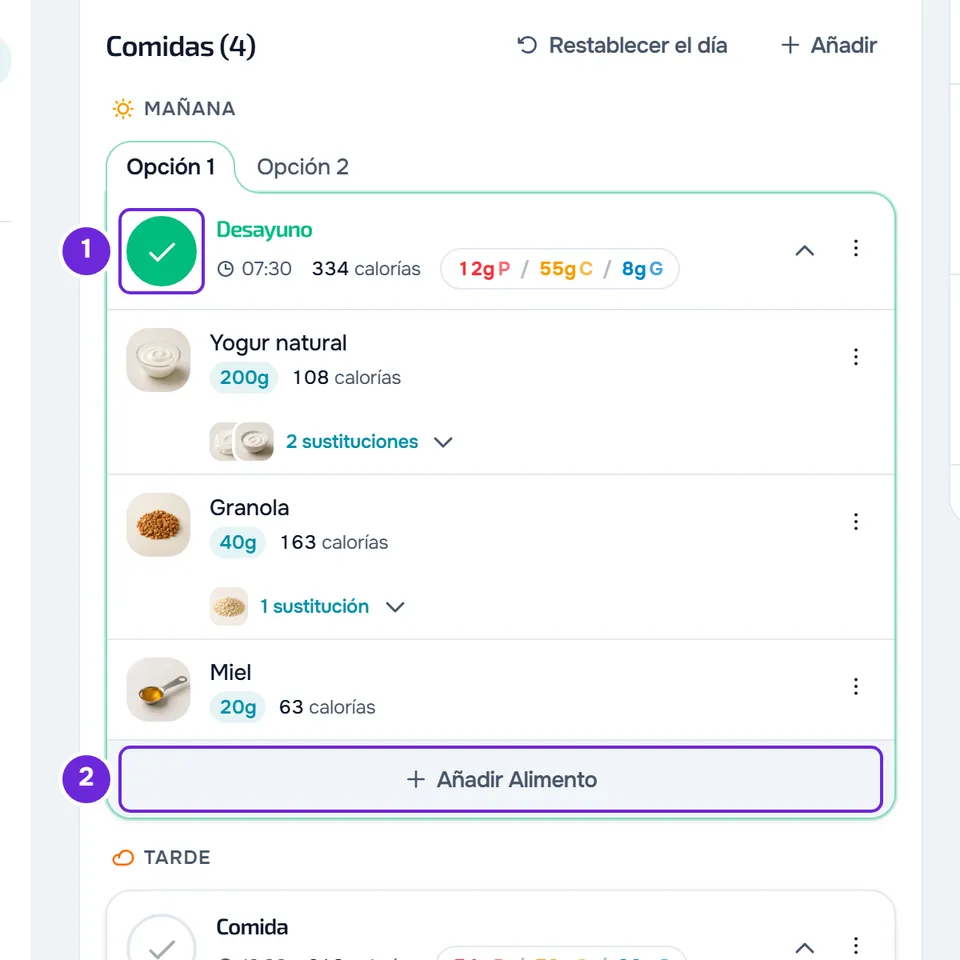
- Opcional: para añadir un alimento que el cliente comió y no registró, abre la comida, selecciona Añadir Alimento 2 y elígelo en tu biblioteca de alimentos.
- En un día pasado, selecciona Hecho para volver a la lectura.
Cada cambio se guarda al momento. El cliente lo ve en su diario y el cambio no le envía ningún aviso. Si tienes un cuestionario que se envía «Al final del día de comidas», marcar por él la última comida de hoy puede enviárselo.
Lo que puedes cambiar en el día
El día tiene las mismas acciones que el cliente tiene en su pantalla. El ⋮ de una comida también se abre con clic derecho en su encabezado, y el ⋮ de un alimento con clic derecho sobre el alimento.
| Para | Usa |
|---|---|
| Marcar o desmarcar una comida como consumida | El círculo junto al nombre de la comida. |
| Añadir un alimento | Añadir Alimento, en la comida abierta o en el ⋮ de la comida. |
| Cambiar un alimento por otro, cambiar su cantidad o quitarlo | El ⋮ del alimento: Sustituir, Editar Alimento o Eliminar. Un alimento con sustituciones en el plan tiene también una franja con cuántas son; abierta, muestra la lista Cambiar por. |
| Elegir otra opción de la comida | Las pestañas «Opción 1», «Opción 2» y siguientes, cuando el plan tiene opciones para esa comida. |
| Cambiar el nombre o la hora de una comida del plan solo ese día | ⋮ de la comida > Editar comida. |
| Volver a lo que dice el plan en una comida cambiada | ⋮ de la comida > Restaurar comida. |
| Quitar la comida de ese día | ⋮ de la comida > Eliminar comida. |
| Añadir una comida fuera del plan | Añadir, junto al recuento de comidas, abre Nueva comida. Con Comida rápida activado, registras solo las calorías y los macros. |
| Borrar todo lo registrado en el día | Restablecer el día o, en un día pasado o sin plan, Borrar registros, y confirmar. |
Para cada acción, la pantalla es la misma que usa el cliente: consulta Registrar lo que comiste marcando la comida como consumida, Editar o eliminar un alimento de la comida y Sustituir un alimento por otro equivalente. Las diferencias para ti:
- Los alimentos que agregas vienen de tu biblioteca de alimentos, no de la del cliente. Consulta La biblioteca de alimentos: catálogo, INSA y tus alimentos.
- No tienes la copia de las comidas de ayer, la lista de la compra, la exportación del plan ni «Guardar en mis comidas».
- El modo restringido del plan no se aplica a ti: Añadir y Añadir Alimento siguen en el día aunque el cliente no los tenga.
- No escribes la nota del cliente en una comida, pero puedes responderla.
Responder a la nota del cliente en una comida
Cuando el cliente escribe una nota en una comida, la comida abierta la muestra con su nombre, solo para lectura. Selecciona Responder, escribe la respuesta y selecciona Enviar en el chat: el mensaje va a la conversación con el cliente, citando la nota. Después, la nota muestra Ver respuesta, que abre ese mensaje en el chat. El mismo botón existe en la página de un día del historial.
La tarjeta Historial de nutrición
La tarjeta Historial de nutrición, junto a la tarjeta del plan, muestra 5 días con registros, los más recientes primero. Cada día muestra la fecha, el número de comidas, las calorías y los macros. Solo cuentan las comidas marcadas como consumidas y que no se eliminaron de ese día. Selecciona un día para ver cada comida con sus alimentos.
- El icono del calendario, Filtrar por fecha, muestra los campos de inicio y de fin, y Limpiar quita el filtro.
- El botón de orden alterna entre Más recientes primero y Más antiguos primero.
- Ver todos aparece cuando hay más de 5 días y abre la página completa.
- La papelera de un día, o clic derecho en el día > Eliminar, borra para siempre todos los registros de ese día. En la ventana Eliminar los registros del día, escribe ELIMINAR y selecciona Eliminar. No se puede deshacer y requiere que el cliente esté Activo.
La página completa del historial
La página Historial de Nutrición reúne un gráfico y la lista de todos los días:
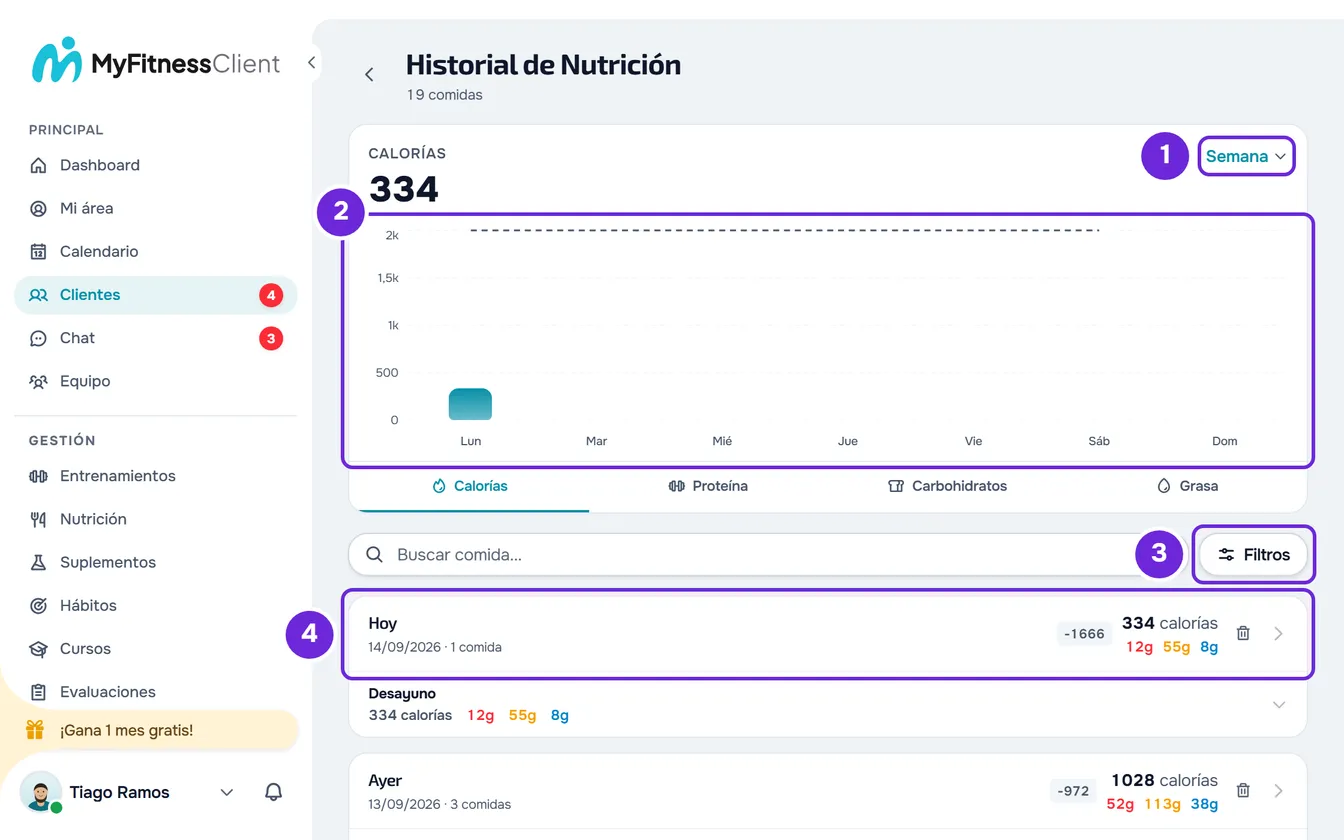
- El gráfico aparece cuando el cliente tiene algún registro. Muestra el total del periodo elegido en el selector (Semana, Mes, 6 Meses, Año o Siempre) para la métrica elegida (Calorías, Proteína, Carbohidratos o Grasa), y cuenta solo las comidas marcadas como consumidas. En Semana, con un plan activo, una línea discontinua Objetivo marca la meta de cada día del plan.
- La búsqueda se hace por el nombre de la comida. En Filtros, eliges el estado de las comidas (todas, completas o incompletas), el orden y las fechas.
- Cada día muestra cuántas comidas se registraron y, cuando no todas se consumieron, cuántas se consumieron. Con un plan activo, una insignia gris muestra la diferencia de calorías respecto al objetivo de ese día, por ejemplo +150.
- Selecciona el encabezado de un día para abrir la página de ese día, con el total y cada comida. Las comidas que el cliente no marcó como consumidas tienen la insignia «No registrada». En la parte superior de la página, Editar abre ese día en el perfil, en la subpestaña Registro nutricional, y la papelera elimina el día, después de la confirmación «¿Eliminar este día?».
- La papelera de un día, o clic derecho en el encabezado > Eliminar, elimina el día después de la confirmación «¿Eliminar este día?». No se puede deshacer y requiere que el cliente esté Activo.
Problemas frecuentes
«Cliente sin seguimiento activo»
El cliente está Programado, Archivado o Finalizado. El diario solo se corrige con el seguimiento activo. Espera al día de inicio del cliente programado, o reactiva al cliente: consulta Resolver problemas en el perfil del cliente.
«No tienes permiso para hacer esto en este equipo.»
Eres miembro de un equipo y te falta el permiso Clientes > Crear. Los botones del día aparecen, pero cada cambio se rechaza. Pide ese permiso al propietario del equipo.
Una comida registrada no cuenta en el historial
La tarjeta Historial de nutrición y el gráfico solo cuentan las comidas marcadas como consumidas. Abre ese día en Registro nutricional y marca la comida como consumida.
Si no se resolvió, contacta con el soporte con el nombre del cliente, el día y el mensaje que apareció.