
Antes de empezar
- Nutrición tiene que formar parte del seguimiento con tu profesional. Si no la encuentras, consulta «No está en tu plan»: una sección de la app ha desaparecido.
- En un día que ya pasó, solo ves las comidas con registro y el círculo queda desactivado hasta que selecciones Editar este día y confirmes; a partir de ahí aparecen también las comidas del plan que quedaron sin marcar. Consulta Corregir un día que ya pasó.
- Si tu profesional fijó el plan, puedes seguir marcando las comidas y eligiendo la opción que comiste. Consulta Modos del plan de comidas, plan fijo y días sin plan.
Tutorial interactivo
Se abre en la app y necesita una sesión iniciada.
Pasos
Para registrar una comida que comiste:
- En Nutrición, abre el día de la comida. Para cambiar de día, consulta Ver tu plan de comidas del día y los objetivos.
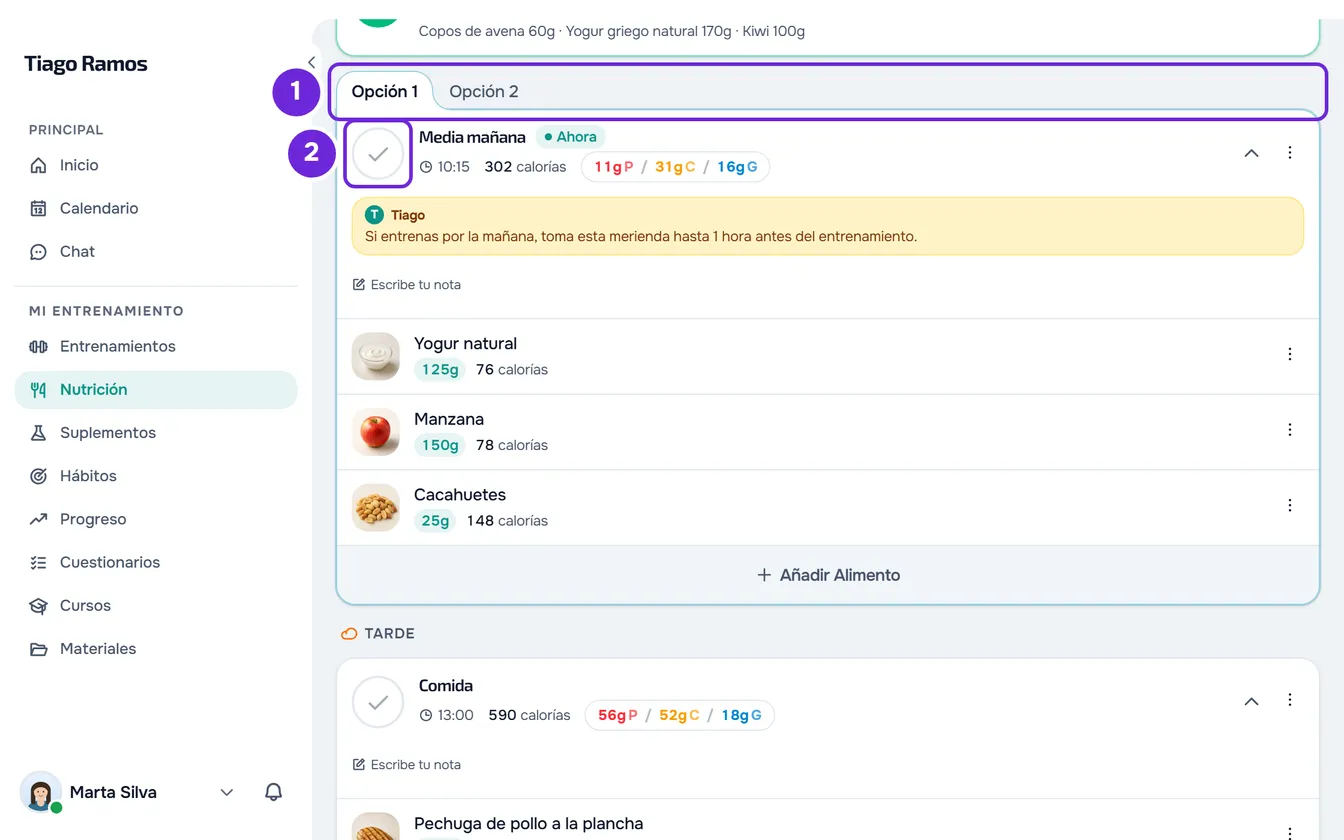
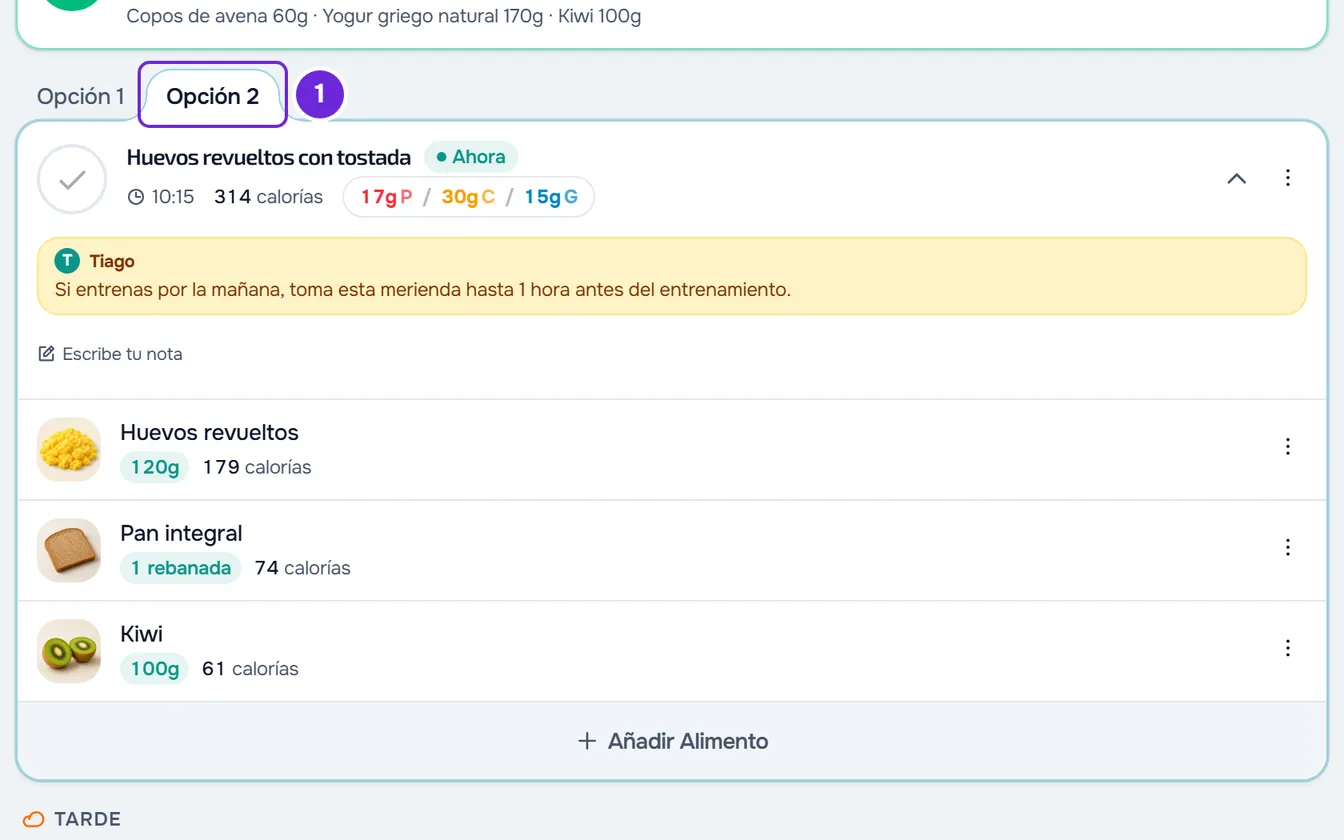
- Opcional: si la tarjeta de la comida tiene pestañas en la parte superior (Opción 1, Opción 2 y siguientes), selecciona la opción que comiste 1. Los alimentos, las calorías y el nombre de la tarjeta cambian al instante a los de esa opción.
- Selecciona el círculo al inicio de la tarjeta 1, antes del nombre de la comida.
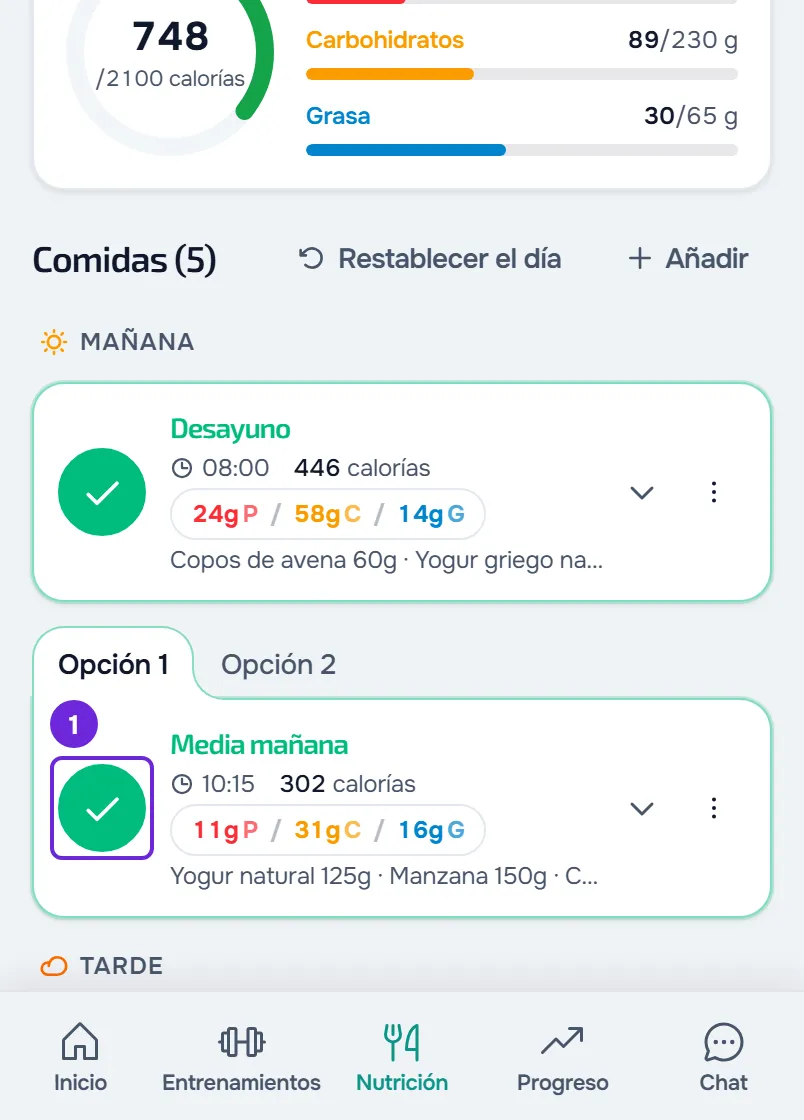
El círculo se pone verde, con una marca de verificación, la tarjeta pasa a tener un contorno verde y se cierra, y el anillo y las barras del día suman las calorías y los macros de la comida. Aparece el aviso «Comida registrada» o, si con esta comida llegas a la meta de calorías del día, «¡Meta de hoy alcanzada!». Tu profesional ve la comida como consumida en tu registro de ese día. Para desmarcarla, selecciona otra vez el círculo.
En la app
- El círculo funciona de la misma forma. El aviso aparece al instante, y puedes marcar y desmarcar rápido: los cambios se guardan en el orden en que los hiciste.
- Lo que marcas se guarda primero en el teléfono y pasa al servidor cuando hay conexión. Sin internet, puedes marcar en los días que la app ya guardó.
- Seleccionar una pestaña de opción también abre la tarjeta.
La tarjeta de la comida
Cada comida del día es una tarjeta. De arriba abajo, tiene:
- Las pestañas de las opciones, cuando tu profesional preparó más de una versión de la comida.
- El círculo para marcar la comida como consumida. En el sitio web, los lectores de pantalla lo anuncian como Marcar como comido y, una vez marcada, Desmarcar; en la app, como Marcar como consumida y Desmarcar.
- El nombre, el distintivo Ahora en la comida del momento, la hora, las calorías y los gramos de proteína, carbohidratos y grasa (P, C y G). Un «-» en lugar de un número significa que uno de los alimentos no declara ese valor.
- Una flecha que abre y cierra la comida; seleccionar el nombre o los números hace lo mismo. Cerrada, la comida muestra en una sola línea los alimentos que tiene.
- El menú ⋮, con las acciones de la comida; en el sitio web, el clic derecho en la parte superior de la tarjeta abre el mismo menú. No aparece con el plan fijo ni en un día que ya pasó, antes de Editar este día. Consulta Editar, restaurar o eliminar una comida o un día entero.
- La nota de tu profesional, en un recuadro de color ámbar con su nombre, cuando la comida tiene una.
- Escribe tu nota, para contarle a tu profesional cómo fue la comida, con hasta 500 caracteres. La nota se guarda sola un segundo después de que dejes de escribir, y tu profesional recibe un aviso, como máximo uno por hora. Cuando te responde en el chat, la nota pasa a indicar que respondió. En el teléfono, tu nota está disponible en la versión más reciente de la app.
- Los alimentos y, al final, Añadir Alimento, que no aparece con el plan fijo ni en un día que ya pasó, antes de Editar este día. Consulta Añadir alimentos a una comida.
El contorno verde significa que la comida está consumida; el contorno del color principal de la app marca la comida del momento. Una comida se cierra sola cuando la marcas y se vuelve a abrir cuando la desmarcas, hasta que la abras o la cierres tú: a partir de ahí, se queda como la dejaste. En el sitio web, al cambiar de día, las comidas se vuelven a abrir, salvo las que ya están marcadas.
Opciones de la comida
- La Opción 1 es la comida tal como tu profesional la prescribió. Las demás son versiones alternativas que preparó, siempre en el mismo orden.
- Elegir una opción guarda la elección en ese día, pero no marca la comida como consumida. Cuando la marcas, queda registrada la opción elegida, con los cambios que hiciste en ella.
- Cada opción guarda tus cambios de ese día: si cambias alimentos en la Opción 1, pasas a la Opción 2 y vuelves, los cambios siguen ahí. Cambiar de pestaña nunca borra nada.
- Para volver a lo que tu profesional prescribió en la opción que está en pantalla, usa Restaurar comida en el menú ⋮. Consulta Editar, restaurar o eliminar una comida o un día entero.
- Las pestañas solo aparecen en las comidas del plan que tienen opciones, y no en las comidas que creaste. También aparecen con el plan fijo.
Qué cambia para tu profesional
- Ve en tu registro de ese día las comidas que marcaste.
- En un plan secuencial, cuando todas las comidas del día quedan marcadas, el plan pasa al día siguiente.
- Si configuró un cuestionario para cuando completes el día de nutrición, lo recibes cuando todas las comidas del día de hoy quedan marcadas, una vez al día.
Consulta Recordatorios, avisos y lo que tu profesional ve de la Nutrición.
Problemas frecuentes
Aparece «Reintentar» y la comida vuelve a quedar sin marcar
En el sitio web, no se pudo guardar y la página volvió a lo que está guardado. Puede ser falta de conexión o el límite de 30 cambios guardados por minuto: marcar una comida que todavía no tiene registro en ese día cuenta para ese límite. Comprueba la conexión, espera un minuto y vuelve a marcarla. Si continúa, consulta Problemas frecuentes de Nutrición y mensajes de error.
El círculo está gris y no responde
El día ya pasó: selecciona Editar este día y confirma. En el sitio web, el círculo también queda gris por unos instantes mientras otro cambio de la página se está guardando; espera a que termine.
Los alimentos de una comida marcada cambiaron
Tu profesional cambió esa comida en el plan. Una comida solo marcada muestra siempre los alimentos actuales del plan. Los alimentos solo dejan de seguir el plan cuando los cambias en ese día, o cuando eliges una opción que no es la Opción 1. Consulta Editar o eliminar un alimento de la comida.
«No se pudo sustituir la comida»
El cambio de opción falló, por ejemplo por falta de conexión, y la pestaña vuelve a la opción anterior. Comprueba la conexión y vuelve a elegir la opción. En el sitio web, si continúa, recarga la página.
Preguntas
¿Desmarcar borra lo que registré?
Desmarcar quita la comida de los totales del día y del historial de nutrición. En el sitio web, en un día que ya pasó, el anillo suma todas las comidas con registro, marcadas o no. Si solo la habías marcado, el registro desaparece, como si nunca la hubieras tocado. Si cambiaste los alimentos, elegiste una opción, cambiaste el nombre o la hora, o escribiste una nota, eso queda guardado y la comida solo deja de estar marcada como consumida. Una comida que creaste se queda en el día, sin marcar.
¿Marcar guarda los alimentos que están en la tarjeta?
En el historial de nutrición, sí: la comida queda como estaba cuando la marcaste. En la tarjeta de Nutrición, no: una comida solo marcada muestra siempre los alimentos actuales del plan, y si tu profesional cambia la comida después, ves el cambio en la tarjeta. Los alimentos pasan a ser tuyos en ese día cuando los cambias o cuando eliges una opción que no es la Opción 1.
¿Por qué no veo las pestañas de las opciones?
La comida no tiene opciones en el plan, es una comida que creaste, o el día ya pasó y todavía no seleccionaste Editar este día.