
Antes de empezar
- Necesitas un seguimiento activo con tu profesional en MyFitnessClient, Suplementos en el plan que tienes con él y un plan de suplementos asignado. Si la página no aparece o está vacía, consulta La página Suplementos está vacía o no aparece.
- Para encontrar la página y marcar las tomas de hoy, consulta Marcar las tomas de suplementos del día.
Pasos
Para ver o marcar las tomas de otro día:
- En el menú, selecciona Suplementos. La página se abre en el día de hoy, con la franja de la semana debajo del título.
- Si el día es de otra semana, selecciona las flechas a cada lado del intervalo de la semana 1, por ejemplo «14 – 20 sept», hasta llegar a esa semana. Cada flecha retrocede o avanza siete días.
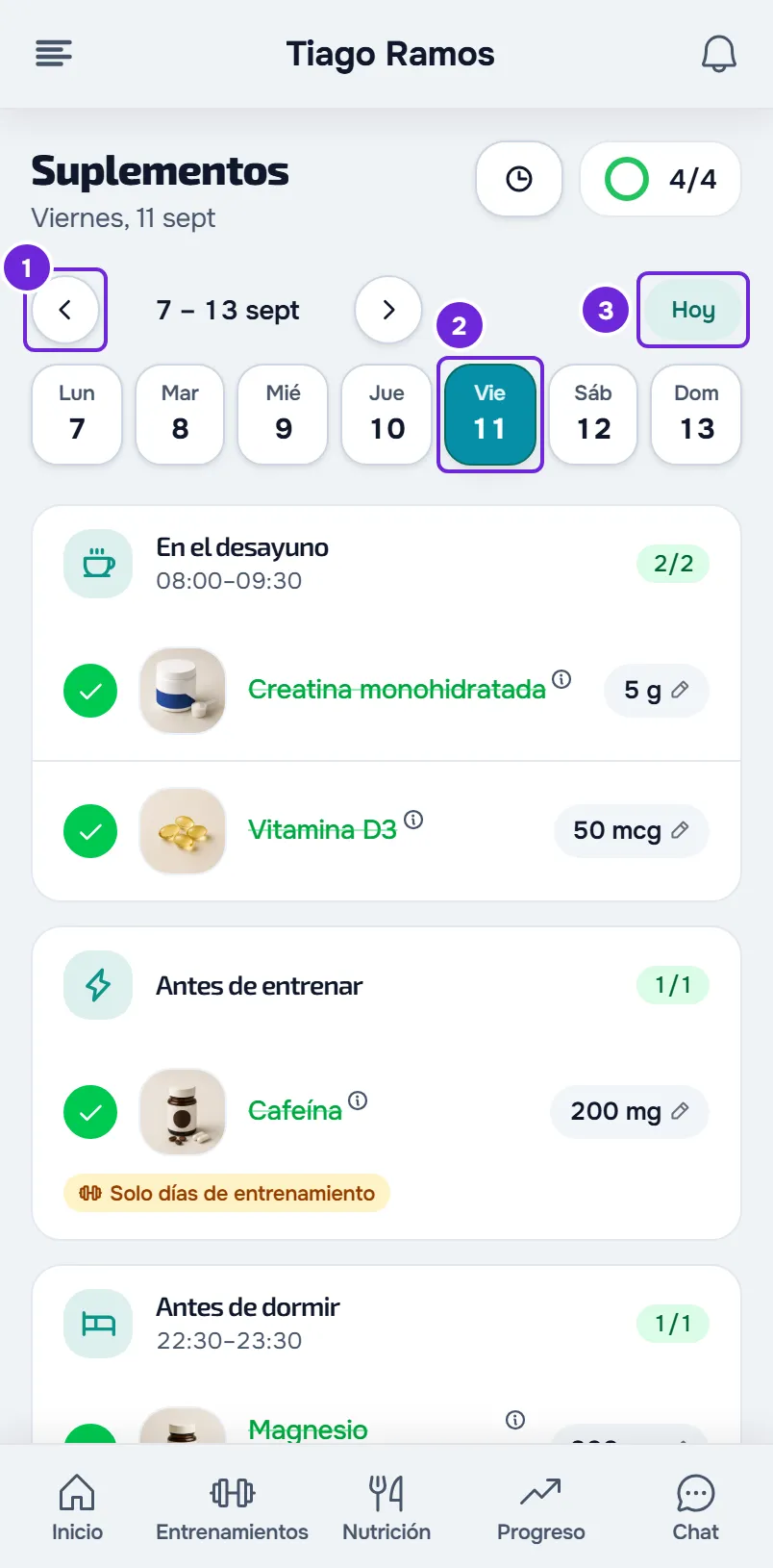
- En la franja de la semana, selecciona el día 2. La fecha debajo del título pasa a ser la de ese día y la lista muestra las tomas de ese día, con las que ya marcaste.
- Si el día ya pasó, selecciona la fila de una toma para marcarla como tomada. Selecciónala otra vez para desmarcarla.
- Opcional: para cambiar la cantidad de una toma solo ese día, selecciona la cantidad con el lápiz. Consulta Cambiar la cantidad de un suplemento solo para un día.
- Para volver al día de hoy, en la línea de las flechas, selecciona Hoy 3. Solo aparece cuando estás en otro día.
Lo que marcas queda guardado en el día elegido en la franja, y el anillo junto al título cuenta las tomas de ese día, sin las de Según necesidad ni las del Objetivo semanal.
En la web
- En una pantalla táctil, también cambias de semana al arrastrar la franja de los días hacia un lado. Con el cursor, usa las flechas.
- Con el teclado, en un día de la franja, las teclas ← y → retroceden o avanzan un día cada vez.
En la app
- Arrastra la franja de los días hacia un lado para cambiar de semana.
- Sin conexión, la app solo muestra los días que ya tiene guardados. En un día que no tiene, aparece «Sin conexión a internet».
- En la versión más reciente de la app, en Registros pendientes de envío, Abrir registro en un día de suplementos abre la página en ese día. Consulta Registro «por revisar» o «El servidor no aceptó este registro».
Qué puedes hacer en cada día
- Hoy y los días que ya pasaron: marcas y desmarcas las tomas y cambias la cantidad de una toma solo ese día.
- Los días que todavía no llegaron: solo lees la lista, para saber lo que vas a tomar. No hay círculos para marcar ni lápiz en la cantidad, pero el nombre del suplemento sigue abriendo la ficha.
- Los días fuera de las fechas de tu plan de suplementos: en lugar de la lista aparece «Nada este día.», o «Nada para hoy.» cuando es el día de hoy. En la app, las frases aparecen sin punto final.
Problemas frecuentes
No puedo marcar una toma de mañana
Un día que todavía no llegó es solo de lectura, en la web y en la app. Marca la toma el mismo día o después.
Aparece «Nada este día.» en un día en que esperaba tomas
El día cae antes del inicio o después del fin de tu plan de suplementos, o ningún suplemento del plan se toma ese día, por ejemplo cuando el suplemento es solo de ciertos días de la semana. Confirma las fechas del plan con tu profesional. Consulta La página Suplementos está vacía o no aparece.
Marqué la toma en el día equivocado
En la franja de la semana, selecciona el día en que la marcaste y selecciona la fila de la toma para desmarcarla. Después selecciona el día correcto y marca la toma. Si el día correcto todavía no llegó, márcala cuando llegue.
Mi profesional cambió el plan y no veo el cambio
En la web, la página vuelve a cargar el día elegido cuando regresas a ella y cada 60 segundos, mientras está a la vista. En la app, desliza la lista hacia abajo para actualizarla.
Preguntas
¿Hasta cuándo puedo marcar un día que ya pasó?
La página te deja marcar un día que ya pasó siempre que ese día esté dentro de las fechas de tu plan de suplementos y tu seguimiento esté activo.
¿Mi profesional ve lo que marco en un día que ya pasó?
Sí. La marca queda en ese día en el registro de tu profesional, y desmarcarla la borra de ese día.
¿Cuándo pasa la página al día siguiente?
Si estás en el día de hoy, la página pasa al nuevo día después de la medianoche. En la web, eso ocurre en la siguiente carga, cuando vuelves a la página o en un máximo de 60 segundos; en la app, a la medianoche del teléfono o cuando vuelves a la app. Si elegiste otro día, la página se queda en él hasta que selecciones Hoy.