
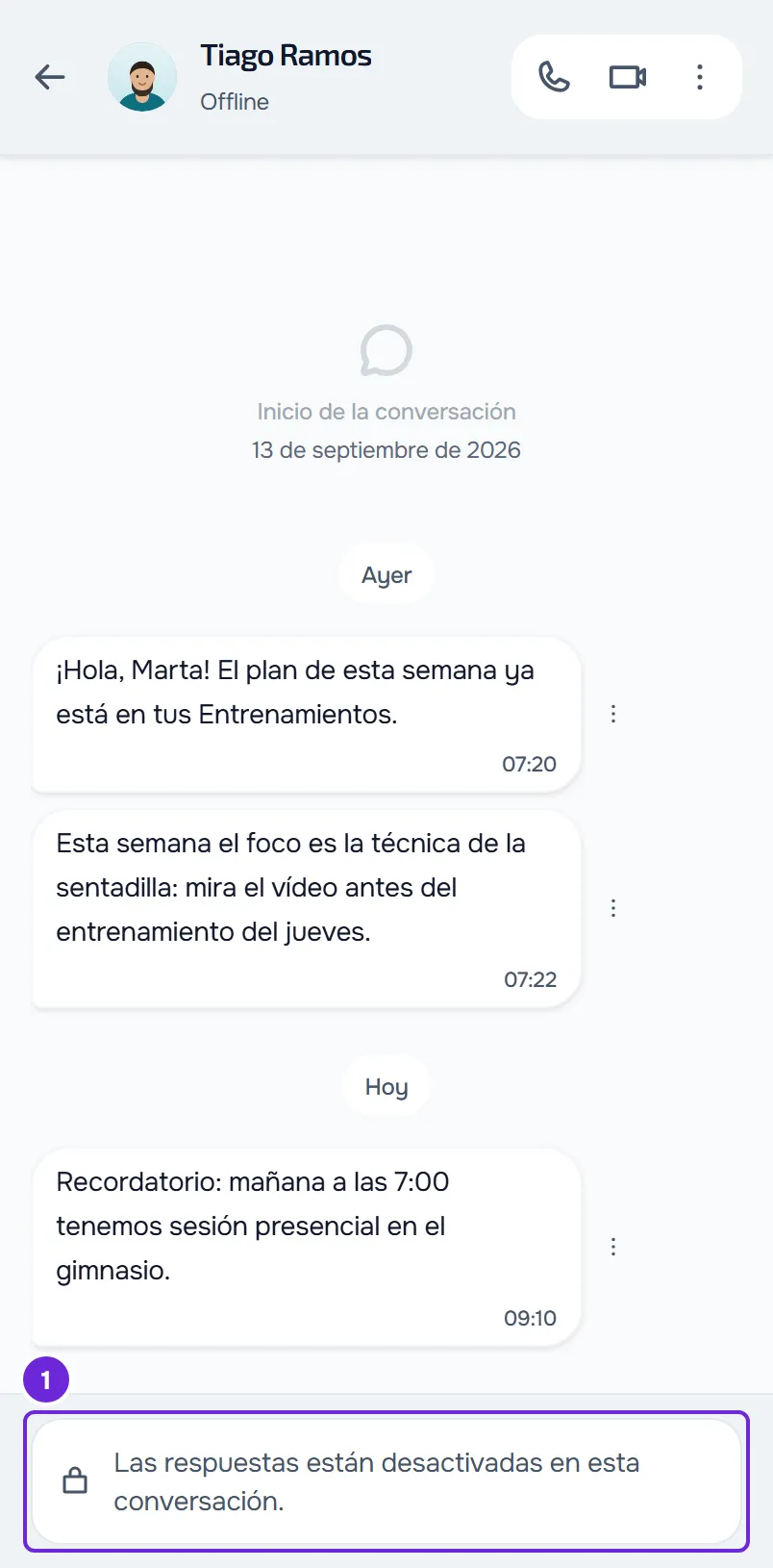
En una conversación del Chat, el campo de escritura puede dar paso a una franja con un candado y una frase. La frase dice por qué no puedes escribir. En otros casos, el campo sigue ahí, pero una línea encima de él, o un aviso cuando adjuntas un archivo, dice lo que no se envía.
Qué ves y por qué
Busca en la tabla la frase que ves en la conversación:
| Qué ves | Por qué | Qué hacer |
|---|---|---|
| Candado y «Las respuestas están desactivadas en esta conversación.» | Tu profesional eligió que solo él escriba en la conversación que tienes con él, o el plan que tienes con él no incluye el Chat. | Puedes seguir leyendo lo que te escribe. Solo él puede volver a abrir tus respuestas: habla con él por otro medio. |
| Candado y «Has alcanzado el límite de mensajes de hoy.» | Tu profesional limitó los mensajes que le puedes enviar por día y ya enviaste todos los de hoy. Cuentan todos los mensajes que le envías en esa conversación, de cualquier tipo. | Espera a la medianoche en la zona horaria de tu profesional y vuelve a abrir la conversación. Antes de llegar al límite, la línea encima del campo dice cuántos te quedan, por ejemplo «3 mensajes disponibles hoy». |
| «Solo los administradores pueden enviar mensajes en este grupo.», en el sitio web con un candado y en la app con un megáfono | Es un grupo solo de avisos: solo los administradores del grupo escriben en él. | Puedes seguir leyendo lo que llega al grupo. Para hablar con tu profesional, usa la conversación individual con él. |
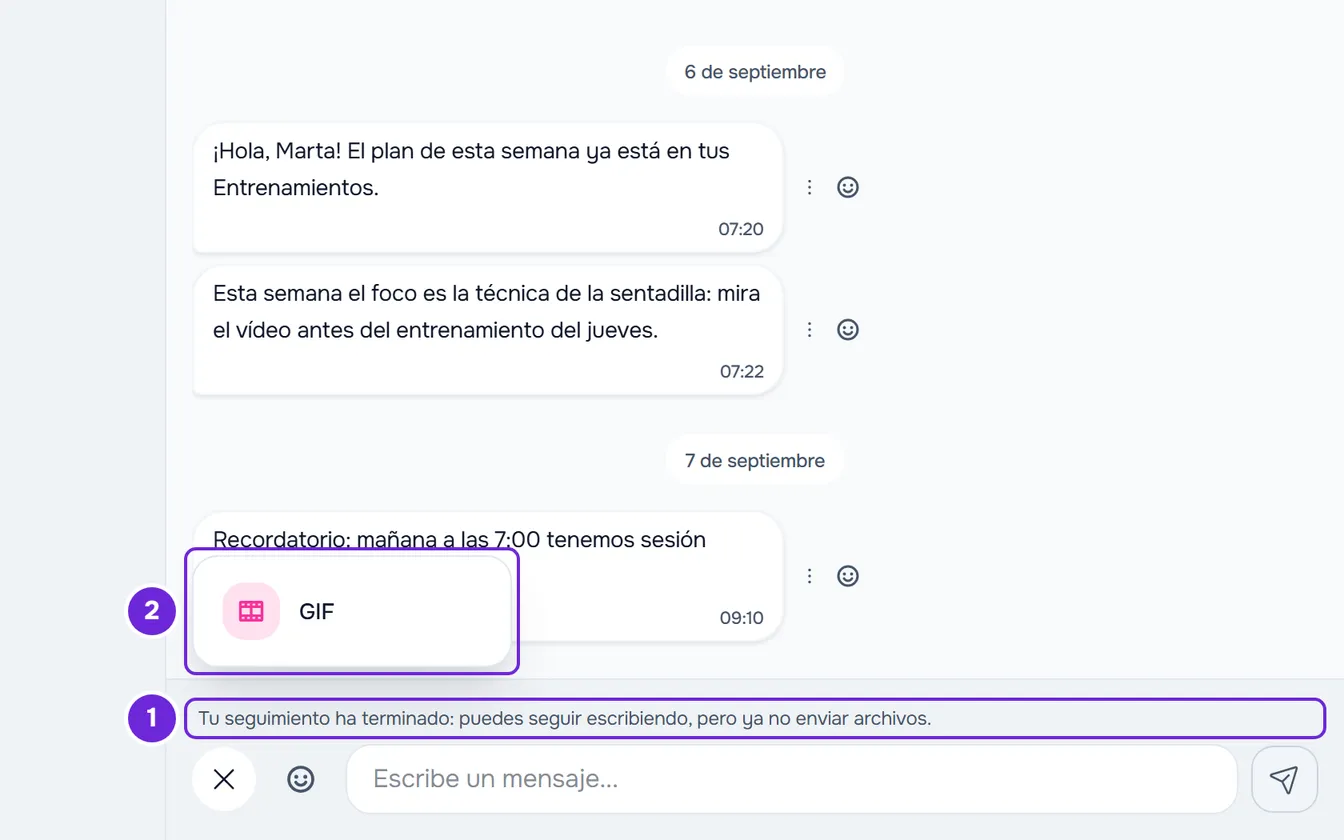
| Encima del campo, «Tu seguimiento ha terminado: puedes seguir escribiendo, pero ya no enviar archivos.» o «Tu seguimiento aún no ha empezado: puedes escribir, pero todavía no enviar archivos.» | Tu seguimiento terminó, está inactivo o solo empieza en una fecha futura. | Escribe y envía GIF: el botón + solo muestra GIF y no hay grabación de voz. Las fotos, los vídeos, los archivos y los mensajes de voz vuelven cuando el seguimiento esté activo. |
| Cuando adjuntas un archivo o envías un mensaje de voz, «El espacio de archivos de tu profesional está lleno. Ya le hemos avisado.» o «El espacio de archivos de tu profesional está agotado. Ya le hemos avisado.» | El espacio de archivos de tu profesional no tiene sitio para lo que enviaste. | El texto y los GIF se siguen enviando. Tu profesional ya recibió un aviso: vuelve a enviar el archivo más tarde. |
| En la app, «Has bloqueado esta conversación. Nadie puede enviar mensajes hasta que la desbloquees.» En el sitio web no aparece ninguna frase: el campo sigue ahí, pero los mensajes no se envían y se quedan con el botón rojo Reintentar. | Bloqueaste la conversación con tu profesional en la app. Mientras está bloqueada, ni tú ni él pueden enviar mensajes. | Desbloquea la conversación en la app, como en los pasos de Cómo resolverlo. El sitio web no tiene este botón. |
En la app, las frases sobre el seguimiento y sobre el espacio de archivos aparecen en la versión más reciente de la app. En una versión antigua de la app no aparece el candado: cuando tu profesional ha cerrado tus respuestas o ya has enviado todos los mensajes del día, el mensaje no se envía y la app solo muestra un error. Actualiza la app para ver la frase.
Cómo resolverlo
Para volver a escribir:
- En el menú, selecciona Chat y abre la conversación en la que no puedes escribir.
- Lee la frase que aparece en lugar del campo de escritura, o encima de él, y búscala en la tabla.
- Si la frase es «Has alcanzado el límite de mensajes de hoy.», espera a la medianoche en la zona horaria de tu profesional y vuelve a abrir la conversación.
- Si, en la app, la frase es «Has bloqueado esta conversación. Nadie puede enviar mensajes hasta que la desbloquees.», selecciona Desbloquear conversación junto a la frase.
- En cualquier otro caso, dile a tu profesional la frase que ves, en la conversación individual si todavía puedes escribirle, o por otro medio, como el teléfono o una sesión: la solución está en sus manos.
Cuando la causa desaparezca, vuelve a abrir la conversación: el campo de escritura aparece otra vez.
En la app, Desbloquear conversación también está en el menú ⋮ de la conversación. Si aparece «No se pudo cambiar el bloqueo. Inténtalo de nuevo.», comprueba la conexión a internet y vuelve a intentarlo.
Cuando el seguimiento termina
- La conversación individual con tu profesional sigue mientras no te desconectes de él: tú escribes y envías GIF, y él puede seguir escribiéndote.
- Las llamadas dejan de funcionar, en los dos sentidos.
- Si te desconectas del profesional, la conversación con él deja de aparecer en tu Chat. Consulta Terminar el seguimiento o desconectarte del profesional.
Para saber en qué estado está tu seguimiento, consulta Estados del acceso: programado, finalizado e inactivo.
Lo que no cierra el Chat
Un pago atrasado que pone acciones en pausa no cierra el Chat ni las llamadas: puedes seguir escribiendo a tu profesional. Si él eligió que el acceso termine cuando un pago queda atrasado, el Chat queda como en Cuando el seguimiento termina. Consulta Pago atrasado: qué queda en pausa y cómo regularizarlo. En cambio, un plan que no incluye el Chat cierra tus respuestas en la conversación individual con él, con la frase «Las respuestas están desactivadas en esta conversación.» Consulta «No está en tu plan»: una sección de la app ha desaparecido.
Si no se resolvió
Si tu profesional confirma que ninguna de estas causas se aplica y sigues sin poder escribir, escribe al equipo de MyFitnessClient por el contacto que aparece en el Centro de ayuda (en la app, en la línea «Problemas con la app»). Envía:
- la frase exacta que ves en la conversación;
- el nombre de tu profesional o del grupo;
- el día y la hora en que ocurrió;
- si usas el sitio web o la app.
Si escribiste el mensaje pero no se envió, consulta El mensaje no se envió y aparece Reintentar.