
En una invitación con paquetes, el cliente solo queda vinculado a ti después de elegir uno de los paquetes y de que el pago quede confirmado. Funciona en las invitaciones por email, enlace y código QR.
Antes de empezar
- Los paquetes de la invitación son los planes que tienes a la venta en Pagos > Planes (Crear planes de mensualidad y packs para los clientes). Solo aparecen los que están en el catálogo: un plan archivado o Fuera del catálogo no se ofrece en una invitación (Archivar un plan o quitarlo del catálogo de los clientes). Si no tienes ningún plan en el catálogo, el campo Paquete para entrar no aparece.
- En un equipo, el campo solo se muestra a quien tiene, en Pagos, los permisos Ver y Marcar pagados y asignar planes. Crear invitaciones requiere, en Clientes, el permiso Crear. Si te falta alguno, consulta «Sin permiso para acceder» y elementos del menú que no ve un miembro.
- El campo no existe en la invitación que creas en el perfil de un cliente sin cuenta, con Invitar a la app.
- Con pagos online, el cliente paga al elegir el paquete. Sin ellos, te envía una solicitud sin pagar y tú registras el pago cuando lo recibas (Conectar Stripe para recibir pagos online de los clientes).
Pasos
Para crear una invitación con paquetes:
- En Clientes, selecciona Nuevo Cliente.
- Abre la pestaña Invitar cliente.
- Elige el canal: Email, Enlace o Código QR.
- Si elegiste Email, escribe la dirección del cliente.
- En La invitación caduca en, elige la validez.
- Opcional: en una invitación por Enlace o Código QR, elige en Cuántos clientes pueden usarla si la invitación sirve para una persona o para varias.
- En Paquete para entrar 1, selecciona El cliente elige un paquete 2. El campo Período de acceso desaparece, porque el paquete define el acceso.
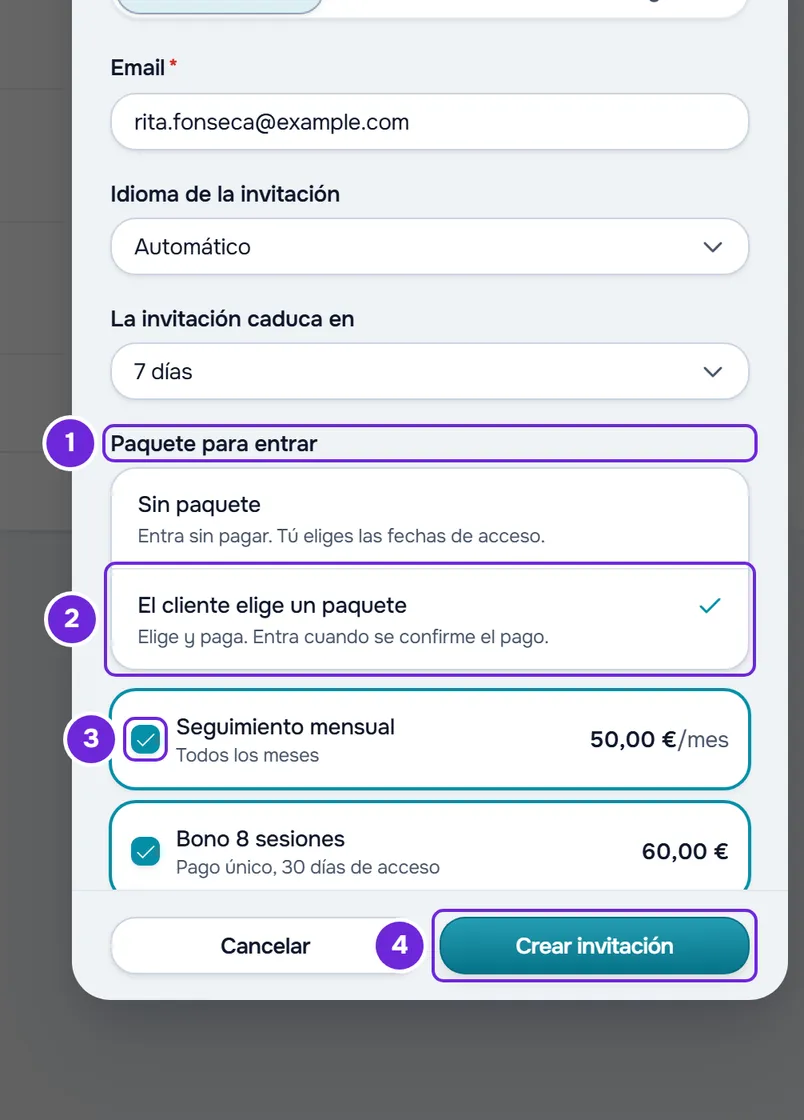
- Marca los paquetes 3 que el cliente puede elegir, hasta 10. Cada fila muestra el nombre, cada cuánto tiempo se paga (o los días de acceso de un pack) y el precio.
- Selecciona Crear invitación 4. Si no marcaste ningún paquete, aparece «Elige al menos un paquete.»
- En una invitación por Enlace, selecciona Copiar enlace o Compartir y envíaselo al cliente.
La pantalla pasa a Invitación creada, Enlace listo o Código QR listo. En una invitación por email, la pantalla indica si el email se envió; si no se envió, comparte el enlace. El código QR se lo muestras al cliente en la pantalla, si quieres con Pantalla completa. En una invitación de un solo uso, si dejas la ventana abierta, el título cambia a Paquete elegido cuando el cliente elige el paquete y avanza.
Después de crear la invitación
El cliente abre la invitación, elige uno de los paquetes y paga. Una invitación con paquetes no se puede aceptar sin elegir un paquete. Lo que ve el cliente está en Pagar y entrar con una invitación que incluye un paquete.
- Cuando el cliente confirma el paquete, su solicitud aparece en Clientes > Solicitudes. Mientras no paga, la columna Origen muestra la etiqueta «Paquete nombre por pagar»; una vez pagado, muestra Invitación con paquete.
- En ese momento, se reserva 1 plaza de tu plan durante 1 hora, el tiempo para pagar. Si el cliente paga con referencia Multibanco, la reserva dura mientras la referencia esté pendiente de pago. Sin pago, la plaza vuelve a quedar libre. Sin plaza libre, o con 50 solicitudes sin responder, el cliente no puede avanzar; sin plaza, recibes un aviso. Una invitación por email a una persona nueva requiere una plaza libre en cuanto se crea.
- Con pagos online, cuando el pago queda confirmado, el cliente entra solo, sin que tengas que aceptar la solicitud. Recibes el aviso «Nuevo cliente» y su acceso sigue el paquete que pagó.
- Sin pagos online, recibes el aviso de una solicitud nueva. Cuando el cliente te pague, registra el pago y acepta la solicitud, como en la sección siguiente.
- Si el pago llega cuando ya no tienes plaza libre, o cuando el cliente ya tiene otro profesional, no entra: recibes el aviso «Pago recibido, acceso sin abrir» y la solicitud queda en Solicitudes, con Aceptar. Si falta plaza, libera una (Límite de clientes del plan y plazas ocupadas) y selecciona Aceptar; el paquete cuenta a partir de ese día.
- Si no respondes a una solicitud pagada online, recibes un recordatorio 3 días después del pago. Al menos 14 días después del pago, el importe se le devuelve íntegro al cliente, desde tu cuenta de Stripe, y la solicitud termina.
- Una solicitud pendiente de pago se cierra sola 14 días después del último intento de pago.
Registrar un pago recibido fuera de la plataforma
Cuando el cliente te paga por otro medio, registras el pago y aceptas la solicitud de una sola vez:
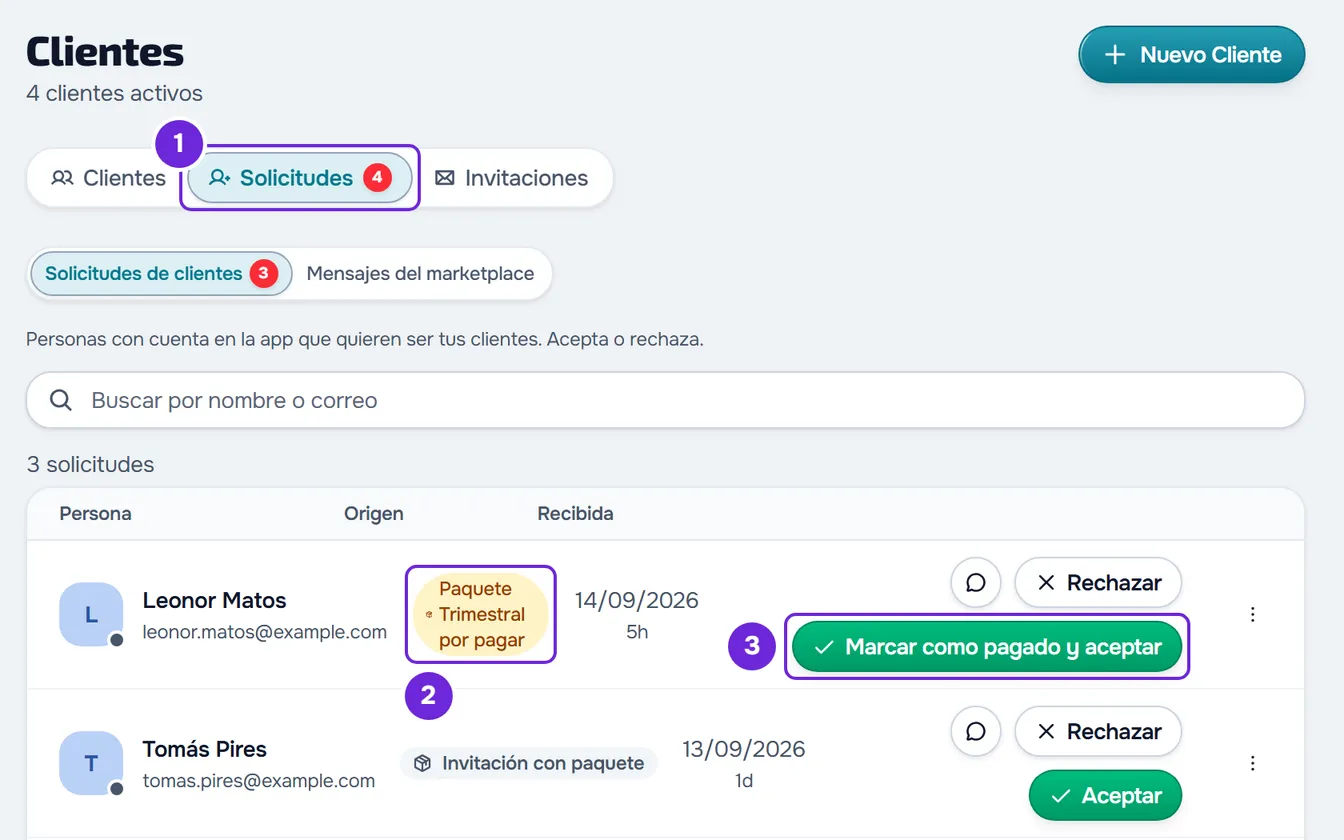
- En Clientes, abre la pestaña Solicitudes.
- En la fila con la etiqueta «Paquete nombre por pagar», selecciona Marcar como pagado y aceptar.
- Confirma el importe en la frase «Confirma que has recibido importe por el paquete nombre.» y elige el Método de pago. Sin método, el botón de confirmar queda inactivo.
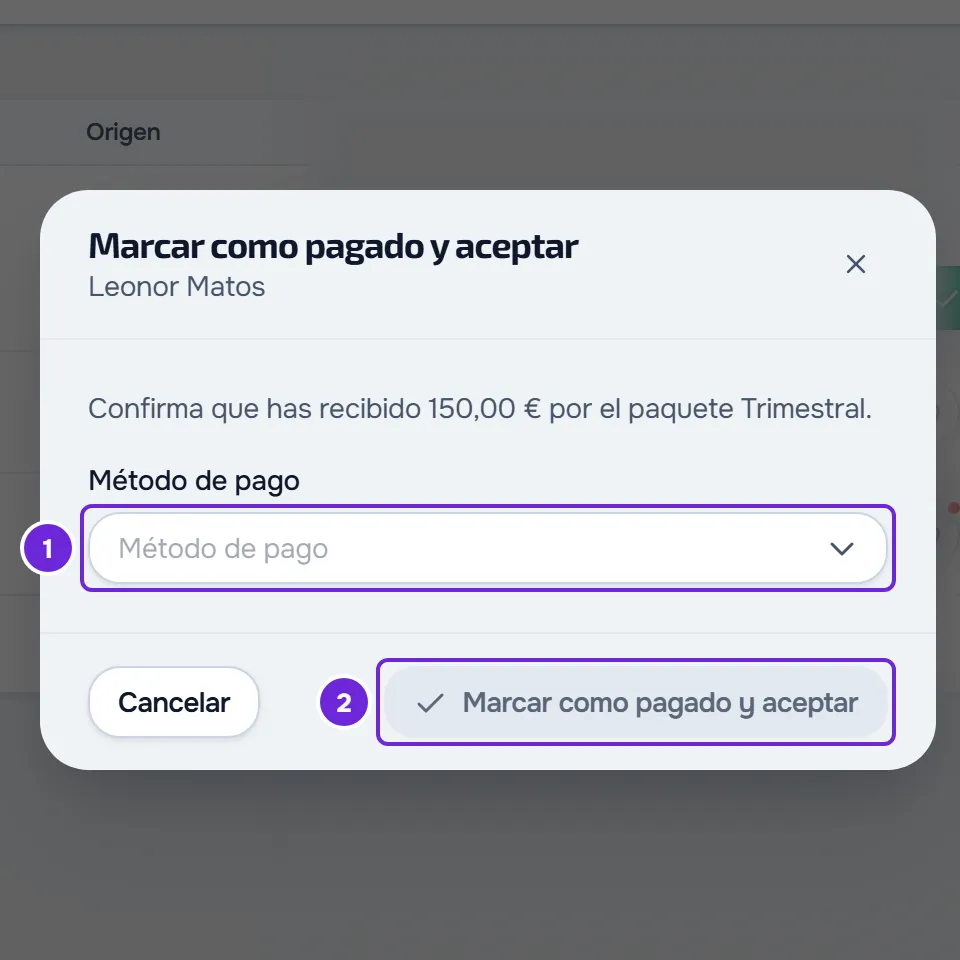
- Selecciona Marcar como pagado y aceptar.
El pago queda registrado, el paquete queda activo y el cliente entra. En un paquete que se repite, se crea una mensualidad pagada a mano, con el primer cobro ya pagado (Día de cobro de una mensualidad a mano y fin del acceso). El botón solo se muestra a quien tiene los permisos Marcar pagados y asignar planes de Pagos y Crear de Clientes; los demás solo ven la etiqueta.
Rechazar o bloquear una solicitud con paquete
En Solicitudes, Rechazar rechaza la solicitud y cancela el paquete pendiente de pago. Bloquear, en el menú ⋮ de la fila o con clic derecho, hace lo mismo e impide que la persona te vuelva a enviar solicitudes. En una solicitud ya pagada, la confirmación indica qué pasa con el dinero:
- Pagado online: «El pago de nombre se le devuelve íntegro desde tu cuenta de Stripe.»
- Registrado a mano: «Este pago se registró a mano: tendrás que devolverlo directamente.»
Problemas frecuentes
No aparece Marcar como pagado y aceptar
Sin los permisos Marcar pagados y asignar planes de Pagos y Crear de Clientes, la fila muestra la etiqueta sin el botón: pídeselos al propietario de la cuenta. Si la fila muestra Invitación con paquete y Aceptar, el paquete ya está pagado y aceptas la solicitud como cualquier otra.
«Este paquete ya no existe.»
Al crear la invitación, uno de los paquetes marcados se archivó entretanto: cierra la ventana, vuelve a abrir Nuevo Cliente y marca los paquetes de nuevo. Al aceptar una solicitud, el paquete de la solicitud se canceló: rechaza la solicitud y envía una invitación nueva.
«Hay un pago online en curso. Espera unos minutos e inténtalo otra vez.»
El cliente está pagando online en ese momento. Espera unos minutos: si el pago queda confirmado, entra solo y la solicitud sale de la lista.
«Límite de clientes del plan alcanzado.»
No hay plaza libre en tu plan. Al crear una invitación por email, el mensaje aparece en la ventana de la invitación y, al propietario de la cuenta, también se le abre la ventana para tener más plazas. Al aceptar una solicitud, le aparece a un miembro del equipo; el propietario de la cuenta solo ve la ventana para tener más plazas. Libera una plaza o aumenta el límite (Límite de clientes del plan y plazas ocupadas) e inténtalo otra vez.
Para otros mensajes, consulta Mensajes de error al crear, invitar y aceptar clientes. Si no se resolvió, contacta con el soporte con el mensaje exacto, el email del cliente y la hora aproximada (Contactar con Soporte y crear una solicitud).
Preguntas
¿Puedo dar fechas de acceso a quien entra con un paquete?
No. Con El cliente elige un paquete, el campo Período de acceso desaparece, y la ventana para aceptar una solicitud ya pagada tampoco lo tiene: el acceso sigue el paquete. Para elegir las fechas, usa Sin paquete.
¿Puedo pedir el pago a un cliente que ya creé en Clientes?
No con esta invitación: Invitar a la app, en el perfil del cliente, no tiene paquetes. Dale un plan y pídele el pago, como en Dar un plan de mensualidad o un pack a un cliente.
¿Cuántos paquetes puedo poner en una invitación?
Hasta 10. Con 10 marcados, las demás casillas quedan inactivas.
¿El cliente puede entrar sin pagar?
Con esta invitación, no: solo entra con un paquete pagado online o con el pago que registras con Marcar como pagado y aceptar. Para dejarlo entrar sin pagar, crea otra invitación con Sin paquete.