
Lo ves en Chat, en la ventana Mensajes programados, en la pestaña Pausadas: la fila de la programación tiene un recuadro rojo con el motivo de la pausa, o, al seleccionar Reanudar, aparece el aviso «Esta programación ya no tiene envíos pendientes.» y la fila queda como estaba.
Antes de empezar
- En un equipo, Reanudar, Editar y Cancelar envío requieren el permiso Chat > Enviar mensajes. Si no lo tienes, consulta «Sin permiso para acceder» y elementos del menú que no ve un miembro.
- El propietario del equipo ve todas las programaciones del equipo; cada miembro ve solo las que creó.
Qué pasa a la hora del envío
A la hora programada, la plataforma hace esto, en este orden:
- Comprueba el plan del workspace: el Chat incluido, la cuenta no congelada y, en un mensaje de audio, los mensajes de audio incluidos. Si algo falla, la programación se pausa y el envío no cuenta.
- Cuenta el envío. A partir de aquí, el envío cuenta aunque no llegue a ningún cliente.
- Elige los destinatarios en ese momento, solo entre los clientes activos. Con Todos los clientes, entran también los que pasaron a estar activos después de que creaste la programación. En una programación del propietario del equipo, un cliente que bloqueó la conversación con él no la recibe. En una programación de un miembro del equipo, solo la reciben los clientes que ese miembro puede ver, y solo mientras tenga Chat > Enviar mensajes.
- Envía a cada cliente un mensaje normal, en la conversación privada con quien creó la programación, con la notificación habitual.
- Si la entrega a un cliente falla, lo intenta hasta 5 veces, con esperas de 1, 5, 15 y 60 minutos.
Si la plataforma está detenida a la hora programada, los envíos atrasados salen como uno solo. Mientras una programación está pausada, no sale nada. Al reanudar, la próxima fecha es la primera después de ese momento: lo que debía salir durante la pausa no se envía. La pausa no gasta envíos de Después de ni aplaza la fecha de En la fecha. La excepción es una programación Una vez que todavía no salió: si la hora ya pasó, sale justo después de que la reanudes.
Por qué se pausó sola
El motivo está en el recuadro rojo de la fila. Cada texto significa lo siguiente:
| Texto del recuadro rojo | Causa | Qué hacer |
|---|---|---|
| «La cuenta está congelada: tiene más clientes activos de los que permite el plan.» | La cuenta está congelada: tienes más clientes activos de los que permite el plan. | Elige qué clientes siguen activos, o mejora tu plan. Después selecciona Reanudar. |
| «El plan ya no incluye mensajes de audio.» | Es un mensaje de audio y el plan dejó de incluir los mensajes de audio. | Vuelve a un plan con mensajes de audio y selecciona Reanudar. Si no, la programación se vuelve a pausar en el siguiente envío. |
| «El plan ya no incluye el Chat.» | El plan del workspace dejó de incluir el Chat. | Cuando el plan vuelva a incluir el Chat, selecciona Reanudar. |
| «Quien programó este mensaje ya no puede enviar mensajes en este equipo.» | Quien creó la programación es miembro del equipo y dejó de tener Chat > Enviar mensajes, salió del equipo, o el equipo quedó inactivo. Este envío ya contó. | El propietario le devuelve el permiso al miembro y selecciona Reanudar. Si el miembro salió del equipo, o si la programación es Una vez, el propietario crea una programación nueva. |
| «Algunos envíos fallaron.» o «El archivo de este mensaje programado ya no está disponible.» | La entrega falló. En un mensaje con archivo, lo más probable es que el archivo ya no exista, por ejemplo porque se eliminó en Materiales. Este envío ya contó. | En una serie, abre Editar, en Tipo de contenido selecciona Adjunto (o Audio, en un mensaje de audio) y vuelve a subir el archivo. Selecciona Guardar cambios y después Reanudar. En una programación Una vez, crea una nueva. |
| «El último envío falló.» | El motivo se guardó antes de que el recuadro rojo empezara a mostrar los motivos en tu idioma. | Selecciona Reanudar. Si la programación se vuelve a pausar, el recuadro rojo muestra el motivo. |
| Sin recuadro rojo | Alguien pausó la programación con Pausar. También pasa cuando el plan cambia mientras un envío está en curso; en ese caso, el envío ya contó. | Selecciona Reanudar. |
Mientras la cuenta está congelada, Pausar, Reanudar, Cancelar envío y Guardar cambios muestran «Tienes más clientes activos de los que permite tu plan. Elige cuáles mantener o mejora tu plan.» Consulta Tienes más clientes activos de los que permite tu plan. Para cambiar de plan, consulta Pasar a un plan superior y pagar la suscripción; para un equipo inactivo, consulta qué hacer cuando el equipo está inactivo. Reanudar y guardar una edición borran el recuadro rojo.
«Esta programación ya no tiene envíos pendientes.»
Aparece al seleccionar Reanudar cuando la programación ya no tiene ninguna fecha de envío después de ahora. No cambia nada: la fila sigue en Pausadas, con el botón Reanudar, y no se envía nada. Solo el aviso Programación reanudada significa que la programación volvió a Activas. Pasa en tres casos:
- La serie termina En la fecha y esa fecha pasó durante la pausa, o entre ahora y esa fecha ya no cae ningún día de la repetición.
- La serie termina Después de un número de envíos y el último ya había contado cuando se pausó.
- La programación es Una vez y el envío ya había contado cuando se pausó. Puede que el mensaje no le haya llegado a nadie: abre la flecha de la fila para ver cuántos clientes lo recibieron.
Los casos en los que el envío cuenta antes de la pausa están en la tabla, con «Este envío ya contó». La lista no muestra cuándo termina la serie: abre Editar y mira Termina. El número de envíos que ya contaron aparece en «N envío(s) realizado(s)» al pasar el cursor por la flecha de la fila, y en el menú del clic derecho.
Cómo resolverlo
Prolongar una serie que llegó al final
Si la fila tiene recuadro rojo, resuelve primero la causa (tabla de «Por qué se pausó sola»). Después, para continuar la serie:
- En el menú lateral, selecciona Chat.
- En la cabecera de la lista de conversaciones, selecciona el icono Mensajes programados.
- Abre la pestaña Pausadas 1.
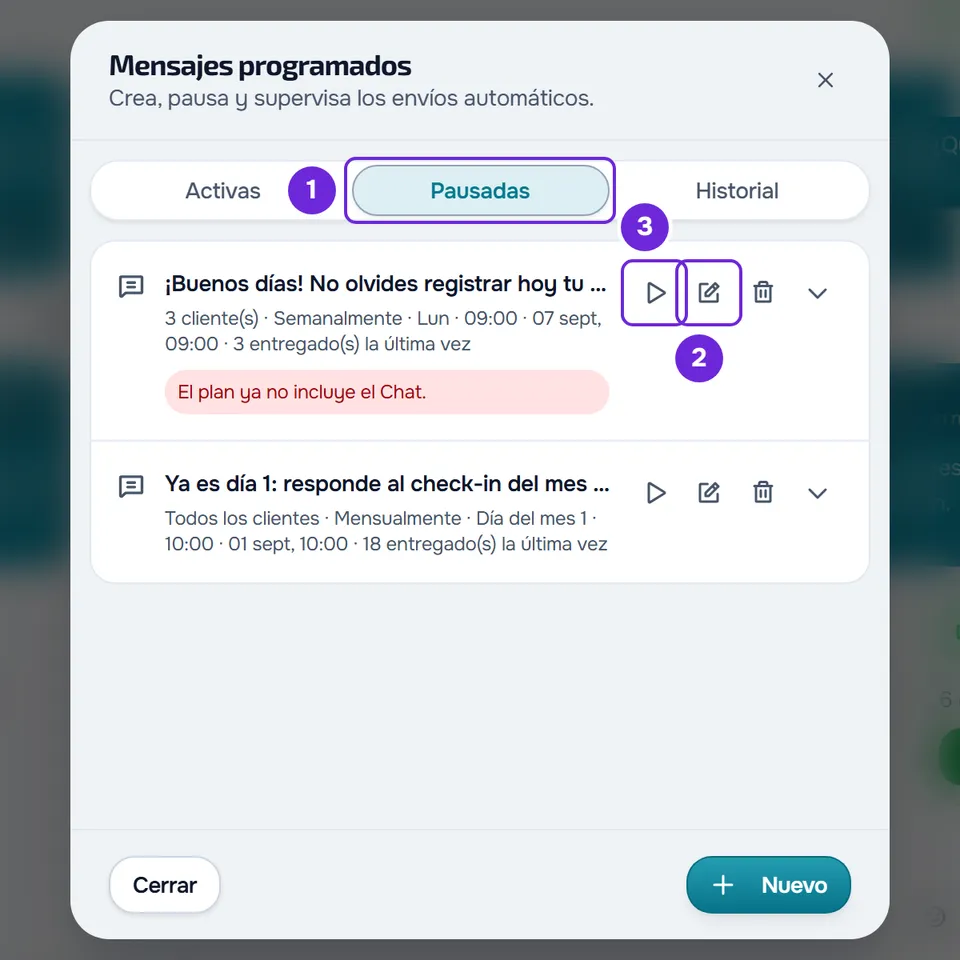
- En la fila de la programación, selecciona Editar 2, o usa el clic derecho en la fila y selecciona Editar.
- En Termina, elige Nunca, Después de con un número mayor que el de envíos realizados, o En la fecha con una fecha posterior.
- Selecciona Guardar cambios. Aparece el aviso Programación actualizada y la fila sigue en Pausadas.
- Selecciona Reanudar 3.
Aparece el aviso Programación reanudada y la programación pasa a Activas, con la fecha del próximo envío en «Próximo».
Programar de nuevo o cancelar
- En una programación Una vez cuyo envío ya contó, la salida es crear una nueva. Editar no lo resuelve: al guardar, aparece «No se pudo guardar la programación. Revisa los datos e inténtalo de nuevo.», incluso con otra fecha. Resuelve primero la causa del recuadro rojo, selecciona Nuevo en la ventana Mensajes programados y programa el mismo mensaje.
- Para detenerla del todo, selecciona Cancelar envío en la fila (el icono de la papelera) y confirma con Cancelar envío. Aparece el aviso Programación cancelada y la programación pasa a Historial. No se puede deshacer.
Las programaciones en Pausadas cuentan para el límite de 100 programaciones activas o pausadas por workspace. Cancelar las que ya no van a salir libera plazas.
Guardar cambios muestra un error
En una serie, «No se pudo guardar la programación. Revisa los datos e inténtalo de nuevo.» aparece cuando uno de los clientes de Destinatarios ya no está activo ni tiene el acceso programado (o, para un miembro del equipo, ya no lo tiene asignado), cuando el próximo envío cae antes del inicio del acceso de un cliente, cuando el entrenamiento, la evaluación o el archivo elegido ya no existe, cuando es un mensaje de audio y el plan dejó de incluir los mensajes de audio, cuando un envío de esa programación está en curso, o cuando la cuenta está congelada. Quita a ese cliente o elige otro contenido y vuelve a guardar. Si un envío está en curso, espera unos minutos.
El cliente no recibió el mensaje
Abre la flecha de la fila («N envío(s) realizado(s)»): muestra los últimos 10 envíos, cada uno con «enviado(s)» y, en rojo, «no entregado(s)». Solo cuentan los clientes que podían recibirlo en ese momento. Las causas más comunes:
- El cliente no estaba activo a la hora del envío, por ejemplo porque su acceso había terminado o todavía no había empezado.
- En una programación del propietario del equipo, el cliente bloqueó la conversación con él.
- En una programación de un miembro del equipo, el cliente no está entre los clientes que ese miembro puede ver.
- La entrega falló en los 5 intentos. El recuadro rojo muestra «Algunos envíos fallaron.», el historial muestra cuántas entregas fallaron y la programación no se pausa.
Cuando ningún cliente puede recibirlo, el envío cuenta igualmente, el historial muestra «0/0 enviado(s)» y el recuadro rojo dice «Ningún cliente podía recibir el mensaje en el momento del envío.». La programación no se pausa. Si el servidor no consigue preparar un envío, el recuadro rojo dice «El envío falló. Inténtalo de nuevo más tarde.», la programación sigue activa y la plataforma vuelve a intentarlo sola.
Si no se resolvió
Ponte en contacto con el soporte e indica:
- el texto del recuadro rojo, si lo hay;
- si la programación es Una vez o una serie y, en una serie, qué dice Termina;
- el número de «N envío(s) realizado(s)», en la flecha de la fila;
- la fecha y la hora en que el mensaje debía salir;
- el texto del aviso que apareció al seleccionar Reanudar o Guardar cambios.