
En el modo Calendario, el plan alimenticio es una secuencia de días, del Día 1 al último, ordenados en semanas de siete. Cada día tiene sus comidas. El cliente empieza en el Día 1 en la fecha de inicio de la asignación y, después del último día, vuelve al Día 1.
Antes de empezar
- El plan tiene que estar en el modo Calendario. Elígelo al crear el plan, como en Crear un plan alimenticio, o cambia el modo de un plan que ya existe, como en Los modos del plan alimenticio: Flexible, Semanal y Calendario. Un plan creado en Calendario empieza con 7 días.
- En un workspace de equipo, necesitas el permiso Nutrición > Editar. Sin él, el plan se abre solo para ver.
- En este modo, el editor no tiene el panel lateral de alimentos y comidas. Las comidas de la biblioteca entran por la ventana Añadir Comida.
Pasos
Para montar un plan en el modo Calendario:
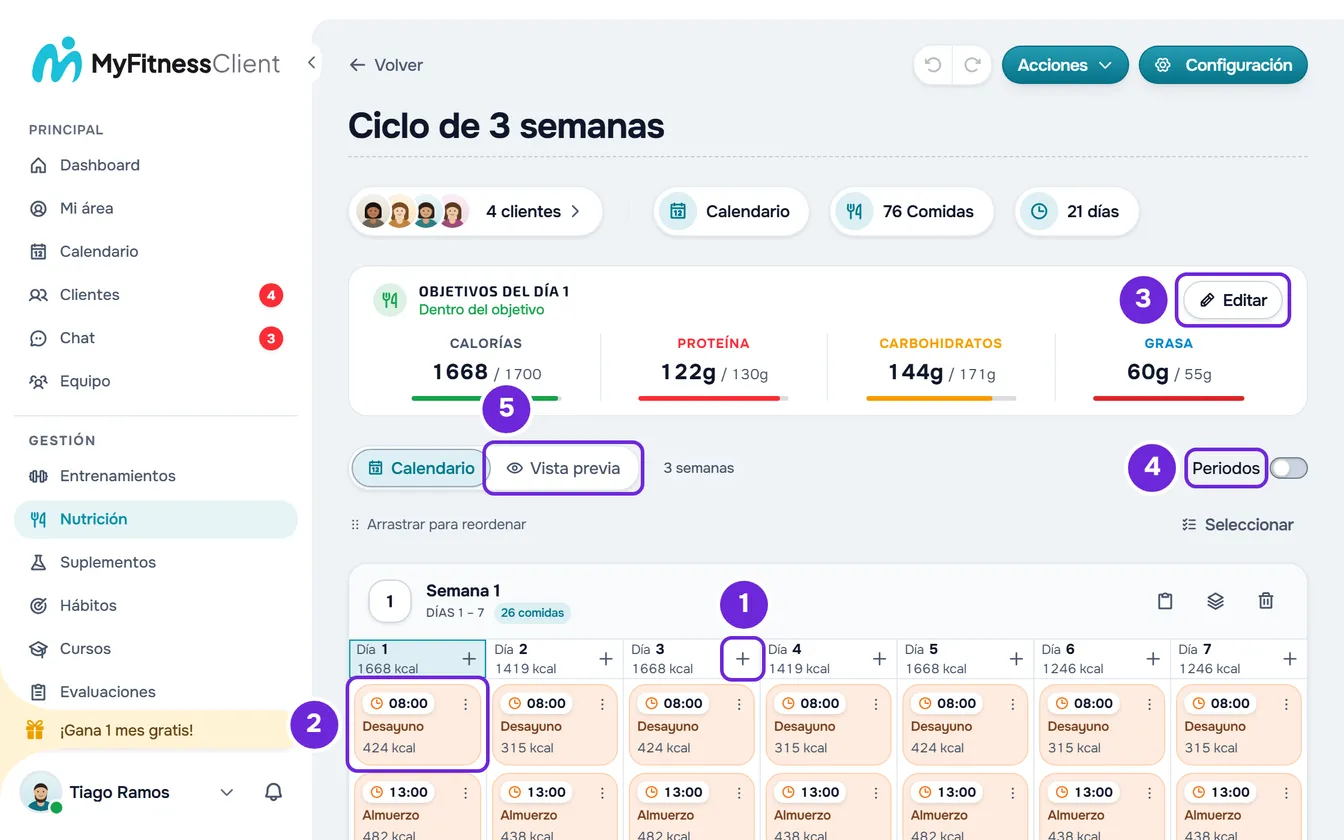
- En Nutrición, en la pestaña Planes Alimenticios (Planes en el teléfono), selecciona el plan. Debajo del nombre, el chip del modo dice Calendario y la cuadrícula muestra una tarjeta por semana, con los días numerados.
- Para poner una comida en un día, selecciona el + junto al número del día 1, o una celda vacía de ese día. Se abre la ventana Añadir Comida.
- En Biblioteca, elige una comida ya hecha; o, en Personalizada, escribe el nombre de una comida nueva. Selecciona Añadir. Los detalles están en Añadir y organizar las comidas de un plan alimenticio.
- Selecciona la comida en la cuadrícula 2 para abrir su ventana y añadir los alimentos, como en Añadir, editar y eliminar alimentos de una comida.
- Opcional: para ver los objetivos de un día, selecciona el número de ese día. La tarjeta de los objetivos pasa a llamarse «Objetivos del día» seguido del número; selecciona Editar 3 en la tarjeta para ajustarlos, como en Definir los objetivos diarios de calorías y macros de un plan.
- Para que el plan crezca, selecciona Añadir semana, que añade 7 días, o Añadir día, que añade 1. Los días nuevos entran al final y la duración del plan aumenta.
- Opcional: para repetir una semana, selecciona el botón Duplicar semana en su cabecera (el nombre aparece al pasar el puntero), o la misma opción con el clic derecho sobre la cabecera. La copia queda en una semana nueva, al final del plan, y aparece un aviso como «El plan ahora tiene 21 días».
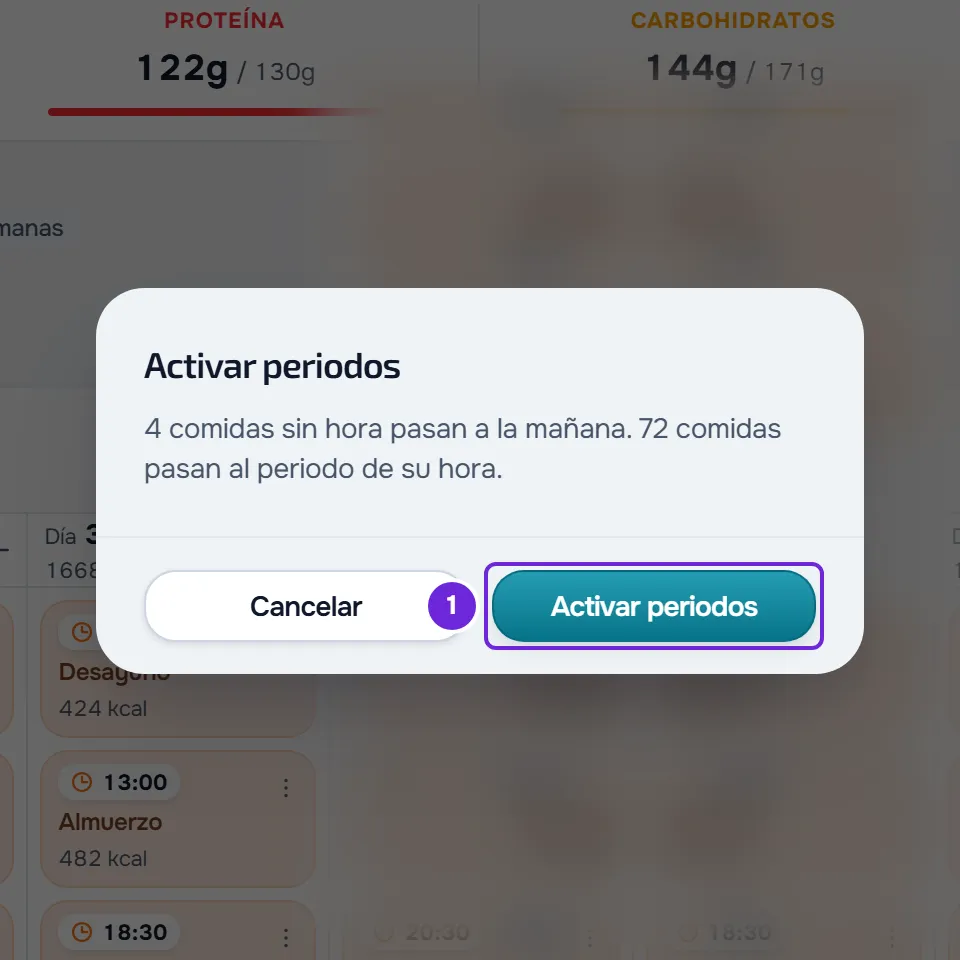
- Opcional: activa Periodos para dividir cada día en Mañana, Tarde y Noche. Si aparece la ventana Activar periodos, confirma en Activar periodos 1.
- Opcional: selecciona la pestaña Vista previa 5 para ver el plan en las fechas reales de un cliente.
Las comidas quedan en los días donde las pusiste, cada una con sus calorías, y debajo del número de cada día aparecen las calorías del día. Todo se guarda al momento. Si un alimento no tiene calorías, el total del día no aparece: consulta Los totales del plan alimenticio no aparecen o no suman las calorías.
Cada comida en la cuadrícula
Seleccionar una comida abre su ventana, con el nombre, la hora, las notas y los alimentos. El menú ⋮ de la comida, o el clic derecho sobre ella, tiene:
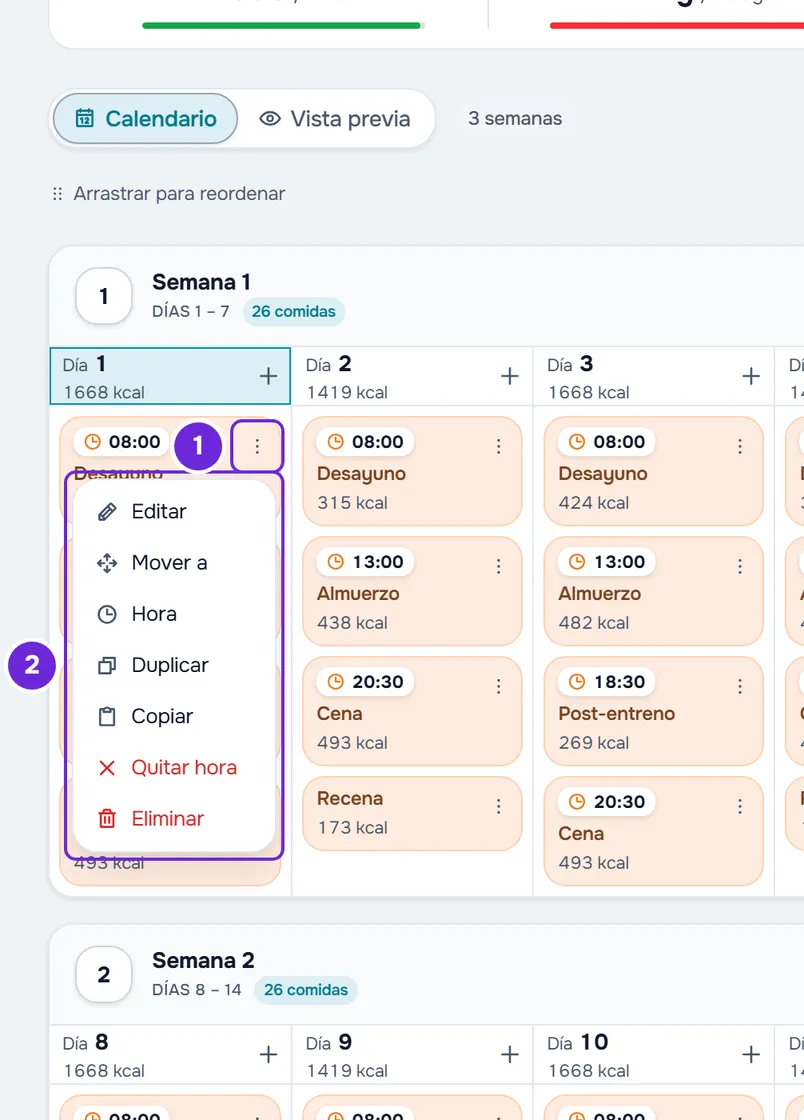
- Editar: abre la misma ventana.
- Mover a: muestra los días del plan en números. Elige el día de destino y, con los periodos activados, el periodo, y confirma en el botón de mover.
- Hora: elige la hora y selecciona Guardar. Con los periodos activados, la comida pasa al periodo de esa hora; con ellos desactivados, queda en todo el día y aparece un aviso que lo indica.
- Duplicar: crea una copia en el mismo día, sin hora y con «(Copia)» al final del nombre.
- Copiar: guarda la comida para que la pegues en otro día o en otro plan.
- Quitar hora: quita la hora. Solo aparece cuando la comida tiene hora.
- Eliminar: pide confirmación y borra la comida.
Para cambiar una comida de día, arrástrala a otro día: aparece «Comida movida.». Dentro del mismo día, arrastrar cambia el orden de las comidas sin hora; las que tienen hora quedan siempre ordenadas por la hora. En el teléfono, los días aparecen uno debajo de otro y, para arrastrar, mantén pulsada la comida hasta que se levante.
Semanas y días
La cabecera de cada semana muestra el número de la semana y los días que tiene. Los botones de la cabecera, que también aparecen con el clic derecho sobre ella, son Copiar semana, Duplicar semana y, con más de una semana, Quitar semana.
- Duplicar semana pega los días de esa semana en una semana nueva, al final del plan, con las comidas, las horas y los objetivos ajustados de cada día. Si la última semana tiene menos de 7 días, los que le faltan pasan a existir, vacíos, antes de la copia.
- Quitar semana pregunta, por ejemplo, «¿Quitar la Semana 2?» y, si la semana tiene comidas, dice cuántas se borran. Los días de esa semana salen del plan y los siguientes retroceden.
- Para cambiar una semana de lugar, arrástrala: en una pantalla ancha, por el asa que aparece en el centro del borde superior de la tarjeta al pasar el puntero; en el teléfono, por la cabecera. La semana queda donde la sueltas y las de en medio se mueven una posición. Solo las comidas cambian de semana: los objetivos ajustados se quedan en los números de los días.
- Para quitar un solo día, pasa el puntero por el número del día y selecciona el − que aparece en el borde superior; en el teléfono, es el − rojo en la fila del día. Un día vacío se quita enseguida; un día con comidas pregunta antes, por ejemplo «¿Quitar el Día 3?». Los días siguientes retroceden. El plan siempre queda con al menos 1 día.
Seleccionar varios días
Selecciona Seleccionar y elige los días por su número. Con Shift, eliges de una vez todos los días entre el último que elegiste y este; Seleccionar todos elige el plan entero y Cancelar sale. La barra que aparece al pie de la pantalla tiene tres acciones; en el teléfono, están en Opciones.
- Copiar copia los días, para pegarlos a partir de otro día de este plan o en otro plan en Calendario. Consulta Copiar y pegar comidas, suplementos, preguntas y lecciones; si el botón Pegar no aparece, consulta El botón «Pegar» no aparece o se rechaza el pegado.
- Vaciar borra las comidas de los días; los días y los objetivos se quedan. Si los días tienen comidas, pide confirmación y dice cuántas se borran, por ejemplo «Se borran 3 comidas. Los días se quedan.».
- Quitar días borra las comidas y saca los días del plan; los días siguientes retroceden, con sus objetivos. Siempre pide confirmación y, si los días tienen comidas, dice cuántas se borran.
Periodos del día
Con Periodos activado, cada día se divide en Mañana (de 05:00 a 12:00), Tarde (de 12:00 a 18:00) y Noche (de 18:00 a 05:00). Una fila Todo el día solo aparece en una semana que todavía tenga comidas en todo el día.
- Al activarlos, las comidas sin hora pasan a la mañana y las que tienen hora pasan al periodo de esa hora. Al desactivarlos, todas pasan a todo el día y mantienen la hora. Cuando alguna comida cambia, la confirmación dice cuántas, por ejemplo «2 comidas sin hora pasan a la mañana.».
- Con los periodos activados, el + junto al número del día abre la ventana Añadir Comida con la elección entre Mañana, Tarde y Noche; en el teléfono, cada periodo tiene su +. Una celda vacía añade en su periodo. Una comida personalizada con hora queda en el periodo de esa hora.
- Arrastrar una comida con hora a un periodo que no es el de esa hora le quita la hora. Soltarla en Todo el día mantiene la hora.
Ver el plan en las fechas de un cliente
La pestaña Vista previa muestra el plan en un calendario con fechas reales, con el ciclo repitiéndose como lo recibe el cliente. El botón que empieza por «Empieza» elige el día de inicio, marcado con Inicio; cada vez que el ciclo vuelve a empezar, el día lleva la etiqueta «Día 1». Si el plan tiene clientes, la lista junto a ese botón permite elegir un cliente, para usar sus fechas, o Fechas a elegir; con un solo cliente, se abre ya en sus fechas. Seleccionar una comida la abre. Para volver a la cuadrícula, selecciona la pestaña Calendario.
Límites
- El plan llega hasta 365 días. Añadir semana, Añadir día o ampliar el plan más allá de eso da «La duración puede llegar a 365 días.».
- Duplicar una semana más allá del Día 365 se rechaza con «Datos inválidos. Verifica los campos.». Pegar días que pasen del Día 365, de este plan o de otro, muestra «La duración puede llegar a 365 días.» y no pega nada.
- Copiar lleva hasta 70 días a la vez: con más días elegidos, Copiar rechaza enseguida con «Solo puedes copiar hasta 70 días a la vez.». Cada pegado lleva hasta 500 comidas; uno mayor se rechaza con «Datos inválidos. Verifica los campos.».
- Si el plan tiene comidas más allá del último día, por ejemplo de un plan antiguo, aparece una franja como «4 comidas después del día 28», con un botón para ampliar el plan hasta el último día con comidas y Eliminar, que las borra después de que confirmes.
Problemas frecuentes
«Hora eliminada (has cambiado de período).»
Moviste o pegaste una comida con hora en un periodo que no es el de esa hora, y se quedó sin hora. Si la comida quedó en el mismo periodo pero la hora no coincidía con él, el aviso es «Hora eliminada (no coincidía con el período).». Para darle una hora otra vez, usa Hora en el menú ⋮: la comida pasa al periodo de esa hora.
«Los días todavía se están guardando. Vuelve a moverlo en un momento.»
Moviste una comida mientras un cambio anterior del calendario (en los días, las semanas, los periodos o una comida duplicada) todavía se estaba guardando, y la comida volvió a su lugar. Espera un momento y muévela otra vez.
No puedo cambiar el orden de las comidas de un día
Aparece «Los elementos con hora se ordenan por hora (el más temprano arriba). Solo puedes reordenar los que no tienen hora o tienen la misma hora.». Las comidas con hora siguen la hora. Para cambiar el orden, cambia la hora en Hora o quítala con Quitar hora.
No encuentro el panel lateral de alimentos
En el modo Calendario, el editor no tiene el panel lateral, ni siquiera en una pantalla ancha: la cuadrícula necesita el ancho para los siete días. Para añadir una comida de la biblioteca, selecciona el + del día y la pestaña Biblioteca de la ventana Añadir Comida; para los alimentos, selecciona la comida.
Si no se resolvió, contacta con el soporte con el nombre del plan, el día y el mensaje exacto que apareció.
Preguntas
¿Qué día empieza el plan para el cliente?
En la fecha de inicio que eliges al asignar el plan: ese día es el Día 1, sea cual sea el día de la semana. Consulta Asignar un plan alimenticio a uno o varios clientes.
¿Qué pasa después del último día?
El cliente vuelve al Día 1 y el plan se repite hasta la fecha de fin de la asignación, si la hay. Para un ciclo más largo, añade días o semanas.
¿Los cambios llegan a los clientes que ya tienen el plan?
Sí. El plan se guarda al momento y es el mismo para todos los clientes a los que se lo asignaste. Añadir o quitar días cambia su ciclo; las fechas de inicio y de fin de las asignaciones no cambian. Un cliente que separaste del plan tiene una copia propia, que no cambia.