
Antes de empezar
- El cliente tiene que tener un plan de suplementación tuyo. Sin plan, la tarjeta dice «Sin plan activo»: asígnale uno como en Asignar un plan de suplementos a un cliente desde su perfil.
- Para marcar tomas, cambiar cantidades y eliminar días, el cliente tiene que estar Activo. Con un cliente Programado ves el plan, la semana y el día, y puedes ajustar los horarios, pero solo registras a partir del día en que se abre el acceso. Con un cliente Finalizado o Archivado, la pestaña muestra «Cliente sin seguimiento activo» y el historial, solo de lectura.
- En el workspace de un equipo, la pestaña pide el permiso Suplementos > Ver; sin él, muestra «No tienes acceso a esta área». Marcar tomas, cambiar cantidades, ajustar los horarios y eliminar días piden Clientes > Crear: sin él, el día queda solo de lectura y el botón Horarios no aparece. La página completa del historial pide Clientes > Ver. El propietario del equipo siempre tiene estos permisos.
Pasos
Para marcar las tomas de un cliente en un día:
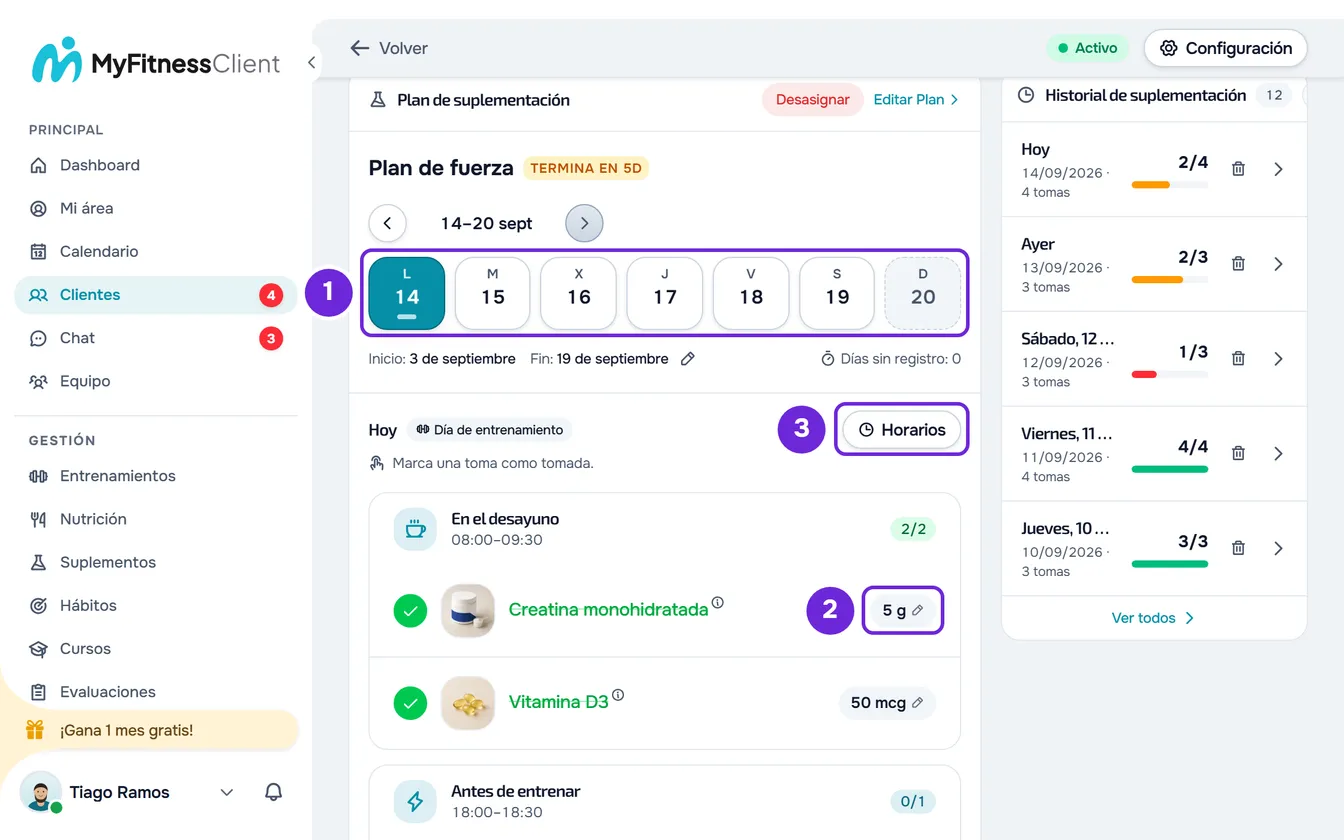
- En el menú lateral, selecciona Clientes y abre el perfil del cliente.
- Selecciona la pestaña Suplementos. La tarjeta Plan de suplementación muestra el nombre del plan, la franja de la semana y, debajo, la lista del día de hoy del cliente.
- En la franja de la semana, selecciona el día 1. Las flechas cambian de semana y Hoy vuelve al día de hoy.
- En la lista del día, selecciona la fila de la toma. El círculo se pone verde, con una marca de verificación, y el nombre queda tachado. Para desmarcarla, selecciona la fila otra vez.
- Opcional: para cambiar la cantidad solo en ese día, selecciona la cantidad de la toma 2, elige el valor y selecciona Listo.
Cuando todas las tomas diarias del día están marcadas, aparece «Todo tomado». El cliente ve las mismas marcas en su lista, sin aviso y sin nada que diga que fuiste tú quien las marcó. Cuando todas las tomas de un momento están marcadas, el recordatorio de ese momento ya no le llega.
Lo que aparece en el día
- El título es «Hoy», «Ayer», «Mañana» o la fecha completa. Cuando se sabe si es día de entrenamiento o de descanso, aparece la etiqueta «Día de entrenamiento» o «Día de descanso».
- Debajo del título está la línea «Marca una toma como tomada.» En un día que aún no ha llegado, la línea dice «Este día aún no ha llegado.» y la lista es solo de lectura. En un cliente programado, hasta que se abre el acceso, la línea dice «El acceso del cliente aún no ha empezado.» y la lista también es solo de lectura. En un día sin tomas aparece «Nada este día.» en lugar de la lista.
- Las tomas vienen agrupadas por momento del día, por ejemplo «En el desayuno», con el intervalo de horas, cuando el momento tiene hora, y el recuento de las tomas marcadas, por ejemplo 1/2. Es la misma lista que ve el cliente.
- Seleccionar el nombre de una toma abre la ficha del suplemento, y seleccionar la foto la amplía. Ninguno de los dos marca la toma.
- Las tomas de Objetivo semanal y las de Según necesidad (estas en una sección cerrada) también se marcan. No cuentan para «Todo tomado» ni para la franja de la semana. En el historial, las que marcas entran como tomadas y las que quedan sin marcar no cuentan como fallo.
- Una toma con dosis por kg de peso, para un cliente sin peso registrado, aparece atenuada, con «Falta el peso del cliente para calcular la cantidad.», y no se puede marcar. Para marcarla ese día, dale una cantidad fija solo de ese día (sección «Cambiar la cantidad de un solo día»).
La franja de la semana
La franja tiene siete tarjetas, de lunes a domingo. La barrita de cada día cuenta las tomas diarias: verde cuando están todas marcadas, en el color de la marca cuando solo una parte está marcada, gris cuando no hay ninguna marcada. Los días que aún no han llegado y los días sin tomas no tienen barrita.
- El día elegido aparece relleno y el día de hoy tiene un contorno. El día de hoy es el de la zona horaria del cliente.
- Los días fuera del periodo del plan aparecen con línea discontinua y no se pueden elegir.
- Las flechas del teclado van de día en día y pasan de una semana a la otra.
- Te mueves entre la semana del inicio y la semana del fin del plan. Sin fecha de fin, hasta 4 semanas después de la semana actual.
- Debajo de la franja están el inicio, el fin (o «sin fin») y Días sin registro: los días desde el último registro del cliente, en cualquier plan, o «--» si nunca ha registrado nada. Con un cliente programado, muestra siempre «--». El lápiz junto al fin cambia las fechas solo para este cliente y pide Suplementos > Editar.
Cambiar la cantidad de un solo día
La cantidad de cada toma es una etiqueta con un lápiz. Al seleccionarla, se abre un panel con la foto y el nombre del suplemento y la cantidad del plan, por ejemplo «En el plan: 500 mg».
- Los botones de menos y de más cambian el valor en pasos de alrededor de una décima parte de la cantidad del plan, y de 1 en 1 en las unidades que se cuentan, como las cápsulas. También puedes escribir el valor o elegir una de las cantidades de un toque, hasta 4.
- Restablecer, cuando la cantidad ya se ha cambiado, vuelve a la del plan. Solo Cancelar cierra sin guardar: cerrar el panel de otra forma, con Esc o fuera de él, también guarda.
- El valor tiene que ser mayor que cero. Si no, aparece «Escribe una cantidad mayor que cero.» y el panel no se cierra.
Después de Listo, la etiqueta se pone ámbar ese día y el cliente ve la misma cantidad. El plan y los demás días no cambian. Una toma ya marcada ese día pasa a guardar la cantidad nueva, y es esa la que muestra el historial. Escribir la cantidad del plan borra el cambio.
Ajustar los horarios del cliente
Los horarios dicen a qué hora aparece cada momento del día del cliente. Selecciona Horarios, junto al título del día (en una pantalla estrecha, solo el reloj). Se abre la ventana Horarios del cliente:
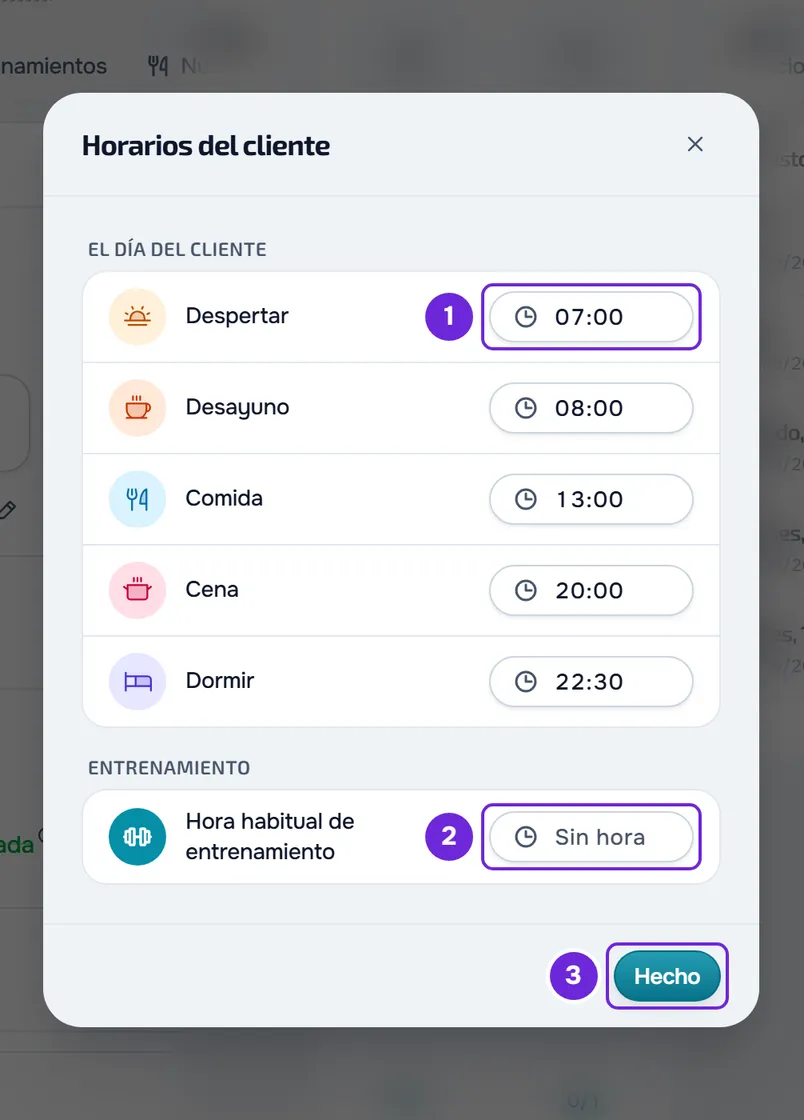
- El día del cliente: Despertar, Desayuno, Comida, Cena y Dormir. Sin horas propias, valen 07:00, 08:00, 13:00, 20:00 y 23:00. Los demás momentos, como en ayunas, a media mañana, a media tarde y por la noche, se calculan a partir de estas cinco horas.
- Entrenamiento: Hora habitual de entrenamiento, que muestra «Sin hora» mientras no tenga hora y se puede quitar. Sirve para dar hora a los momentos antes, durante y después del entrenamiento cuando el día no tiene un entrenamiento hecho ni programado con hora y no es día de descanso.
Cada cambio se guarda solo, menos de un segundo después. Hecho cierra la ventana y envía lo que falte. Las horas son del cliente y no del plan: valen para todos sus planes, cambian los momentos de todos los días y las horas de los recordatorios, y el cliente las ve en «Mis horarios». Si falla el guardado, aparece «No se pudo guardar. Vuelve a intentarlo.» y las horas vuelven a las anteriores. Pasa, por ejemplo, con un cliente que tienes programado y que está activo con otro profesional.
El historial de suplementación
La tarjeta Historial de suplementación está en la columna derecha, o debajo del plan en una pantalla estrecha, con el número de días junto al título. Muestra los 5 días más recientes. Cada día tiene la fecha, el número de tomas, «X/Y tomadas» y una barra: verde con 80 % o más, ámbar de 50 % a 79 %, roja con menos de 50 %.
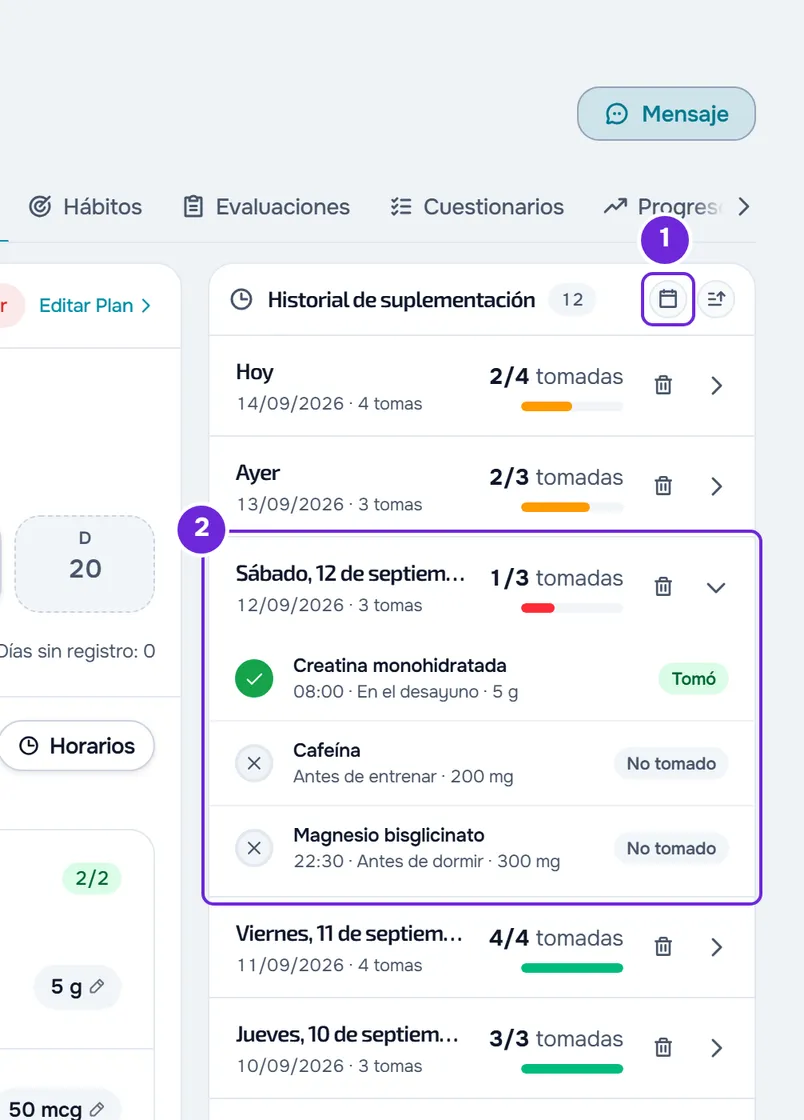
- Selecciona un día para ver las tomas, cada una con Tomó o No tomado, la hora, el momento y la cantidad. En un registro antiguo, puede aparecer también el motivo que indicó el cliente.
- Cada día muestra todas las tomas diarias que pedía el plan. Una toma que nadie marcó cuenta como No tomado: aquí, «no tomado» quiere decir «no registrado». Los registros de tomas que el plan ya no pide, por ejemplo después de que quites el plan, siguen ahí, con el nombre y la cantidad de entonces.
- Los días van desde el inicio del plan, o desde el primer registro si es anterior, hasta el día de hoy del cliente. Solo entran los días con tomas pedidas o con algún registro.
- El botón del calendario filtra de una fecha a otra, y el botón de al lado cambia el orden entre más reciente primero y más antiguo primero.
- Ver todos, al final de la tarjeta, aparece cuando hay más días y abre la página completa.
Las reglas de recuento están en Límites y reglas de cálculo de los planes de suplementos.
Eliminar los registros de un día
En la fila del día, selecciona la papelera, o usa el clic derecho en la fila y selecciona Eliminar. En la ventana Eliminar los registros del día, que dice cuántas tomas vas a borrar y que la acción no se puede deshacer, selecciona Eliminar.
Las marcas de ese día desaparecen, para ti y para el cliente: las tomas vuelven a quedar sin marcar y cuentan otra vez como No tomado. Si el plan pedía tomas ese día, el día sigue en el historial. Las cantidades cambiadas ese día se mantienen. La papelera solo aparece en días con registros, con el cliente Activo y con el permiso Clientes > Crear.
La página completa del historial
Ver todos abre la página Historial de suplementación, con el número de días debajo del título:
- El gráfico Tomas tomadas, cuando el cliente tiene historial, con el porcentaje del periodo y «X/Y tomadas». Elige el periodo en el selector: Semana, Mes, 6 Meses, Año o Siempre. En la semana hay una barra por día; en el mes, una por cada 7 días; en 6 meses y en el año, una por mes; en Siempre, una por cada mes con tomas. Cada barra muestra qué parte de las tomas pedidas se tomó.
- Filtros, con Ordenar por (Más reciente o Más antiguo) y Fechas.
- Los días, todos abiertos, de 20 en 20: los siguientes se cargan al desplazarte hacia abajo por la página. La papelera elimina un día como en la tarjeta y aparece «Día eliminado».
Con un cliente finalizado o archivado, la página dice «El seguimiento de este cliente está cerrado. Reactívalo para hacer cambios.» y no tiene papelera.
Problemas comunes
No puedo marcar una toma, o la marca se deshace
Una de estas causas:
- El día aún no ha llegado y la lista dice «Este día aún no ha llegado.» Elige hoy o un día pasado.
- En el workspace de un equipo, te falta el permiso Clientes > Crear: el día no tiene la línea «Marca una toma como tomada.» ni el botón Horarios. Consulta «Sin permiso para acceder» y elementos del menú que no ve un miembro.
- El cliente está programado: la línea dice «El acceso del cliente aún no ha empezado.» y el día es solo de lectura hasta que se abra el acceso.
- La toma es por kg de peso y el cliente no tiene peso registrado: la fila está atenuada. Dale una cantidad fija solo de ese día.
- Tu workspace tiene más clientes activos que el límite y los cambios están bloqueados. Consulta Tienes más clientes activos de los que permite tu plan.
«Demasiadas solicitudes. Espera un momento.»
Marcar, desmarcar, cambiar cantidades, cambiar horarios y eliminar días cuentan juntos, hasta 30 acciones por minuto. En los horarios, el aviso es «No se pudo guardar. Vuelve a intentarlo.» Espera un minuto y continúa.
El historial muestra «No tomado» en tomas que el cliente tomó
Nadie las marcó ese día. Elige el día en la franja de la semana y márcalas por él, o pídele que las marque. En un plan nuevo, los días antes de que el cliente empezara a marcar aparecen con 0 %.
La pestaña muestra «Cliente sin seguimiento activo»
El seguimiento del cliente terminó o se archivó. Te quedas con el historial solo de lectura, hasta el día en que terminó el seguimiento. Para volver a marcar tomas, reactiva al cliente.
Si no se resolvió, consulta Problemas comunes en los planes de suplementos o contacta con el soporte con el nombre del cliente, el día y el mensaje exacto que apareció.