
Avant de commencer
- Le client doit avoir un de tes plans de compléments. Sans plan, la carte affiche « Aucun plan actif » : attribue-lui un plan comme dans Attribuer un plan de compléments à un client depuis son profil.
- Pour cocher des prises, modifier des quantités et supprimer des jours, le client doit être Actif. Pour un client Planifié, tu vois le plan, la semaine et le jour, et tu peux régler ses horaires, mais tu n'enregistres qu'à partir du jour où son accès s'ouvre. Pour un client Terminé ou Archivé, l'onglet affiche « Le client n'est pas actif » et l'historique, en lecture seule.
- Dans l'espace de travail d'une équipe, l'onglet demande l'autorisation Compléments > Voir ; sans elle, il affiche « Tu n'as pas accès à cette section ». Cocher des prises, modifier des quantités, régler les horaires et supprimer des jours demandent Clients > Créer : sans elle, le jour est en lecture seule et le bouton Horaires n'apparaît pas. La page complète de l'historique demande Clients > Voir. Le propriétaire de l'équipe a toujours ces autorisations.
Étapes
Pour cocher les prises d'un client un jour donné :
- Dans le menu latéral, sélectionne Clients et ouvre le profil du client.
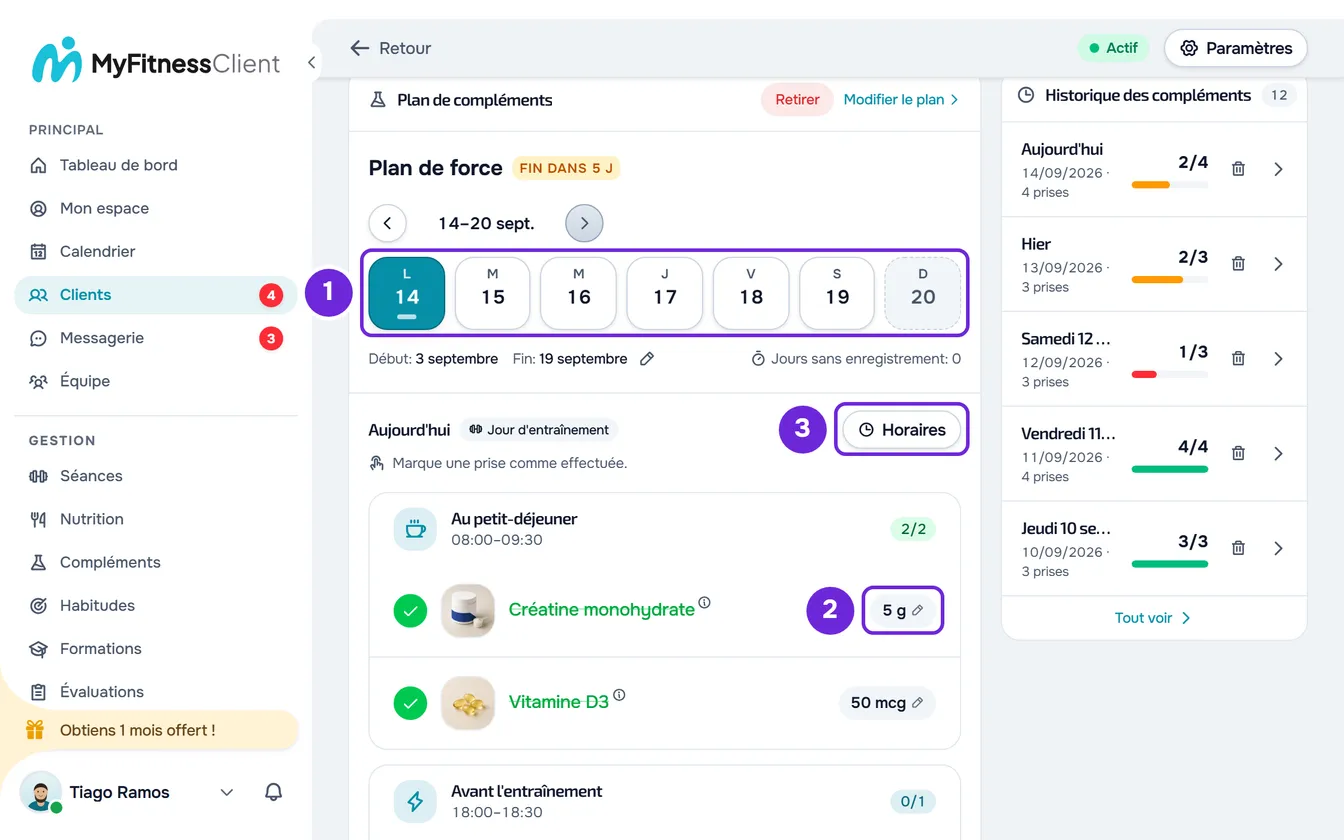
- Sélectionne l'onglet Compléments. La carte Plan de compléments affiche le nom du plan, la barre de la semaine et, en dessous, la liste du jour actuel du client.
- Dans la barre de la semaine, sélectionne le jour 1. Les flèches changent de semaine et Aujourd'hui revient au jour actuel.
- Dans la liste du jour, sélectionne la ligne de la prise. Le cercle devient vert, avec une coche, et le nom est barré. Pour décocher, sélectionne de nouveau la ligne.
- Facultatif : pour modifier la quantité ce jour-là seulement, sélectionne la quantité de la prise 2, choisis la valeur et sélectionne Terminer.
Quand toutes les prises quotidiennes du jour sont cochées, « Tout est pris » apparaît. Le client voit les mêmes coches dans sa liste, sans notification et sans rien qui indique que c'est toi qui as coché. Quand toutes les prises d'un moment sont cochées, le rappel de ce moment ne lui parvient plus.
Ce qui s'affiche pour le jour
- Le titre est « Aujourd'hui », « Hier », « Demain » ou la date complète. Quand on sait si c'est un jour d'entraînement ou de repos, l'étiquette « Jour d'entraînement » ou « Jour de repos » apparaît.
- Sous le titre se trouve la ligne « Marque une prise comme effectuée. » Pour un jour qui n'est pas encore arrivé, la ligne indique « Ce jour n'est pas encore arrivé. » et la liste est en lecture seule. Pour un client planifié, jusqu'à l'ouverture de l'accès, la ligne indique « L'accès du client n'a pas encore commencé. » et la liste est aussi en lecture seule. Pour un jour sans prises, « Rien ce jour-là. » apparaît à la place de la liste.
- Les prises sont regroupées par moment de la journée, par exemple « Au petit-déjeuner », avec la plage horaire, quand le moment a une heure, et le nombre de prises cochées, par exemple 1/2. C'est la même liste que celle que voit le client.
- Sélectionner le nom d'une prise ouvre la fiche du complément, et sélectionner la photo l'agrandit. Ni l'un ni l'autre ne coche la prise.
- Les prises de la section Objectif de la semaine et celles de la section Au besoin (cette dernière repliée) se cochent aussi. Elles ne comptent ni pour « Tout est pris » ni pour la barre de la semaine. Dans l'historique, celles que tu coches comptent comme prises et celles qui restent non cochées ne comptent pas comme un oubli.
- Une prise dosée par kg de poids, chez un client sans poids enregistré, apparaît grisée, avec « Il manque le poids du client pour calculer la quantité. », et ne se coche pas. Pour la cocher ce jour-là, donne-lui une quantité fixe pour ce jour seulement (section « Modifier la quantité d'un seul jour »).
La barre de la semaine
La barre comporte sept cartes, du lundi au dimanche. La jauge de chaque jour compte les prises quotidiennes : verte quand elles sont toutes cochées, de la couleur de la marque quand une partie seulement est cochée, grise quand aucune n'est cochée. Les jours qui ne sont pas encore arrivés et les jours sans prises n'ont pas de jauge.
- Le jour choisi est rempli et le jour actuel a un contour. Le jour actuel est celui du fuseau horaire du client.
- Les jours hors de la période du plan apparaissent en pointillés et ne peuvent pas être choisis.
- Les flèches du clavier passent d'un jour à l'autre et d'une semaine à la suivante.
- Tu peux aller de la semaine du début à la semaine de fin du plan. Sans date de fin, jusqu'à 4 semaines après la semaine en cours.
- Sous la barre figurent le début, la fin (ou « sans fin ») et Jours sans enregistrement : les jours depuis le dernier enregistrement du client, dans n'importe quel plan, ou « -- » s'il n'a jamais rien enregistré. Pour un client planifié, il affiche toujours « -- ». Le crayon à côté de la fin modifie les dates pour ce client seulement et demande Compléments > Modifier.
Modifier la quantité d'un seul jour
La quantité de chaque prise est une pastille avec un crayon. Quand tu la sélectionnes, un panneau s'ouvre avec la photo et le nom du complément et la quantité du plan, par exemple « Dans le plan : 500 mg ».
- Les boutons moins et plus changent la valeur par pas d'environ un dixième de la quantité du plan, et de 1 en 1 pour les unités qui se comptent, comme les gélules. Tu peux aussi saisir la valeur ou choisir l'une des quantités rapides, jusqu'à 4.
- Réinitialiser, quand la quantité a déjà été modifiée, revient à celle du plan. Seul Annuler ferme sans enregistrer : fermer le panneau autrement, avec Esc ou en dehors, enregistre aussi.
- La valeur doit être supérieure à zéro. Sinon, « Saisis une quantité supérieure à zéro. » apparaît et le panneau ne se ferme pas.
Après Terminer, la pastille passe en ambre ce jour-là et le client voit la même quantité. Le plan et les autres jours ne changent pas. Une prise déjà cochée ce jour-là garde désormais la nouvelle quantité, et c'est celle-là que l'historique affiche. Saisir la quantité du plan efface la modification.
Régler les horaires du client
Les horaires indiquent à quelle heure apparaît chaque moment de la journée du client. Sélectionne Horaires, à côté du titre du jour (sur un écran étroit, seulement l'horloge). La fenêtre Horaires du client s'ouvre :
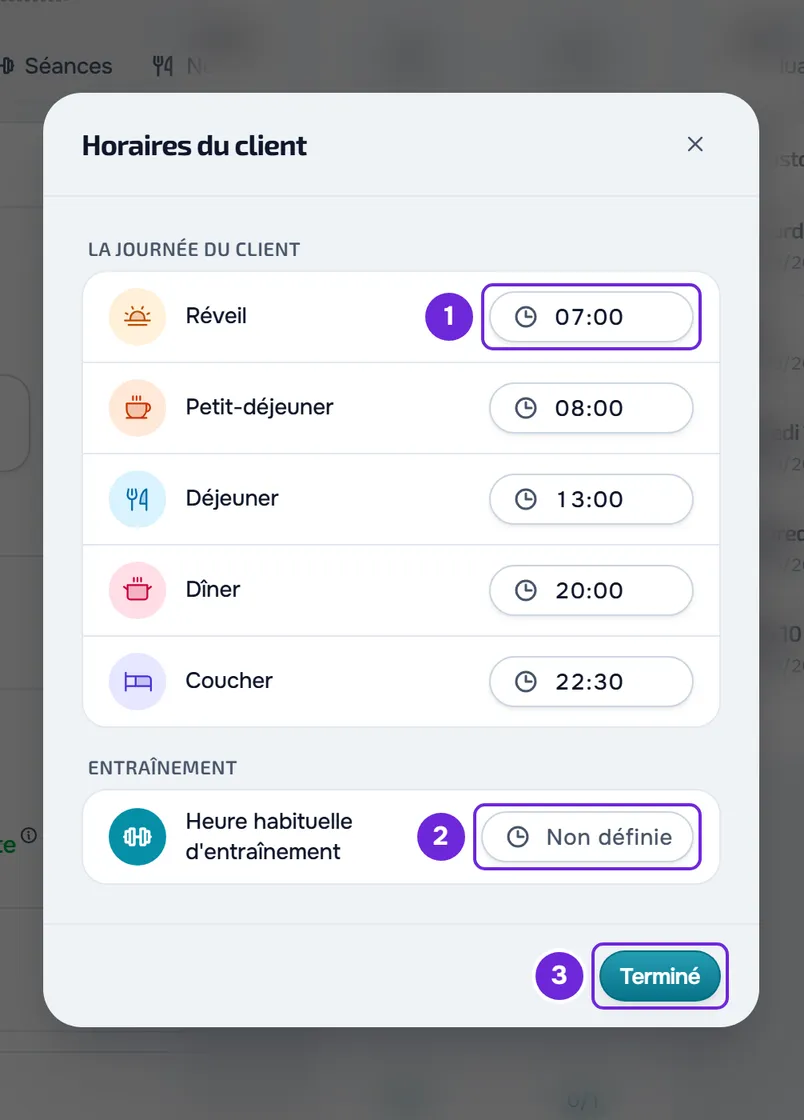
- La journée du client : Réveil, Petit-déjeuner, Déjeuner, Dîner et Coucher. Sans heures propres, ce sont 07:00, 08:00, 13:00, 20:00 et 23:00. Les autres moments, comme à jeun, en milieu de matinée, en milieu d'après-midi et le soir, se calculent à partir de ces cinq heures.
- Entraînement : Heure habituelle d'entraînement, qui affiche « Non définie » tant qu'elle n'a pas d'heure et peut être retirée. Elle sert à donner une heure aux moments avant, pendant et après l'entraînement quand le jour n'a pas de séance faite ni planifiée avec une heure et n'est pas un jour de repos.
Chaque modification s'enregistre toute seule, moins d'une seconde après. Terminé ferme la fenêtre et envoie ce qui reste. Les heures appartiennent au client et non au plan : elles valent pour tous ses plans, changent les moments de tous les jours et les heures des rappels, et le client les voit dans « Mes horaires ». Si l'enregistrement échoue, « Impossible d'enregistrer. Réessaie. » apparaît et les heures reviennent aux précédentes. Cela arrive, par exemple, avec un client que tu as planifié et qui est actif avec un autre professionnel.
L'historique des compléments
La carte Historique des compléments se trouve dans la colonne de droite, ou sous le plan sur un écran étroit, avec le nombre de jours à côté du titre. Elle affiche les 5 jours les plus récents. Chaque jour indique la date, le nombre de prises, « X/Y prises » et une barre : verte à 80 % ou plus, ambre de 50 % à 79 %, rouge sous 50 %.
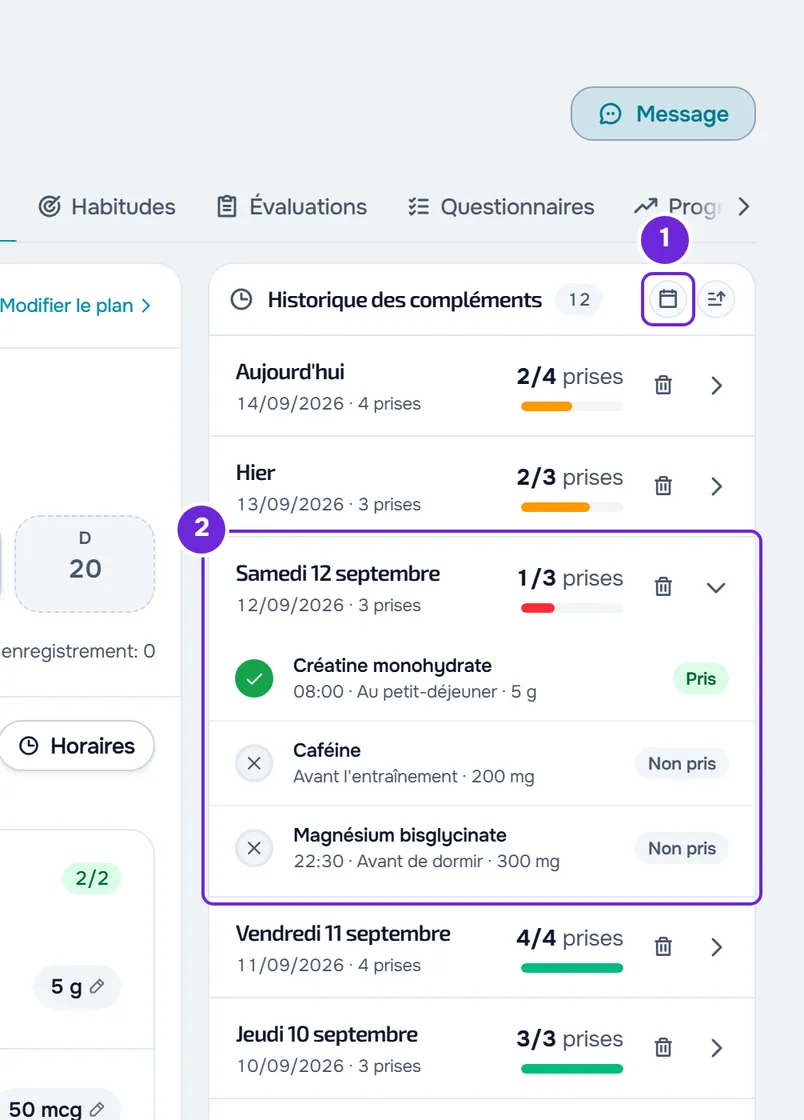
- Sélectionne un jour pour voir les prises, chacune avec Pris ou Non pris, l'heure, le moment et la quantité. Dans un ancien enregistrement, le motif indiqué par le client peut aussi apparaître.
- Chaque jour affiche toutes les prises quotidiennes que le plan demandait. Une prise que personne n'a cochée compte comme Non pris : ici, « non pris » veut dire « non enregistré ». Les enregistrements de prises que le plan ne demande plus, par exemple après que tu as retiré le plan, restent là, avec le nom et la quantité de l'époque.
- Les jours vont du début du plan, ou du premier enregistrement s'il est antérieur, jusqu'au jour actuel du client. Seuls entrent les jours avec des prises demandées ou avec au moins un enregistrement.
- Le bouton du calendrier filtre d'une date à une autre, et le bouton d'à côté inverse l'ordre entre les plus récents d'abord et les plus anciens d'abord.
- Tout voir, en bas de la carte, apparaît quand il y a plus de jours et ouvre la page complète.
Les règles de calcul sont dans Limites et règles de calcul des plans de compléments.
Supprimer les enregistrements d'un jour
Sur la ligne du jour, sélectionne la corbeille, ou fais un clic droit sur la ligne et sélectionne Supprimer. Dans la fenêtre Supprimer les enregistrements du jour, qui indique combien de prises tu vas effacer et que l'action est irréversible, sélectionne Supprimer.
Les coches de ce jour disparaissent, pour toi et pour le client : les prises redeviennent non cochées et comptent de nouveau comme Non pris. Si le plan demandait des prises ce jour-là, le jour reste dans l'historique. Les quantités modifiées ce jour-là sont conservées. La corbeille n'apparaît que les jours avec des enregistrements, avec le client Actif et avec l'autorisation Clients > Créer.
La page complète de l'historique
Tout voir ouvre la page Historique des compléments, avec le nombre de jours sous le titre :
- Le graphique Prises effectuées, quand le client a un historique, avec le pourcentage de la période et « X/Y prises ». Choisis la période dans le sélecteur : Semaine, Mois, 6 mois, Année ou Tous. Pour la semaine, il y a une barre par jour ; pour le mois, une tous les 7 jours ; pour 6 mois et l'année, une par mois ; pour Tous, une pour chaque mois avec des prises. Chaque barre montre la part des prises demandées qui a été prise.
- Filtres, avec Trier par (Plus récents ou Plus anciens) et Dates.
- Les jours, tous dépliés, 20 à la fois : les suivants se chargent quand tu fais défiler la page vers le bas. La corbeille supprime un jour comme sur la carte et « Jour supprimé » apparaît.
Pour un client terminé ou archivé, la page indique « Le suivi de ce client est clos. Réactive-le pour apporter des modifications. » et n'a pas de corbeille.
Problèmes courants
Je n'arrive pas à cocher une prise, ou la coche disparaît
L'une de ces causes :
- Le jour n'est pas encore arrivé et la liste indique « Ce jour n'est pas encore arrivé. » Choisis aujourd'hui ou un jour passé.
- Dans l'espace de travail d'une équipe, il te manque l'autorisation Clients > Créer : le jour n'a ni la ligne « Marque une prise comme effectuée. » ni le bouton Horaires. Consulte « Accès non autorisé » et éléments du menu qui manquent à un membre.
- Le client est planifié : la ligne indique « L'accès du client n'a pas encore commencé. » et le jour est en lecture seule jusqu'à l'ouverture de l'accès.
- La prise est dosée par kg de poids et le client n'a pas de poids enregistré : la ligne est grisée. Donne-lui une quantité fixe pour ce jour seulement.
- Ton espace de travail a plus de clients actifs que la limite et les modifications sont bloquées. Consulte Tu as plus de clients actifs que ta formule ne le permet.
« Trop de requêtes. Patiente un instant. »
Cocher, décocher, modifier des quantités, modifier des horaires et supprimer des jours comptent ensemble, jusqu'à 30 actions par minute. Pour les horaires, le message est « Impossible d'enregistrer. Réessaie. » Attends une minute et continue.
L'historique affiche « Non pris » pour des prises que le client a prises
Personne ne les a cochées ce jour-là. Choisis le jour dans la barre de la semaine et coche-les à sa place, ou demande-lui de les cocher. Dans un nouveau plan, les jours avant que le client commence à cocher apparaissent à 0 %.
L'onglet affiche « Le client n'est pas actif »
Le suivi du client est terminé ou a été archivé. Tu gardes l'historique en lecture seule, jusqu'au jour où le suivi a pris fin. Pour cocher de nouveau des prises, réactive le client.
Si le problème persiste, consulte Problèmes courants avec les plans de compléments ou contacte le Support avec le nom du client, le jour et le message exact qui est apparu.