
Cela arrive dans l'éditeur d'une séance, dans Séances : la séance ne s'enregistre pas, le nom est souligné en rouge, l'éditeur ne réagit plus, le panneau des exercices n'apparaît pas, Ajouter une série ne fait rien, l'export PDF demande une autre formule, ou tu as supprimé une séance par erreur. Une séance qui existe déjà s'enregistre toute seule 1,5 seconde après la dernière modification, sans bouton d'enregistrement. Une nouvelle séance n'est enregistrée que lorsque tu sélectionnes Créer une séance. L'éditeur d'une séance dans un programme et celui d'une séance dans la fiche d'un client ont le même indicateur d'enregistrement, la même fenêtre à la sortie et le même panneau.
« Erreur lors de l'enregistrement »
L'indicateur d'enregistrement se trouve en haut de l'éditeur. Quand un enregistrement échoue, il affiche Erreur lors de l'enregistrement en rouge, avec Réessayer à côté. Sur un écran de moins de 640 px de large, il n'affiche qu'une icône rouge d'avertissement, qui fait la même chose que Réessayer. Tant que l'avertissement est visible, ce que tu as modifié depuis le dernier enregistrement n'existe que sur cet écran.
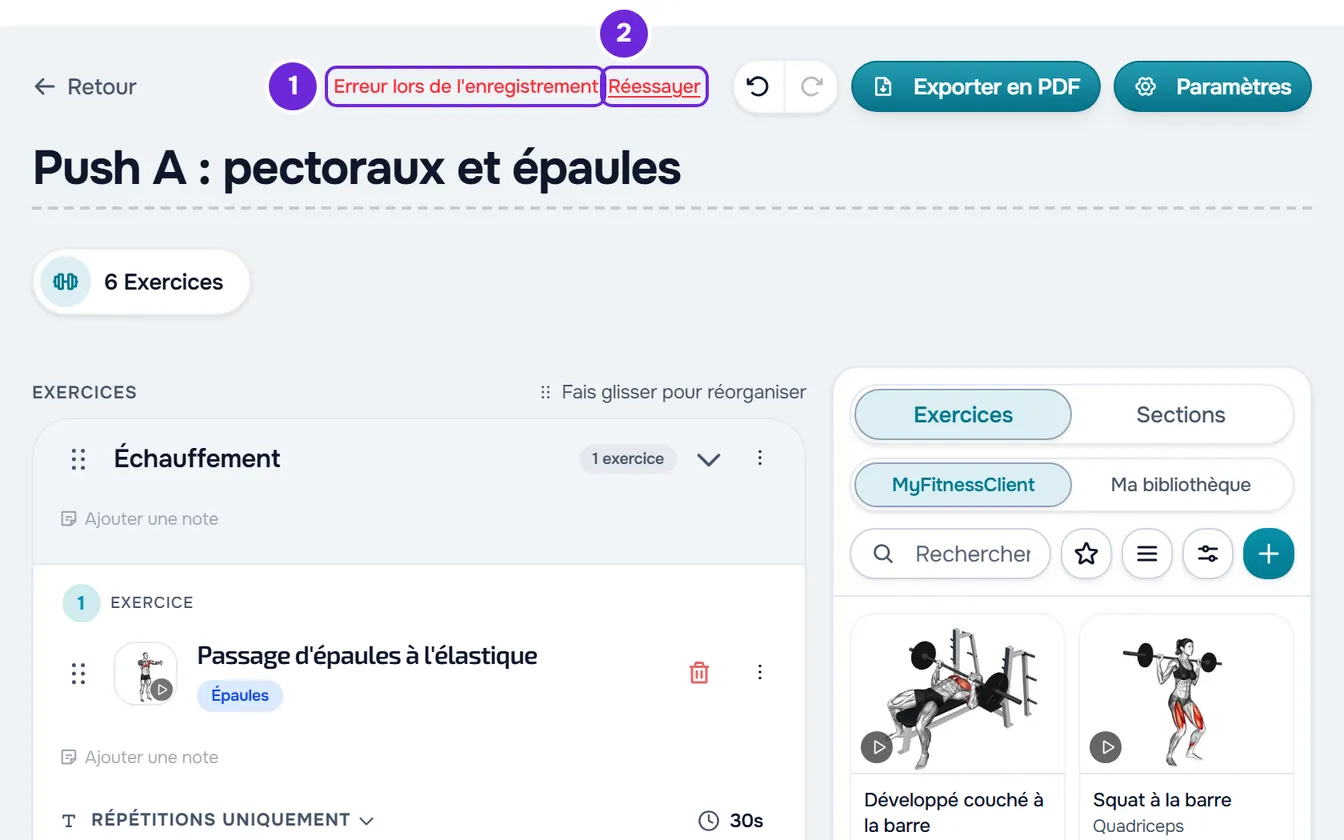
Pour enregistrer la séance :
- Sélectionne Réessayer 2, à côté de Erreur lors de l'enregistrement 1, ou l'icône rouge d'avertissement.
- Si l'avertissement revient, cherche la cause dans le tableau suivant et corrige-la.
- Sélectionne à nouveau Réessayer.
Chaque tentative envoie toute la séance, avec toutes les modifications non enregistrées. Quand l'enregistrement aboutit, l'avertissement disparaît et, à partir de 640 px de large, l'indicateur affiche « Modifications enregistrées ! » pendant 2 secondes. Si, au lieu de corriger, tu annules avec le bouton d'annulation les modifications qui n'ont pas été enregistrées, l'avertissement disparaît aussi : la séance revient à ce qui est enregistré.
| Cause | Que faire |
|---|---|
| Le nom a plus de 100 caractères, la description plus de 1000, ou la séance a plus de 200 exercices et sections, comptés ensemble. L'éditeur te laisse écrire, mais le serveur refuse toute la séance. | Raccourcis le nom, en haut de l'éditeur ou dans Paramètres, ou la Description, dans Paramètres. Avec plus de 200 exercices et sections, divise la séance en deux. |
| La connexion internet a échoué. Si le navigateur détecte que tu n'as plus de réseau, « Tu es hors ligne » apparaît aussi. | Quand la connexion revient, sélectionne Réessayer. L'enregistrement ne se relance pas tout seul quand le réseau revient : seule la prochaine modification que tu fais relance une tentative. |
| Ton compte, ou celui du propriétaire de l'équipe où tu travailles, a plus de clients actifs que la formule ne le permet. L'avertissement « Tu as plus de clients actifs que ta formule ne le permet. Choisis ceux à conserver ou passe à une formule supérieure. » apparaît. Tant que c'est le cas, aucune modification n'est enregistrée, mais tu vois toujours les séances. | Choisis les clients qui restent actifs ou change de formule. Dans une équipe, c'est le propriétaire qui règle cela. Si tu as besoin des modifications, laisse l'éditeur ouvert, règle la limite dans un autre onglet du navigateur et sélectionne Réessayer. |
| Tu travailles dans une équipe et tu n'as pas l'action Modifier dans le domaine Séances, par exemple parce que le propriétaire l'a retirée après que tu as ouvert la séance. « Tu n'as pas l'autorisation de faire cela dans cette équipe. » apparaît. | Demande au propriétaire de l'équipe l'action Modifier dans le domaine Séances. |
| La séance a été supprimée après que tu l'as ouverte, dans une autre fenêtre du navigateur ou par un autre membre de l'équipe. | Les modifications ne peuvent plus être enregistrées dans cette séance. Consulte la section « J'ai supprimé une séance par erreur ». |
| Une panne passagère du serveur. | Attends un moment et sélectionne Réessayer. |
Pour choisir les clients ou changer de formule, consulte Tu as plus de clients actifs que ta formule ne le permet. Pour les autorisations d'une équipe, consulte « Accès non autorisé » et éléments du menu qui manquent à un membre. Sans réseau, consulte « Tu es hors ligne » : que faire sur le web.
Quitter la séance quand l'enregistrement échoue
S'il y a des modifications non enregistrées, Retour enregistre d'abord et ne quitte la page que si l'enregistrement aboutit. S'il échoue, la fenêtre « Erreur lors de l'enregistrement » s'ouvre, avec la phrase « Les dernières modifications de cette séance n'ont pas pu être enregistrées. » :
- Réessayer ferme la fenêtre et tente d'enregistrer à nouveau, sans quitter la page. Fermer la fenêtre avec Échap ou en sélectionnant en dehors de celle-ci a le même effet. Quand l'enregistrement aboutit, sélectionne à nouveau Retour.
- Ne pas enregistrer quitte la séance sans les modifications non enregistrées.
Si tu quittes la page par un autre chemin, comme un élément du menu latéral, en rechargeant la page ou en fermant l'onglet, MyFitnessClient envoie quand même les modifications non enregistrées, mais ne confirme pas qu'elles ont été enregistrées. Ouvre à nouveau la séance pour vérifier.
Le nom de la séance est souligné en rouge
Cela arrive quand tu effaces le nom d'une séance qui existe déjà. Sans nom, MyFitnessClient n'enregistre aucune modification : le nom est souligné en rouge, avec une phrase en dessous qui demande le nom de la séance. Écris le nom en haut de l'éditeur et l'enregistrement automatique fonctionne de nouveau.
Si tu sélectionnes Retour sans nom, la fenêtre « La séance n'a pas de nom » s'ouvre. Continuer la modification ferme la fenêtre et place le curseur dans le nom. Ne pas enregistrer quitte la page et fait perdre les modifications non enregistrées : la séance garde le nom et le contenu du dernier enregistrement.
Créer une séance affiche un avertissement
Une nouvelle séance n'a pas d'enregistrement automatique : elle n'est enregistrée que lorsque tu sélectionnes Créer une séance (Créer sur un écran de moins de 640 px de large). Si elle ne peut pas être créée, un avertissement apparaît et l'éditeur reste tel quel. Quand la création aboutit, « Séance créée avec succès ! » apparaît et tu reviens à la liste des séances.
| Avertissement | Cause | Que faire |
|---|---|---|
| Un avertissement qui demande un nom pour la séance | Le nom est vide. | Écris le nom en haut de l'éditeur. |
| « Le nom de la séance ne peut pas dépasser 100 caractères. » | Le nom a plus de 100 caractères, sans compter les espaces au début et à la fin. | Raccourcis le nom. |
| « La séance doit contenir au moins 1 exercice. » | La séance n'a aucun exercice. Les sections sans exercices ne comptent pas. | Ajoute au moins un exercice. |
| « Certaines plages de répétitions sont invalides. Le nombre maximum de répétitions ne peut pas être inférieur au minimum. » | Dans une série, le maximum de répétitions est inférieur au minimum. La case du maximum devient rouge. | Corrige le maximum. |
| « Données non valides. Vérifie les champs. » | Le serveur a refusé une valeur, par exemple une description de plus de 1000 caractères ou plus de 200 exercices et sections. | Raccourcis la Description, dans Paramètres, ou divise la séance en deux. |
| « Tu as plus de clients actifs que ta formule ne le permet. Choisis ceux à conserver ou passe à une formule supérieure. » | Ton compte, ou celui du propriétaire de l'équipe où tu travailles, a plus de clients actifs que la formule ne le permet. | Choisis les clients qui restent actifs ou change de formule. Dans une équipe, c'est le propriétaire qui règle cela. |
| « Tu n'as pas l'autorisation de faire cela dans cette équipe. » | Tu travailles dans une équipe et tu n'as pas l'action Créer dans le domaine Séances. | Demande cette action au propriétaire de l'équipe. |
| « Erreur de connexion. » ou « Erreur du serveur. Réessaie. » | La connexion internet ou le serveur a échoué. | Vérifie la connexion et sélectionne à nouveau Créer une séance. |
| « Erreur lors de la création de la séance » | Une erreur que la page ne sait pas expliquer. | Sélectionne à nouveau Créer une séance. |
Dans une séance qui existe déjà, une plage dont le maximum est inférieur au minimum ne bloque pas l'enregistrement : la case devient rouge et cette série est enregistrée avec le minimum seulement, jusqu'à ce que tu corriges le maximum.
L'éditeur ne réagit pas et les boutons d'ajout ont disparu
Cela arrive quand tu as copié un exercice, un superset, un circuit ou une section : l'éditeur passe en mode collage et n'accepte que le collage de cette copie. Les cartes des exercices ne réagissent pas, Ajouter un exercice et Section disparaissent de la fin de la séance, le panneau latéral est bloqué et des boutons pour coller, comme Coller ici, apparaissent aux endroits où la copie peut aller. La barre du bas montre ce que tu as copié.
Pour reprendre la modification, sélectionne Terminer dans la barre du bas. La copie n'est alors plus disponible pour le collage. Une copie dure 24 heures : une séance que tu ouvres pendant ce temps, avec la copie encore enregistrée, s'ouvre en mode collage. Les autres raisons pour lesquelles Coller n'apparaît pas sont dans Le bouton « Coller » n’apparaît pas ou le collage est refusé.
Je ne vois pas le panneau des exercices
Le panneau latéral avec la bibliothèque d'exercices n'apparaît que lorsque la fenêtre du navigateur fait au moins 1024 px de large. Le zoom du navigateur compte : à 200 %, une fenêtre de 1920 px passe à 960 px et le panneau disparaît. Il n'y a pas de bouton pour afficher ou masquer le panneau.
- Élargis la fenêtre ou réduis le zoom du navigateur.
- Sur un écran plus étroit, utilise Ajouter un exercice à la fin de la séance (Exercice sur un écran de moins de 640 px de large). Il ouvre la même bibliothèque dans une fenêtre.
- Si le panneau est visible mais que le « + » et le glisser-déposer ne font rien, l'éditeur est en mode collage : sélectionne Terminer dans la barre du bas.
Ajouter une série ne fait rien
| Situation | Que faire |
|---|---|
| L'exercice a déjà 50 séries, le maximum par exercice. Ajouter une série et Dupliquer, dans le menu ⋮ d'une série, n'ajoutent plus de séries, sans avertissement. | Un exercice ne peut pas dépasser 50 séries. Pour en avoir plus, ajoute à nouveau le même exercice à la séance. |
| L'exercice fait partie d'un circuit. Dans un circuit, chaque ligne est un tour : il n'y a ni Ajouter une série ni le bouton −, et les séries ne se dupliquent pas. | Modifie le nombre de tours dans la bande du circuit. |
| L'éditeur est en mode collage. | Sélectionne Terminer dans la barre du bas. |
| La nouvelle série apparaît sans les valeurs de la précédente. | Ce n'est pas une erreur : Ajouter une série ne copie pas la série précédente. Pour répéter une série avec les mêmes valeurs, ouvre le menu ⋮ de cette série et sélectionne Dupliquer. |
| Le bouton − n'apparaît pas. | Il n'apparaît qu'avec plus d'une série : chaque exercice a toujours au moins une série. |
Exporter en PDF ouvre une invitation à changer de formule
La formule de ton compte n'inclut pas l'export en PDF. Au lieu de générer le fichier, Exporter en PDF ouvre la fenêtre « Exports PDF », avec ce que fait l'export et un bouton pour changer de formule. Plus tard ferme la fenêtre sans rien changer. Consulte Fonctionnalité verrouillée par la formule : ce que cela signifie.
Le bouton Exporter en PDF n'apparaît que dans une séance qui existe déjà et qui a au moins un exercice. Pour une nouvelle séance, crée-la avec Créer une séance et ouvre-la à nouveau depuis la liste.
J'ai supprimé une séance par erreur
Il n'y a aucun moyen de restaurer à l'écran une séance supprimée. La fenêtre de suppression prévient « Veux-tu vraiment supprimer cette séance ? Cette action est irréversible. », et supprimer plusieurs séances à la fois ne s'annule pas non plus. Supprimer la séance de la bibliothèque n'efface pas ce qui a été fait à partir d'elle :
- Les programmes où se trouvait la séance gardent leur copie, avec les exercices et les séries.
- Les séances que tu as données à des clients à partir d'elle sont conservées : chaque client a sa propre copie.
- Les séances que tu as dupliquées ou collées à partir d'elle sont des séances à part et sont conservées.
Dans une formation publiée qui utilisait la séance dans une leçon, le bloc de cette séance devient indisponible pour les clients inscrits. Ouvrir le lien d'une séance supprimée affiche « Impossible de charger la séance. ».
Pour retrouver la séance dans la bibliothèque à partir d'une copie restée dans un programme ou dans les Séances supplémentaires de la fiche d'un client, ouvre le menu ⋮ de cette séance et sélectionne Copier. Ensuite, dans Séances, sélectionne Coller, à côté de Nouvelle séance. Une nouvelle séance apparaît dans la bibliothèque, avec ce que cette copie contient aujourd'hui.
Si le problème persiste
Contacte le support avec le nom de la séance, l'heure approximative, ce que tu faisais et le message exact qui est apparu. Si tu travailles dans une équipe, indique aussi dans quelle équipe tu étais.