
Avant de commencer
- Le panneau apparaît à côté de la liste des repas quand l'écran fait 1024 px de large ou plus. Sur un écran plus étroit, il n'existe pas : utilise le bouton Ajouter un aliment de la carte du repas, comme dans Ajouter, modifier et retirer des aliments dans un repas. Ce bouton ouvre toujours la fenêtre, même avec le panneau visible.
- Il n'apparaît pas dans les plans en mode Calendrier : là, les repas s'ajoutent par le « + » de chaque jour, comme dans Construire un plan alimentaire par semaines en mode Calendrier.
- Dans l'espace de travail d'une équipe, tu as besoin de l'autorisation Nutrition > Modifier. Sans elle, le plan s'ouvre en lecture seule, sans le panneau.
- Un aliment va toujours dans un repas qui existe déjà. Sur un jour vide, commence par ajouter un repas, dans l'onglet Repas du panneau ou comme dans Ajouter et organiser les repas d'un plan alimentaire.
Étapes
Pour ajouter un aliment avec le panneau latéral :
- Dans le menu latéral, sélectionne Nutrition et ouvre le plan.
- Dans un plan avec des onglets de jours, sélectionne le jour que tu veux composer. Le panneau ajoute les aliments aux repas de ce jour.
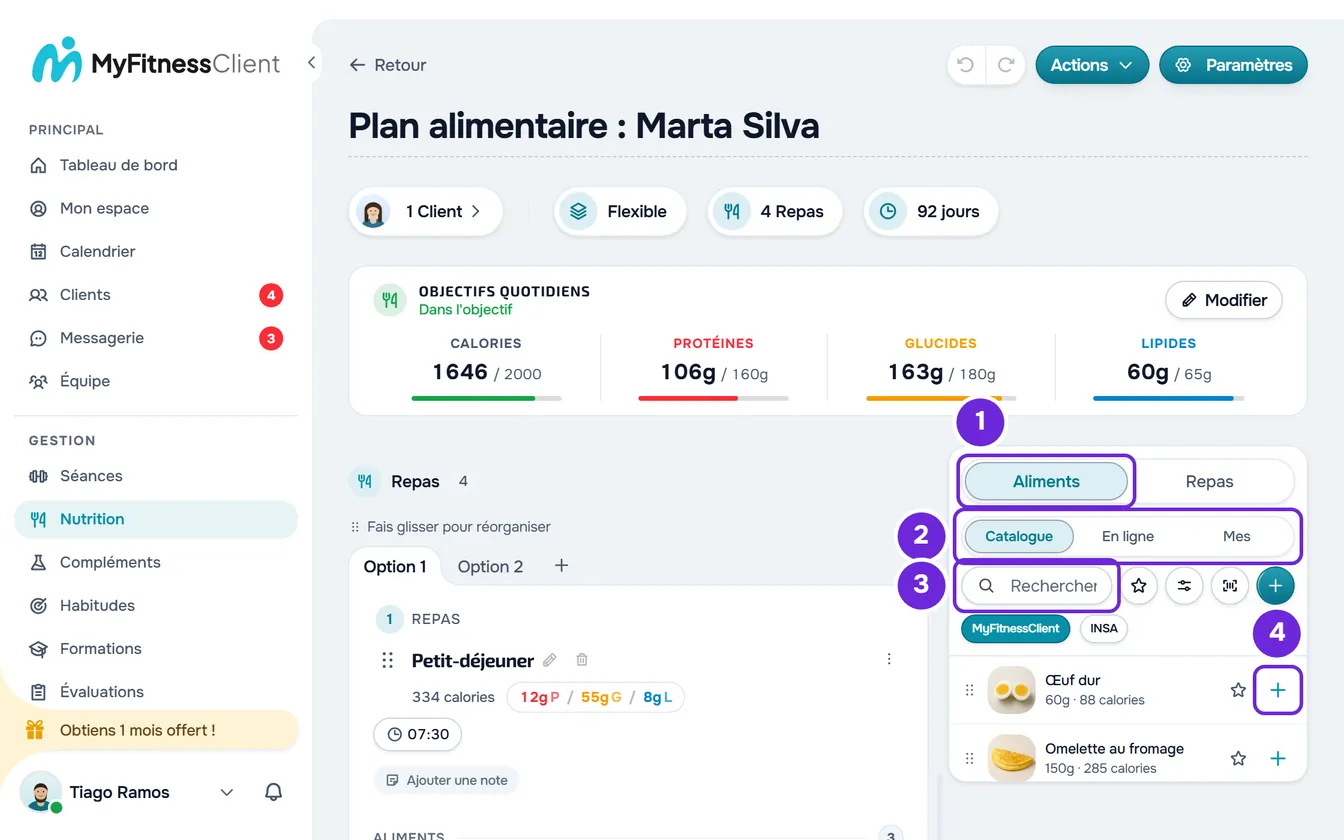
- Dans le panneau, sélectionne l'onglet Aliments 1. Quand le jour a déjà des repas, le panneau s'ouvre sur cet onglet.
- Choisis où chercher : Catalogue 2, En ligne ou Mes aliments (avec le panneau étroit, Mes).
- Facultatif : dans le Catalogue, si les boutons MyFitnessClient et INSA apparaissent, choisis la table dans laquelle chercher.
- Dans le champ Rechercher des aliments... 3, saisis le nom de l'aliment ou le code-barres. Dans l'onglet En ligne, la recherche commence au deuxième caractère et un nombre de 8 à 14 chiffres cherche le produit par son code-barres.
- Facultatif : dans le Catalogue et dans Mes aliments, filtre la liste avec l'étoile, Afficher uniquement les favoris, ou avec le bouton Catégorie, qui affiche les catégories puis, une fois que tu en as choisi une, ses sous-catégories.
- Dans la ligne de l'aliment, sélectionne le « + » 4. Si le jour a plusieurs repas, choisis dans la liste le repas qui le reçoit.
L'aliment s'ajoute à la fin du repas, « Aliment ajouté » apparaît et le plan défile jusqu'à la nouvelle ligne. Le panneau reste ouvert pour l'aliment suivant.
Autres façons d'ajouter un aliment
- Glisser : appuie sur la ligne et amène-la jusqu'à la carte du repas. L'aliment se place à la position que marque le cadre en pointillés, comme expliqué dans « Glisser avec précision ».
- Fiche de l'aliment : sélectionne la ligne sans la faire glisser. La fiche s'ouvre avec les valeurs nutritionnelles ; en bas, choisis le repas de destination, qui est par défaut le premier du jour, et sélectionne Ajouter.
- Clic droit sur la ligne : le menu a une entrée par repas du jour, comme « Ajouter à : Déjeuner ».
Dans un repas avec des options, glisser place l'aliment dans l'option ouverte sur la carte. Le « + », la fiche et le clic droit le placent dans l'option ouverte sur la carte. Les options sont décrites dans Créer des options de repas au choix du client.
Quelle quantité est ajoutée
- Un aliment du Catalogue ou des tiens est ajouté avec la quantité que la ligne affiche sous le nom, à côté des calories, par exemple « 100g · 52 calories ». Pour la plupart des aliments, c'est le poids d'une portion, en g ou en ml.
- Un produit En ligne est ajouté avec 100 g ou 100 ml. Par le « + », en le faisant glisser ou par le clic droit, il va seulement dans le repas ; par la fiche du produit, avec l'interrupteur Enregistrer dans la bibliothèque activé, comme il l'est au départ, il est aussi gardé dans Mes aliments.
- Pour changer la quantité, modifie l'aliment dans le repas, comme dans Ajouter, modifier et retirer des aliments dans un repas.
- Le plan reçoit une copie des valeurs à ce moment-là : modifier ensuite l'aliment dans la bibliothèque ne change pas le plan. Consulte Aliment et repas de la bibliothèque : ce qui change dans les plans.
Glisser avec précision
- Appuie sur la ligne et déplace la souris : après quelques pixels, la ligne suit le pointeur, comme une carte inclinée.
- La carte du repas sous le pointeur est mise en évidence et un cadre en pointillés ouvre un espace entre les aliments, là où le nouveau va se placer. Relâche pour l'insérer à cet endroit.
- Relâcher en dehors d'une carte de repas n'ajoute rien, et Esc annule le glissement.
- Près du haut ou du bas de la zone du plan, le plan défile tout seul, pour que tu atteignes les autres repas.
Ajouter un repas de la bibliothèque
L'onglet Repas liste les repas de ta bibliothèque de repas, chacun avec son nombre d'aliments et ses calories. Le panneau s'ouvre sur cet onglet quand le jour n'a pas de repas. Le contenu de la bibliothèque est décrit dans La bibliothèque de repas : des repas prêts pour les plans.
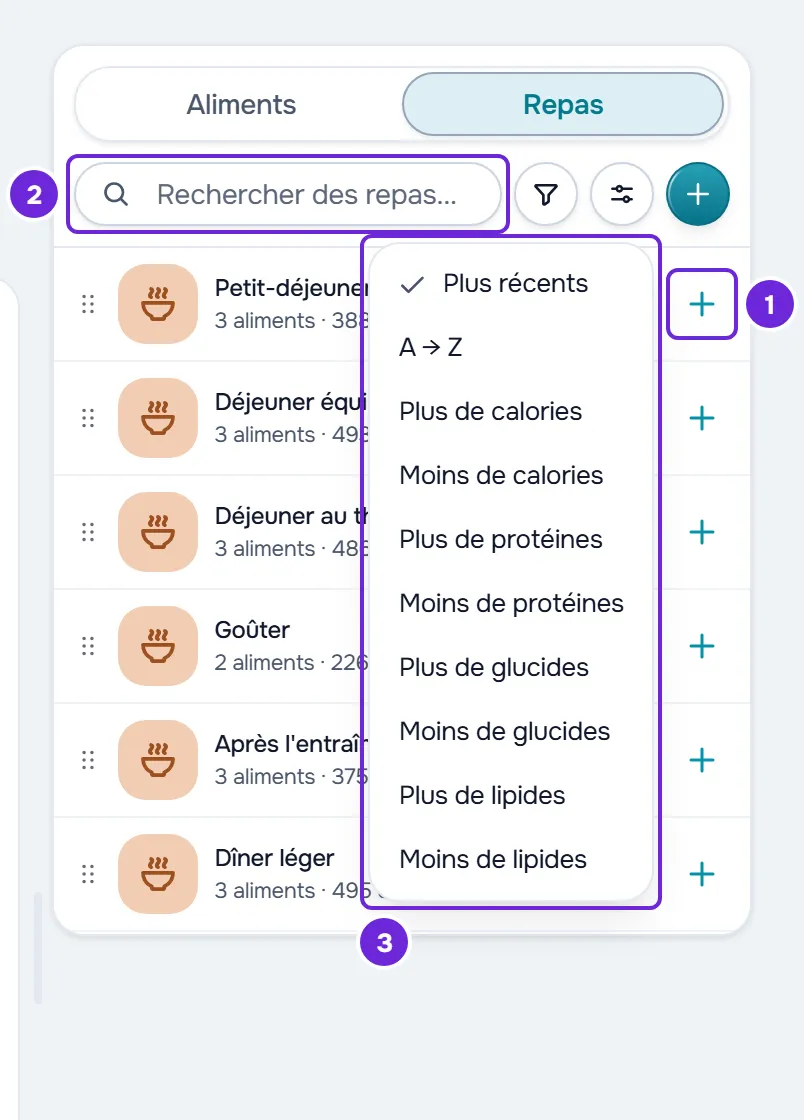
- Sélectionne le « + » de la ligne pour placer le repas à la fin de la liste des repas. Tu peux aussi sélectionner la ligne, pour le voir d'abord, puis Ajouter, ou utiliser le clic droit.
- Pour le placer à un endroit précis, fais glisser la ligne vers la liste des repas : un cadre en pointillés « Nouveau repas » (dans les plans avec des jours, suivi du nom du jour) montre où il va se placer.
- Pour trouver un repas, saisis du texte dans Rechercher des repas.... Le bouton Filtrer par calories permet de voir seulement ceux de moins de 300 kcal, de 300 à 700 kcal ou de plus de 700 kcal, et le bouton Trier par propose 10 tris : les plus récents, de A à Z, et le plus ou le moins de calories, protéines, glucides ou lipides.
- La recherche porte sur toute la bibliothèque, mais le filtre et le tri n'agissent que sur les repas déjà chargés, qui arrivent par 30 quand tu descends dans la liste.
- Le repas entre dans le plan comme une copie, avec l'heure, la note et les aliments, et son nom garde 50 caractères au maximum.
- Pour créer un nouveau repas, sélectionne le « + » plein à côté du tri : la fenêtre Ajouter un repas s'ouvre, directement sur le formulaire du repas personnalisé.
- Quand le nombre de repas du jour change, le panneau passe à l'onglet Aliments, ou à Repas si le jour devient vide.
Créer un aliment ou lire un code-barres
- Le bouton Scanner un code-barres, à côté de la recherche, ouvre la caméra. Si le code est déjà dans la bibliothèque d'aliments, il ouvre la fiche de cet aliment ; sinon, il cherche le produit en ligne et ouvre sa fiche, avec Enregistrer dans la bibliothèque activé. Plus d'informations dans Ajouter un produit par son nom ou son code-barres.
- Le bouton Créer un aliment, le « + » plein à côté de la recherche, ouvre la fenêtre Ajouter un aliment pour saisir un aliment à la main et choisir le repas de destination. Pour l'enregistrer aussi dans tes aliments, active Enregistrer dans la bibliothèque, qui est désactivé ici. Sur un jour sans repas, Ajouter n'est disponible qu'avec cet interrupteur activé, et l'aliment est seulement gardé dans tes aliments. Cette fenêtre n'a pas de champ photo ; les champs sont décrits dans Créer ou modifier un aliment personnalisé.
Changer la largeur du panneau
- Fais glisser la barre fine entre le plan et le panneau, avec l'info-bulle « Glisser pour redimensionner ». Le panneau va de 300 px à 760 px, tant que l'éditeur garde de la place.
- Fais un double-clic sur cette barre pour revenir à la largeur d'origine : un tiers de la ligne, entre 300 et 500 px.
- La largeur que tu choisis est enregistrée dans ce navigateur. Sur un écran où elle ne tient pas, le panneau rétrécit jusqu'à tenir.
Problèmes fréquents
Je ne vois pas le panneau latéral
L'une de ces causes :
- L'écran ou la fenêtre du navigateur fait moins de 1024 px de large. Élargis la fenêtre ou utilise le bouton Ajouter un aliment de la carte.
- Le plan est en mode Calendrier, où le panneau n'existe pas.
- Tu n'as pas l'autorisation Nutrition > Modifier et le plan s'est ouvert en lecture seule. Consulte « Accès non autorisé » et éléments du menu qui manquent à un membre.
Le « + » est désactivé et indique « Aucun repas ce jour-là »
Le jour choisi n'a pas encore de repas, et un aliment en a besoin d'un. Ajoute d'abord un repas, dans l'onglet Repas du panneau ou comme dans Ajouter et organiser les repas d'un plan alimentaire, puis reviens à l'onglet Aliments.
« Il manque les calories, protéines, glucides ou lipides pour cet aliment. Choisis un autre aliment. »
Il manque à l'aliment l'une de ces quatre valeurs déclarées et le plan ne l'accepte pas. Choisis un autre aliment ou, si c'est l'un des tiens, complète-le dans la bibliothèque d'aliments, comme dans Créer ou modifier un aliment personnalisé. Pour un produit En ligne, le même message apparaît quand la base de données de produits ne renvoie pas ces valeurs.
Le panneau ne répond pas
Cela arrive après avoir copié un repas, des jours ou des aliments qui peuvent être collés dans ce plan : tant que le plan attend le collage, le panneau est bloqué. Sélectionne Terminer dans la barre de ce que tu as copié ; la copie n'est plus gardée et le panneau répond de nouveau. Consulte Copier et coller des repas, compléments, questions et leçons.
Si le problème persiste, contacte le support avec le nom du plan, le jour et l'aliment ou le repas que tu voulais ajouter.
Questions
Les favoris du panneau sont-ils les mêmes que ceux de la bibliothèque d'aliments ?
Oui. L'étoile de chaque ligne marque l'aliment comme favori dans le panneau, dans la fenêtre du bouton Ajouter un aliment et dans la bibliothèque d'aliments, jusqu'à 200 favoris. Sans recherche, les favoris de la liste ouverte apparaissent en premier, dans la section Favoris, que tu peux replier. Consulte Rechercher des aliments, filtrer par catégorie et marquer des favoris.
Le panneau montre-t-il les aliments que j'ai utilisés récemment ?
Non. Les récents n'apparaissent que dans la fenêtre du bouton Ajouter un aliment. Les aliments du Catalogue et les tiens que tu ajoutes par le panneau entrent aussi dans cette liste.
La recherche indique « Aucun résultat ». Que faire ?
Dans le Catalogue et dans Mes aliments, avec 2 caractères ou plus dans la recherche, le bouton Rechercher en ligne apparaît et emmène la même recherche dans l'onglet En ligne. Vérifie aussi le bouton de table choisi, la catégorie et l'étoile des favoris, qui restreignent la liste.
La largeur du panneau passe-t-elle sur un autre ordinateur ?
Non. Elle est enregistrée seulement dans le navigateur où tu l'as choisie ; dans un autre, le panneau s'ouvre avec la largeur d'origine.