
Avant de commencer
- Seul le propriétaire de l'équipe annule et supprime des échéances. Dans l'espace de travail d'une équipe, les membres ne voient ni Annuler l'échéance, ni Supprimer, ni Sélectionner, quelle que soit leur autorisation.
- Ces actions n'existent que sur les échéances que la liste affiche comme « manuel », sous le nom du client, y compris celles qu'une mensualité crée. Une échéance payée en ligne, les factures des abonnements automatiques et les ventes de cours ne s'annulent pas et ne se suppriment pas ici. L'exception est une échéance en ligne dont tu as perdu la contestation : elle redevient à payer et propose Annuler l'échéance, qui la clôt (consulte Remboursements et litiges des paiements en ligne).
- Annuler l'échéance apparaît sur les échéances À payer, En retard et À confirmer. Supprimer apparaît sur toutes celles qui ne sont pas payées, y compris les annulées.
- Annule quand tu veux garder la trace, par exemple d'une séance que le client a décommandée. Supprime quand l'échéance n'aurait jamais dû exister, par exemple une échéance créée en double. La suppression est irréversible.
- Une échéance déjà payée à la main ne se supprime pas. Pour l'annuler, utilise Modifier et passe le Statut à Annulé : consulte Modifier une échéance : montant, date d'échéance, statut et notes. Si tu l'as marquée comme payée par erreur, consulte Défaire un paiement marqué par erreur (revenir au statut À payer).
- Pour trouver l'échéance dans une longue liste, consulte Rechercher, filtrer et ouvrir les échéances des clients.
Étapes
Pour annuler ou supprimer une échéance :
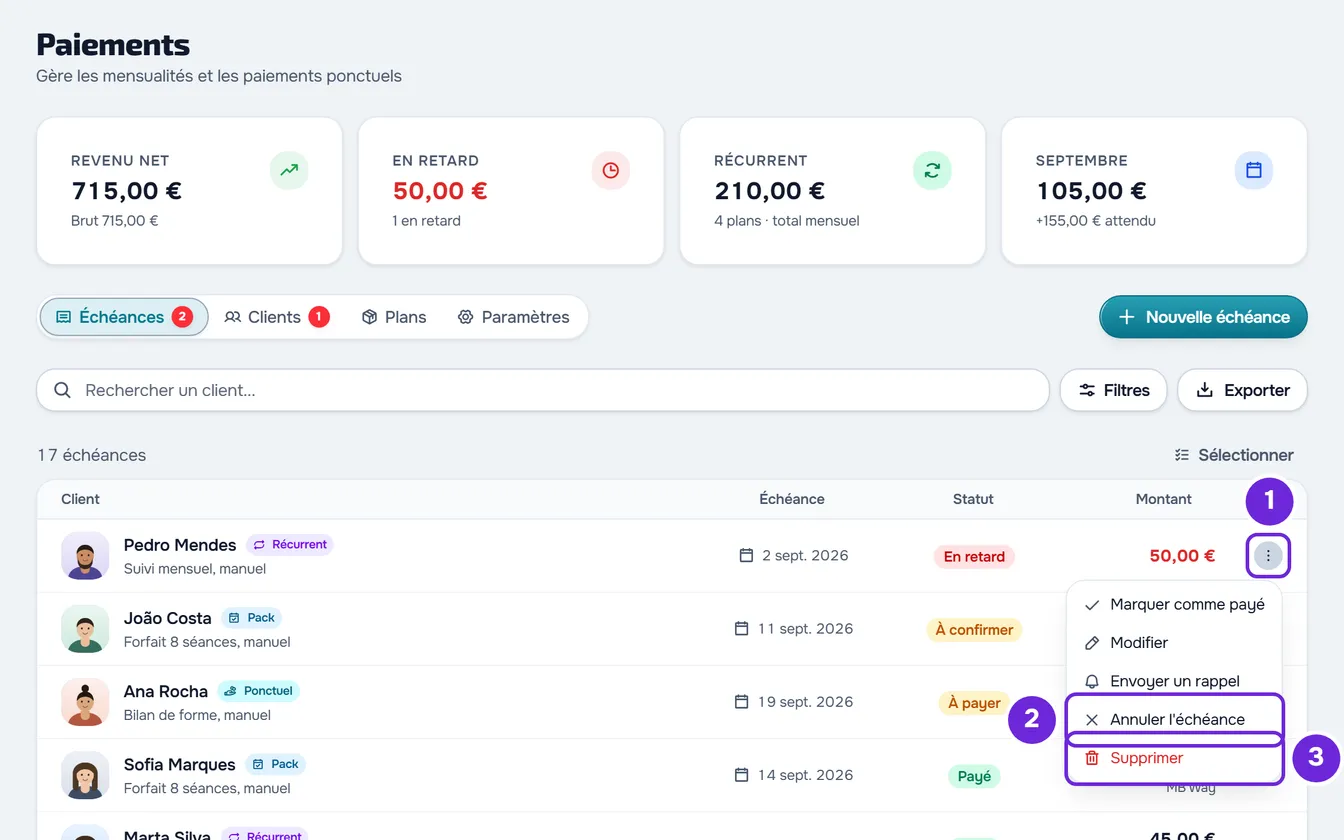
- Dans le menu latéral, sous Gestion, sélectionne Paiements. La page s'ouvre sur l'onglet Échéances.
- Sur la ligne de l'échéance, sélectionne ⋮ 1 au bout de la ligne, ou fais un clic droit dessus.
- Choisis Annuler l'échéance 2 pour la garder dans l'historique avec le statut Annulé, ou Supprimer 3 pour l'effacer définitivement. Une fenêtre de confirmation s'ouvre.
- Confirme avec le bouton de la même action : Annuler l'échéance dans la fenêtre « Annuler cette échéance ? », ou Supprimer dans la fenêtre « Supprimer cette échéance ? ».
Quand tu annules, « Échéance annulée » s'affiche et l'échéance reste dans la liste avec le statut Annulé et le montant barré. Quand tu supprimes, « Échéance supprimée » s'affiche et l'échéance disparaît de la liste. Dans les deux cas, les totaux en haut de la page et le chiffre rouge de Paiements se mettent à jour. Dans les deux fenêtres de confirmation, Annuler ferme la fenêtre sans rien changer.
Tu peux aussi supprimer depuis la fenêtre de modification : sur une échéance qui n'est pas payée, l'icône de la corbeille, en bas de la fenêtre qu'ouvre Modifier, mène à la même confirmation. Sur une échéance À payer ou En retard, tu peux aussi annuler dans cette fenêtre, en passant le Statut à Annulé.
Sur le téléphone
Chaque échéance est une carte avec son ⋮ et il n'y a pas de clic droit. Sur une échéance qui peut être supprimée, faire glisser la carte sur le côté affiche un bouton rouge avec l'icône de la corbeille, qui mène à la même confirmation que Supprimer.
Dans la fiche du client
Dans la fiche du client, dans l'onglet Paiements, la liste Historique a le même ⋮, le même clic droit et le même Sélectionner, avec seulement les échéances de ce client.
Ce qui change quand tu annules ou supprimes
Les deux actions retirent l'échéance de ce que le client te doit, mais elles ne laissent pas la même trace :
| Cas | Annuler l'échéance | Supprimer |
|---|---|---|
| Dans ta liste | Elle reste dans l'historique avec le statut Annulé et ne change plus de statut. | Elle disparaît et ne peut pas être récupérée. |
| Dans la liste du client | Le client voit toujours l'échéance dans sa liste de paiements, comme annulée. | Le client ne voit plus l'échéance. |
| Avis au client | Il ne reçoit aucun nouvel avis. L'avis qu'il avait pour cette échéance dans la cloche est marqué comme lu. | |
| Ce que le client doit | L'échéance ne compte plus comme une dette, y compris pour les limitations en cas de retard de paiement. | |
| Échéance d'une mensualité | La mensualité continue et passe au cycle suivant. L'échéance de ce cycle n'est pas recréée. | |
| Échéance d'un pack | Le pack est annulé et l'accès du client est désormais calculé sans lui. | |
| Le client avait ouvert le paiement en ligne de cette échéance et ne l'a pas terminé | Ce paiement en ligne est d'abord fermé, pour que le client ne paie pas une échéance qu'il ne doit plus. | |
Pour mettre fin au plan du client, et pas seulement à une échéance, consulte Annuler le plan d'un client.
Supprimer plusieurs échéances à la fois
Seul le propriétaire de l'équipe a ce mode, dans la liste Échéances et dans la liste Historique de la fiche du client.
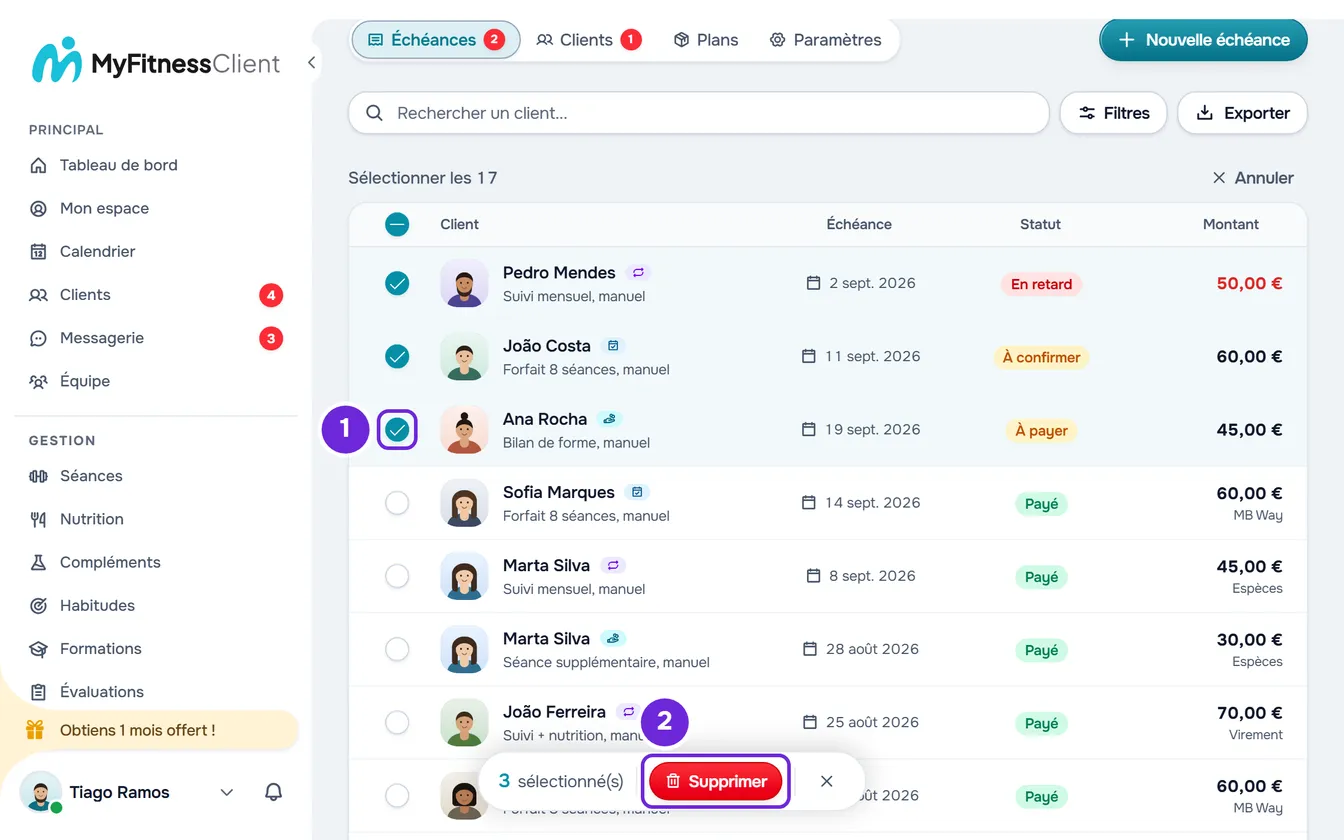
Sélectionne Sélectionner, au-dessus de la liste, sur la ligne du nombre d'échéances. Une case apparaît sur chaque ligne : coche les échéances que tu veux supprimer. Sur le téléphone, garder le doigt appuyé sur une échéance ouvre aussi ce mode. À la place du nombre d'échéances apparaît Sélectionner les N (N est le nombre d'échéances de la liste), qui coche toutes les échéances que la liste affiche, y compris celles des autres pages, jusqu'à 5000.
Dans la barre qui apparaît en bas de l'écran, avec le nombre d'échéances sélectionnées, sélectionne Supprimer. La fenêtre « Supprimer les échéances ? » (« Supprimer cette échéance ? » avec une seule) indique combien tu vas en supprimer et, si parmi celles choisies certaines ne peuvent pas être supprimées (payées, d'abonnements ou de cours), combien restent inchangées. Confirme avec Supprimer.
À la fin, le nombre d'échéances supprimées s'affiche, par exemple « 5 échéances supprimées » (« Échéance supprimée » avec une seule), ou « 3 échéances sur 5 supprimées » si une suppression a échoué. La sélection se ferme et la liste revient à la première page. Si aucune des échéances choisies ne peut être supprimée, « Aucune des échéances sélectionnées ne peut être supprimée. » s'affiche et la fenêtre ne s'ouvre pas. Pour quitter le mode de sélection sans supprimer, sélectionne Annuler, à l'endroit où se trouvait Sélectionner.
Problèmes courants
Je ne vois ni Annuler l'échéance ni Supprimer dans le menu
Le menu de chaque échéance n'affiche que ce que l'échéance et ton rôle permettent :
- Tu es membre de l'équipe, pas le propriétaire : seul le propriétaire de l'équipe annule et supprime.
- L'échéance a été payée en ligne, ou c'est une facture d'abonnement ou une vente de cours : elle n'a pas ces actions.
- L'échéance a été payée à la main : elle n'a ni Annuler l'échéance ni Supprimer. Annule-la dans Modifier, dans le champ Statut.
- L'échéance est déjà annulée : elle n'a que Modifier et Supprimer.
« Un paiement en ligne est en cours. Patiente quelques minutes et réessaie. »
Le client est en train de payer cette échéance en ligne et le paiement n'est pas encore terminé. Patiente quelques minutes et recharge la page : si le paiement aboutit, l'échéance passe à Payé toute seule.
« Ce paiement a été modifié entre-temps. Recharge et réessaie. »
L'échéance a changé au moment même où tu l'annulais ou la supprimais, par exemple parce que le client était en train de la payer. Recharge la page, regarde le statut de l'échéance et refais l'action si elle a encore un sens.
Un autre message s'affiche
Rien n'est annulé ni supprimé. Les plus fréquents :
- « Un paiement effectué en ligne ne peut pas être supprimé. » : le client a payé l'échéance en ligne après le chargement de la liste. Recharge la page : l'échéance est Payé et elle ne peut pas non plus être annulée. Pour rendre l'argent, consulte Remboursements et litiges des paiements en ligne.
- « Les montants d'un paiement en ligne proviennent de Stripe et ne peuvent pas être modifiés manuellement. » à l'annulation : le client a payé l'échéance en ligne après le chargement de la liste. Recharge la page : l'échéance est Payé et ne peut plus être annulée.
- « Une échéance payée ne peut pas être supprimée. Dans Modifier, passe le statut à Annulé. » : l'échéance a été marquée comme payée à la main après le chargement de la liste. Recharge la page : pour l'annuler, utilise Modifier et passe le Statut à Annulé.
- « Tu as plus de clients actifs que ta formule ne le permet. Choisis ceux à conserver ou passe à une formule supérieure. » : l'espace de travail est gelé et n'accepte pas de modifications. Consulte Tu as plus de clients actifs que ta formule ne le permet.
Si le problème persiste, contacte le support avec le nom du client, le montant et la date d'échéance, et le message exact qui s'est affiché.
Questions
J'ai annulé une échéance par erreur. Puis-je revenir en arrière ?
Non : une échéance annulée ne change plus de statut. Si le client te doit encore ce montant, crée une nouvelle échéance avec Nouvelle échéance : consulte Créer une échéance ponctuelle pour un client.
Supprimer l'échéance d'une mensualité met-il fin au plan ?
Non. La mensualité continue et passe au cycle suivant. Pour y mettre fin, annule le plan : consulte Annuler le plan d'un client.
Puis-je récupérer une échéance supprimée ?
Non. Si tu veux garder la trace, annule au lieu de supprimer.
Comment annuler une échéance déjà payée ?
Si elle a été payée à la main, dans Modifier, passe le Statut à Annulé : l'échéance sort des montants encaissés. Si elle a été payée en ligne, elle ne s'annule pas ici : consulte Remboursements et litiges des paiements en ligne.