
Avant de commencer
- Dans l'espace de travail d'une équipe, tu as besoin de la permission Paiements > Voir. Sans elle, Paiements n'apparaît pas dans le menu latéral et la page affiche « Accès non autorisé » : consulte « Accès non autorisé » et éléments du menu qui manquent à un membre.
- Marquer des paiements et attribuer ou changer des plans demande aussi la permission Marquer comme payé et attribuer des plans, et certaines actions sont réservées au propriétaire de l'équipe (consulte le tableau des actions). Le serveur vérifie les mêmes règles.
- Un membre avec Accès client réglé sur Clients spécifiques ne voit que les clients que tu lui as attribués.
- La liste contient tes clients actifs et aussi ceux dont le suivi est terminé parce que leur période d'accès a pris fin, mais qui te doivent encore de l'argent pour le plan : un plan impayé, une échéance impayée ou un abonnement que Stripe n'a pas réussi à prélever. Les clients programmés, dont l'accès commence un jour futur, apparaissent aussi, avec le badge Planifié à côté du nom. Ceux que tu as archivés et ceux qui se sont déconnectés n'apparaissent pas.
Tutoriel interactif
S'ouvre dans l'application et demande d'être connecté.
Étapes
Pour voir le plan et le statut de paiement de tes clients :
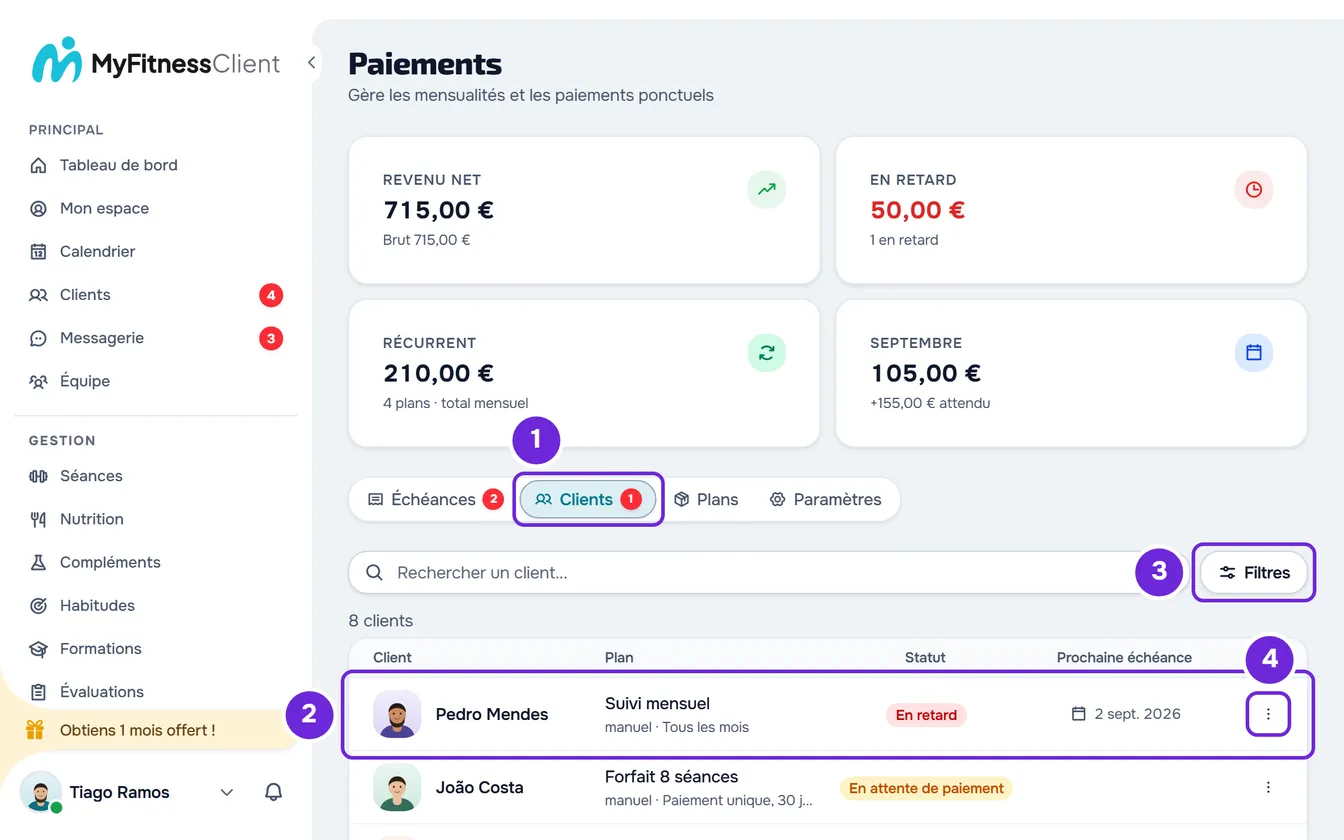
- Dans le menu latéral, sous Gestion, sélectionne Paiements.
- Sélectionne l'onglet Clients 1.
- Sur chaque ligne 2, lis le Client, le Plan, le Statut et la Prochaine échéance. Sous le nom du plan, une ligne indique s'il est payé à la main ou automatiquement et à quelle fréquence, par exemple « manuel · Tous les mois » ou, pour un pack, « manuel · Paiement unique, 30 jours d'accès ».
- Facultatif : dans le champ Rechercher un client..., écris le nom du client ou le surnom que tu lui as donné. La liste se met à jour 0,25 seconde après que tu as arrêté d'écrire.
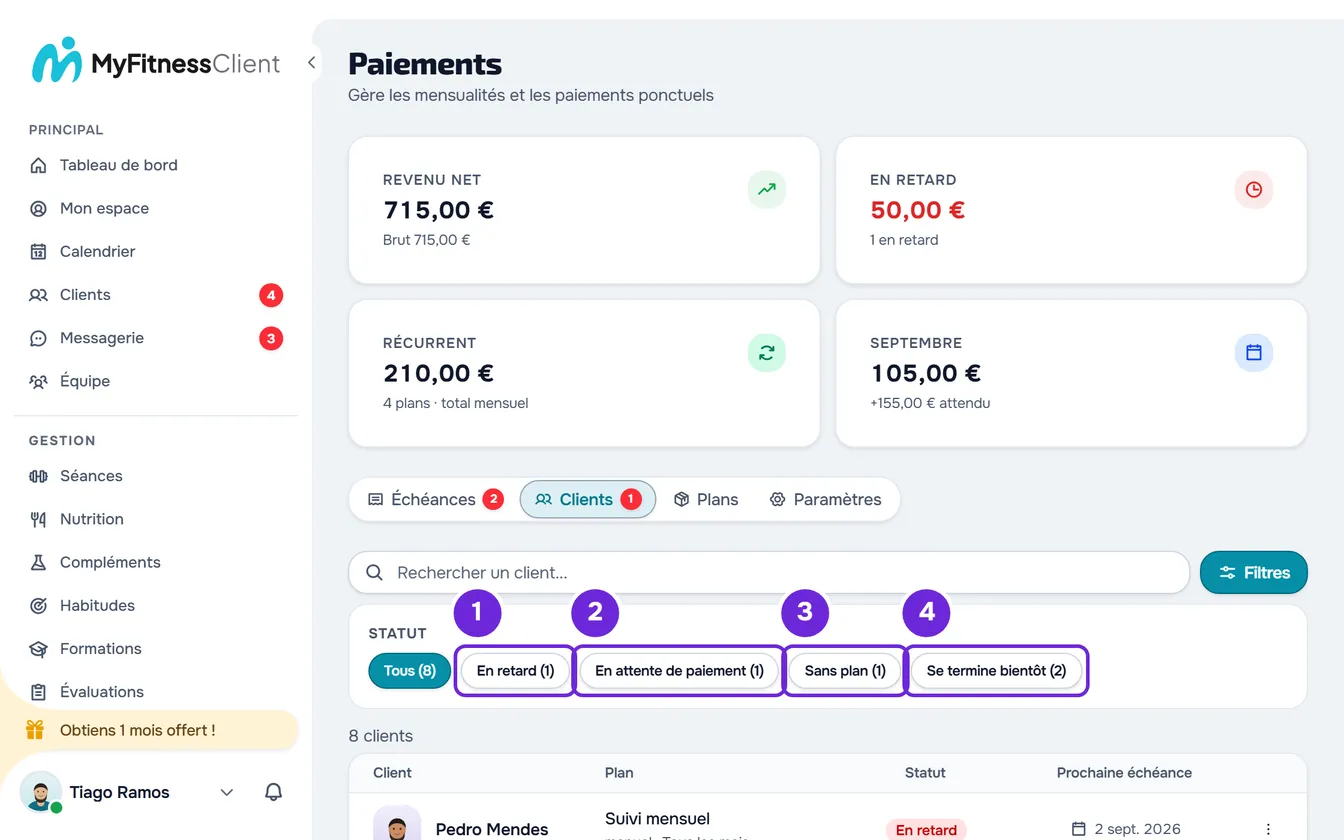
- Facultatif : sélectionne Filtres (sur un écran étroit, seulement l'icône) et, dans le groupe Statut, choisis En retard 1, En attente de paiement 2, Sans plan 3 ou Se termine bientôt 4. Chaque option indique entre parenthèses combien de clients elle compte, et Tous revient à la liste complète.
- Facultatif : en bas de la liste, change de page ou choisis dans Afficher combien de clients tu vois à la fois : 10, 20 ou 50.
- Sélectionne la ligne d'un client. Sa fiche de paiements s'ouvre dans une fenêtre, avec son nom dans le titre.
- Facultatif : pour agir sans ouvrir la fenêtre, sélectionne ⋮ 4 au bout de la ligne ou fais un clic droit sur la ligne et choisis l'action.
La liste n'affiche que les clients qui correspondent à la recherche et au filtre, avec leur nombre en haut, par exemple « 12 clients ». D'abord viennent les clients en retard, y compris pour une mensualité à la main ou un abonnement automatique hors plan, puis ceux qui ont un plan en attente de paiement, puis les autres et, à la fin, les clients sans plan. Dans chaque groupe, l'ordre est alphabétique.
- Le nombre à côté de l'onglet Clients est celui des clients en retard. Avec une recherche saisie, ce nombre et ceux des filtres ne comptent que les clients qui y correspondent. La tuile Récurrent, en haut de la page, ouvre aussi cet onglet.
- L'onglet, le filtre, la recherche, la page et le nombre dans Afficher sont gardés dans l'adresse de la page. Si tu recharges la page, ou si tu reviens de la fiche du client avec le bouton retour du navigateur, la liste s'ouvre comme tu l'as laissée.
- Sur un écran étroit, chaque client est une carte avec le nom et le statut, le plan, le plan suivant et la date de la prochaine échéance. Les en-têtes de colonnes n'apparaissent pas et les actions sont dans le ⋮ de chaque carte.
Statuts du plan
La colonne Statut et la carte du plan utilisent les mêmes statuts :
| Statut | Quand il apparaît |
|---|---|
| À jour | Le plan est actif et n'a aucune échéance passée et impayée. Pour un pack, ou un plan qui ne se renouvelle plus, le badge devient bleu et indique le jour et le mois de la fin : « Accès jusqu'au » quand le client perd l'accès ce jour-là (règle Aucun accès) et « Se termine le » quand il le garde. |
| En retard | Une échéance du plan est passée et impayée, y compris quand le client a déjà dit qu'il a payé et qu'il te reste à le confirmer, ou l'abonnement automatique du plan n'a pas réussi à prélever. |
| En attente de paiement | Tu as attribué le plan et il n'est pas encore payé. Pour un plan automatique, le badge indique En attente de la carte jusqu'à ce que le client enregistre sa carte ; d'ici là, rien n'est prélevé. |
| Terminé | Un pack, ou un plan qui ne se renouvelle plus, dont la période payée est finie. |
| En pause | Une mensualité à la main hors plan, mise en pause : elle ne facture rien, mais reste le plan du client. |
| Sans plan | Le client ne paie par aucune voie : ni plan, ni mensualité à la main, ni abonnement automatique. Avec la permission Marquer comme payé et attribuer des plans, tu vois à la place le bouton Attribuer un plan. |
Un client qui paie par une mensualité à la main ou par un abonnement automatique hors plan affiche dans la colonne Plan Mensualité à la main ou Abonnement automatique, avec le prix, et dans la colonne Statut le statut de cette échéance. La colonne Prochaine échéance reste vide : la date est sur la carte du plan.
Les actions du menu ⋮
Le ⋮ et le clic droit sur la ligne ouvrent le même menu, avec les actions dans cet ordre. Seules apparaissent celles que le plan et ton rôle permettent.
| Action | Quand elle apparaît |
|---|---|
| Marquer comme payé | Le plan a une échéance en attente de paiement ou en retard qui n'a pas été payée en ligne. Ouvre Marquer comme payé pour la plus ancienne. Demande la permission Marquer comme payé et attribuer des plans. |
| Marquer le plan suivant comme payé | Le plan suivant a une échéance en attente de paiement. Demande la même permission. |
| Changer de plan | Pour un plan du catalogue, ouvre Attribuer un plan pour le remplacer par un autre et demande la même permission ; pour une mensualité en cours qui se renouvelle encore, seul le propriétaire voit l'action. Pour un plan sur mesure, seul le propriétaire, et le plan se modifie sur place. |
| Attribuer un plan | Le client n'a ni plan du catalogue ni plan sur mesure, ou il a un plan sur mesure, dont la fréquence ne change qu'avec un nouveau plan. Demande la même permission. |
| Voir le profil | Toujours. Ouvre la fiche du client sur l'onglet Paiements. |
| Annuler le plan suivant | Le plan suivant est encore en attente de paiement. Demande la même permission et une confirmation dans « Annuler le plan suivant ? ». |
Le plan suivant est un plan qui attend derrière le plan principal, en attente de paiement ou déjà payé et qui commence plus tard. Dans la colonne Plan, on lit par exemple « À suivre : Pack 10 séances, en attente de paiement » ou « À suivre : Pack 10 séances, commence le 03/11 ». Ce qu'il faut faire pour chaque action se trouve dans Attribuer un plan récurrent ou un pack à un client, Changer le plan d'un client, Annuler le plan d'un client et Marquer une échéance comme payée.
La fiche de paiements d'un client
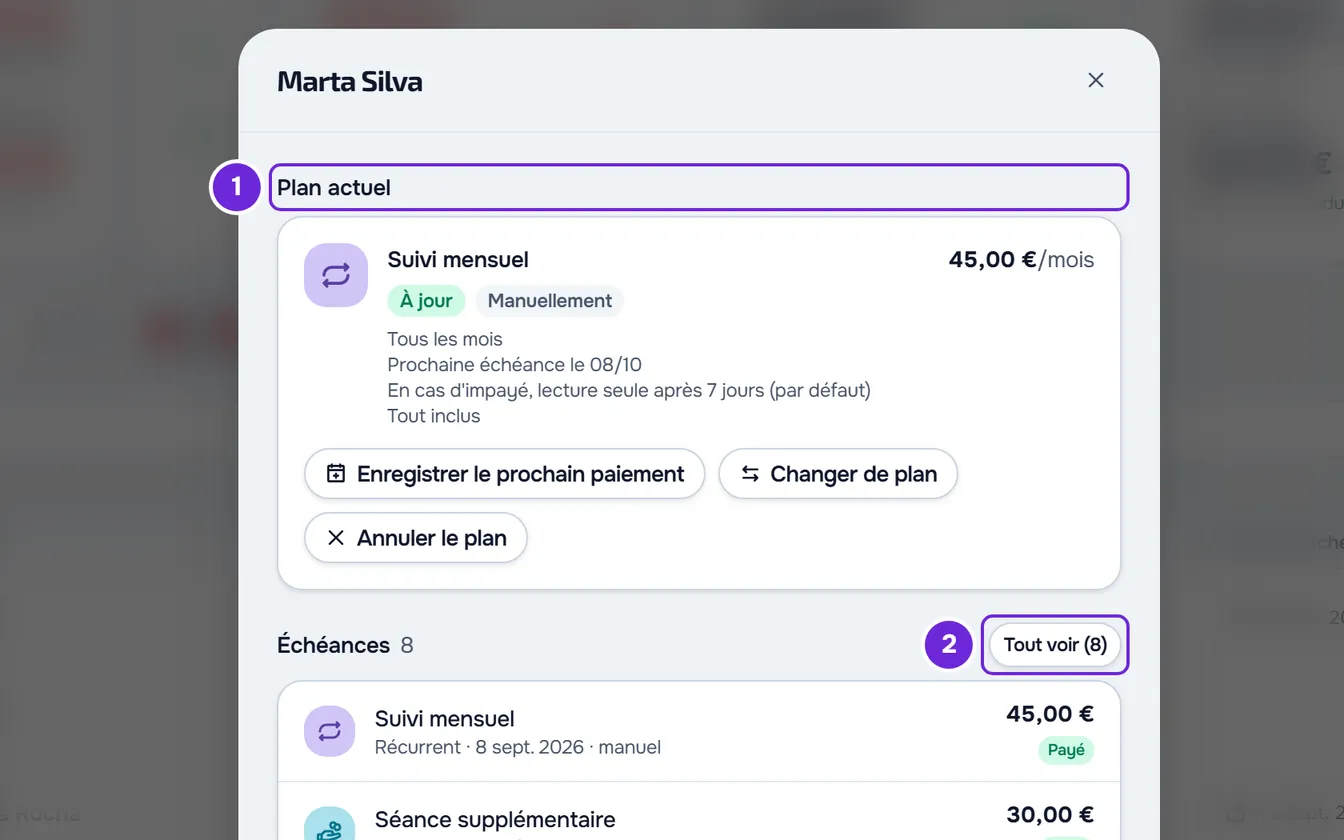
La fenêtre qui s'ouvre quand tu sélectionnes une ligne réunit l'argent d'un client sans que tu quittes Paiements :
- Plan actuel : la carte du plan, la même que dans la fiche du client, avec ses boutons.
- Échéances, avec le total : les 5 premières, celles qui t'attendent en tête. Chaque ligne affiche le nom, le type, la date d'échéance, le mode de paiement, le montant et le statut. Au-delà de 5, le bouton « Tout voir » avec le total ferme la fenêtre et ouvre l'onglet Échéances déjà filtré sur ce client. S'il n'y en a aucune, on lit « Aucune échéance pour ce client pour l'instant. ».
- Plans précédents, seulement s'il y en a : les plans annulés ou terminés, avec la période, le prix et l'étiquette Annulé ou Terminé.
- Formations : les achats et abonnements de formations du client, seulement s'il y en a.
- En bas, Fermer et Voir le profil complet, qui ouvre la fiche du client.
L'onglet Paiements de la fiche du client
Tu y arrives par Voir le profil, dans le menu ⋮, ou en ouvrant la fiche du client et en choisissant l'onglet Paiements. Il contient, dans cet ordre :
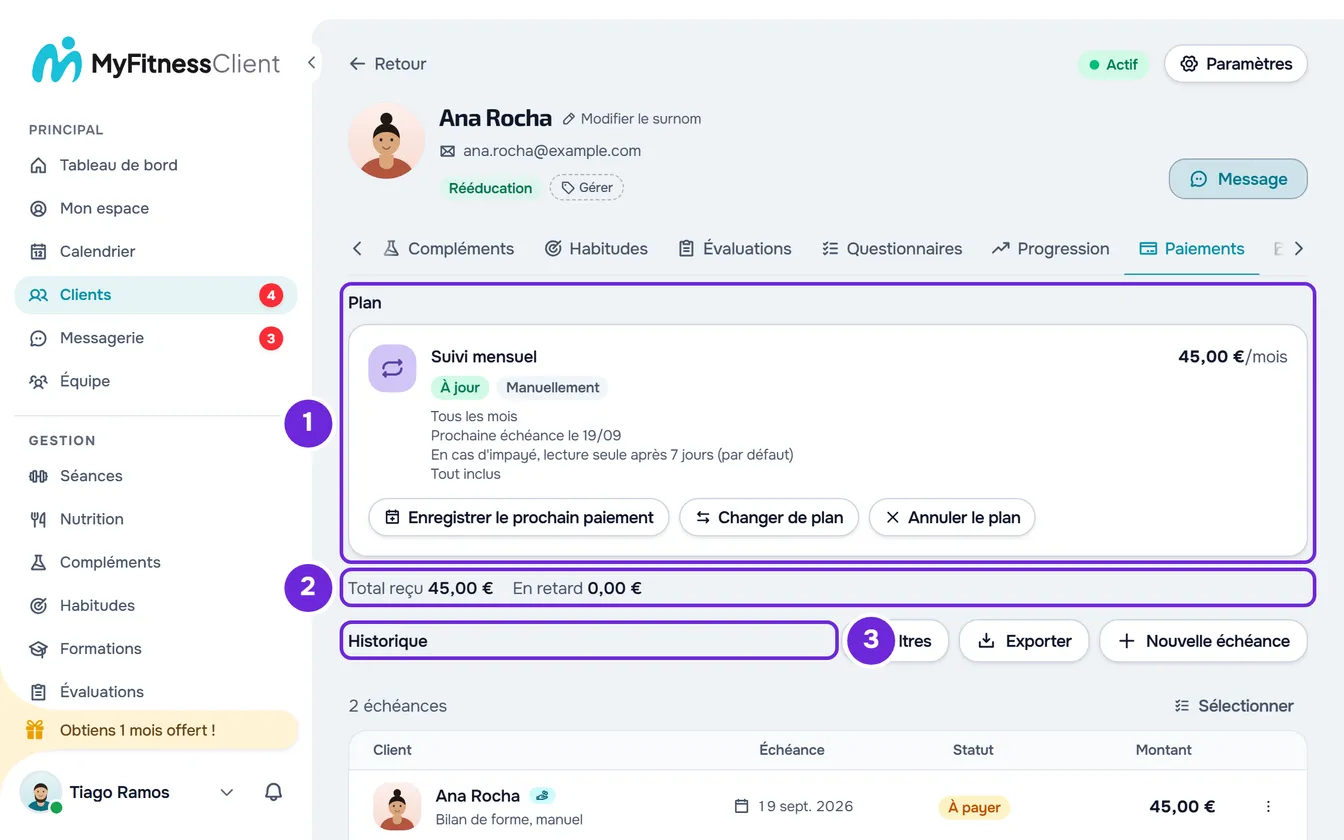
- Plan : la carte du plan.
- Une ligne avec Total reçu et En retard : les sommes des échéances payées et en retard de ce client, factures des abonnements et ventes de formations comprises, dans la devise de ton espace de travail. Si la lecture échoue, « - » apparaît.
- Extras, seulement quand le client a des échéances qui se répètent hors plan : consulte Passer une mensualité à la main au paiement automatique.
- Historique : la liste des échéances, seulement celles de ce client et avec les filtres de l'onglet Échéances (consulte Rechercher, filtrer et ouvrir les échéances des clients). Le propriétaire a ici Nouvelle échéance ; pour un client qui n'est plus actif ni programmé, à la place du bouton apparaît « Le suivi de ce client est clos. Réactive-le pour apporter des modifications. ».
La carte du plan affiche :
- Le nom et le prix, avec la fréquence, par exemple « /mois ».
- Les étiquettes du statut et de Manuellement ou Automatique. Quand la règle Lecture seule a déjà limité le client pour défaut de paiement, « Lecture seule depuis le » apparaît aussi avec le jour et le mois : la date de l'échéance impayée la plus ancienne, ou le lendemain de la fin du pack.
- La fréquence, par exemple « Tous les mois », et la prochaine échéance, par exemple « Prochaine échéance le 12/11 ». Pour un plan automatique en attente de paiement, on lit par exemple « Rien n'est prélevé tant que Ana n'a pas enregistré sa carte. ».
- La règle en cas de non-paiement, par exemple « En cas d'impayé, aucun accès après 7 jours (par défaut) ». « (par défaut) » signifie qu'elle vient de la règle dans Paiements > Paramètres : consulte Choisir ce qui se passe quand un client ne paie pas.
- Ce que le plan inclut : « Tout inclus », « N'inclut aucune section » ou les deux premières sections et le nombre des autres, par exemple « Inclut : Séances, Nutrition +3 ».
- Les boutons, selon le plan et tes permissions : Marquer comme payé ; Enregistrer le prochain paiement, réservé au propriétaire, pour une mensualité payée à la main qui est à jour et sans rien à payer, afin d'enregistrer dès maintenant comme payé le cycle suivant quand le client paie à l'avance ; Changer de plan ; Attribuer un plan, pour un plan sur mesure ; et Annuler le plan.
- Quand il y a un plan suivant, sa ligne, avec Marquer comme payé quand il a une échéance en attente de paiement et Annuler le plan suivant tant qu'il est en attente de paiement.
Sans plan, la carte indique Sans plan et « Attribue-lui un plan du catalogue ou un plan sur mesure. ». Si le client paie par une Mensualité à la main ou par un Abonnement automatique hors plan, la carte l'affiche avec le prix et la date, le statut quand il n'est pas à jour, et indique où tu le gères. Dans les deux cas, avec la permission Marquer comme payé et attribuer des plans, tu as le bouton Attribuer un plan, et le propriétaire voit aussi l'interrupteur Peut choisir un plan : consulte Laisser le client choisir et payer son plan lui-même. Sous l'interrupteur, « Suit la règle des Paramètres. » s'affiche tant que le client suit la règle générale ; après l'avoir modifié, Suivre la règle générale le remet sur cette règle.
Problèmes courants
« Impossible de charger les clients. »
La demande de la liste a échoué, par exemple faute de connexion. Sélectionne Réessayer. Dans la fenêtre du client et sur la carte du plan, la même chose arrive avec « Impossible de charger l'historique. » et « Impossible de charger le plan. ». Si l'erreur continue, consulte « Impossible de charger ces informations » et autres cartes d’erreur.
« Demande au propriétaire du compte l'accès aux paiements. »
Ce message apparaît dans l'onglet Paiements de la fiche du client à un membre sans la permission Paiements > Voir. Demande au propriétaire de l'équipe de te la donner dans Équipe > Modifier les autorisations.
« Aucun client avec ce filtre » ou « Aucun client pour l'instant »
« Aucun client avec ce filtre » apparaît quand la recherche ou le filtre ne laissent aucun client : change le filtre ou retire des mots de la recherche. « Aucun client pour l'instant » signifie qu'il n'y a aucun client que tu peux voir ; pour un membre avec Clients spécifiques, ce message apparaît aussi tant qu'aucun client ne lui est attribué.
Si le problème n'est pas résolu, contacte le support avec le nom du client, le filtre que tu avais et une capture d'écran : consulte Contacter le Support et créer une demande.
Questions
Qu'est-ce qui compte comme « Se termine bientôt » ?
Un client dont le plan se termine entre aujourd'hui et dans 7 jours, les deux jours compris : un pack, ou un plan qui ne se renouvelle plus. Sans cette date, c'est la fin de la période d'accès du client qui compte ; pour un plan qui se renouvelle, seulement si tu l'as définie à la main. Consulte Date de fin d'accès et plans payés du client.
Pourquoi un client dont le suivi est terminé apparaît-il dans la liste ?
Parce que sa période d'accès a pris fin et qu'il doit encore de l'argent pour le plan. Il reste dans la liste pour que tu puisses encaisser ce qu'il doit et en sort quand il ne doit plus rien.
Un plan en pause compte-t-il comme « Sans plan » ?
Non. Une mensualité à la main en pause reste le plan du client : le statut indique En pause, il n'y a pas de prochaine échéance et le client n'entre pas dans Sans plan.
La date de la Prochaine échéance garantit-elle que l'échéance est créée ?
Pas toujours. Une mensualité à la main qui arrive à échéance le dernier jour d'accès du client ou après n'affiche plus de date, sauf dans un plan Aucun accès. Les autres cas sont dans Jour d’échéance d’une mensualité manuelle et fin de l’accès.