
Avant de commencer
- Dans ton espace de travail, c’est toi qui attribues les plans. Dans l’espace de travail d’une équipe, les plans sont attribués par le propriétaire de l’équipe et par le membre qui a l’autorisation Marquer comme payé et attribuer des plans de Paiements. Le membre attribue les plans du catalogue au prix fixé par le propriétaire. Le plan Personnalisé, avec un prix et des règles pour un seul client, est réservé au propriétaire.
- Les plans du catalogue se créent dans l’onglet Plans : consulte Créer des plans récurrents et des packs pour les clients. Un plan hors catalogue peut aussi être attribué, et il apparaît dans la liste avec « Hors catalogue ».
- Chaque client a au maximum un plan en attente de paiement et un plan récurrent actif. Pour mettre un nouveau plan à la place de l’actuel, consulte la section Quand le client a déjà un plan.
- Avec plus de clients actifs que ta formule ne le permet, MyFitnessClient refuse d’attribuer des plans tant que ce n’est pas réglé : consulte Tu as plus de clients actifs que ta formule ne le permet.
Tutoriel interactif
S'ouvre dans l'application et demande d'être connecté.
Étapes
Pour attribuer un plan à un client :
- Dans le menu latéral, dans la section Gestion, sélectionne Paiements.
- Ouvre l’onglet Clients.
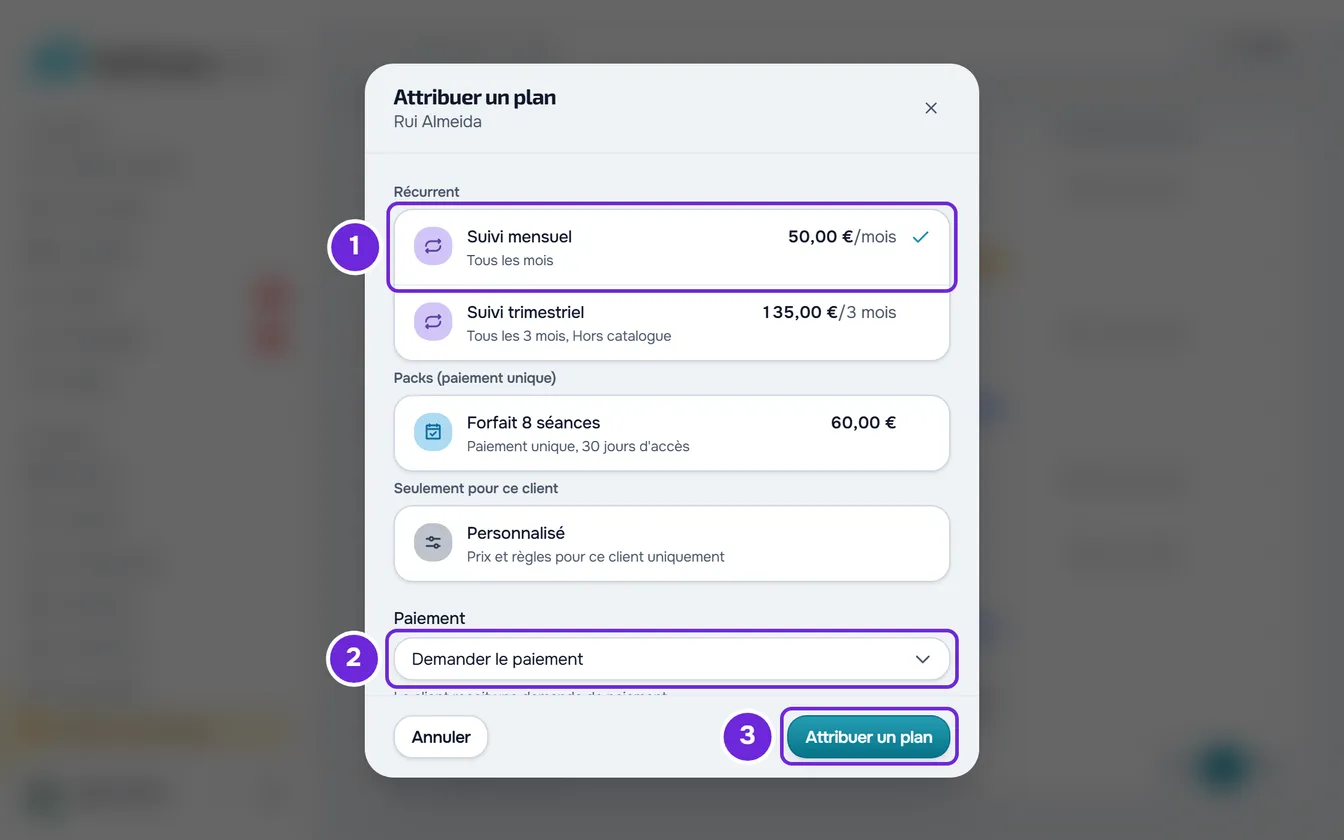
- Sur la ligne du client, ouvre le ⋮, ou fais un clic droit sur la ligne, et sélectionne Attribuer un plan. Une fenêtre s’ouvre avec le nom du client.
- Choisis le plan : un plan du catalogue, sous Récurrent 1 ou Packs (paiement unique), ou Personnalisé, sous Seulement pour ce client. Si le catalogue n’a qu’un seul plan, il est déjà sélectionné.
- Si tu as choisi Personnalisé, remplis les champs du plan, comme l’explique la section Attribuer un plan personnalisé.
- Dans Paiement, choisis Demander le paiement si le client va encore payer, ou Déjà payé 1 s’il t’a déjà payé.
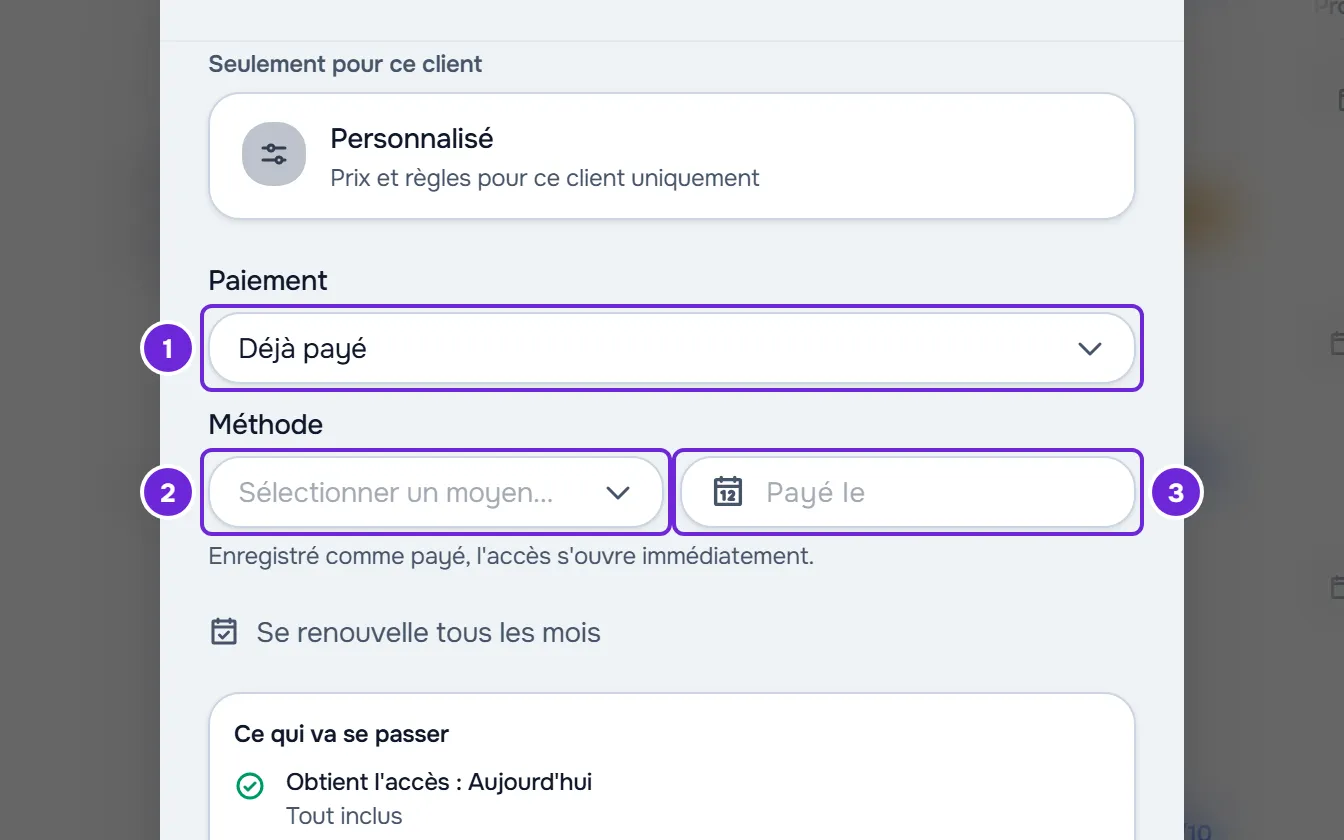
- Si tu as choisi Déjà payé, choisis la Méthode 2.
- Facultatif : si le client n’a pas payé aujourd’hui, choisis dans Payé le 3 le jour où il a payé.
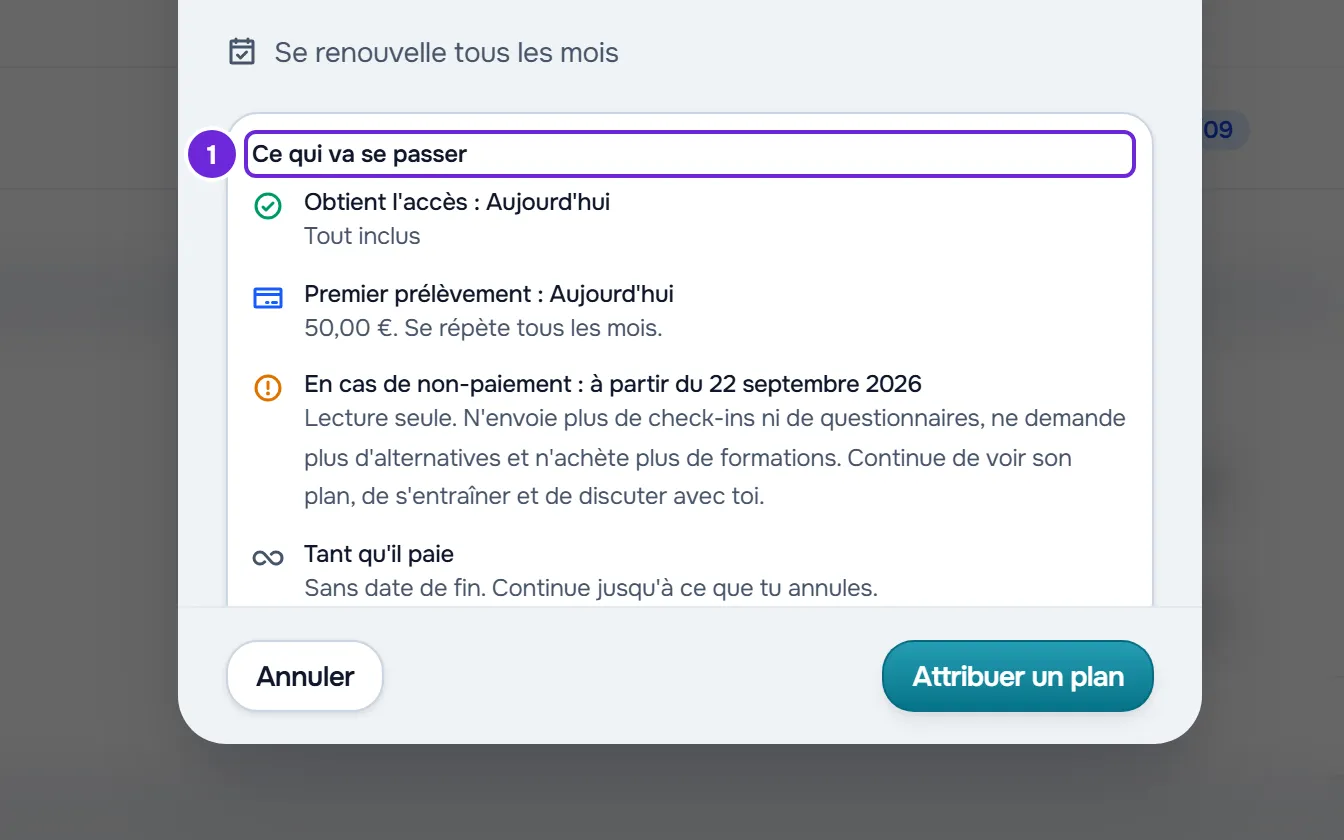
- Vérifie les dates et le panneau Ce qui va se passer 1, qui montre quand le client obtient l’accès, le premier prélèvement, ce qui se passe s’il ne paie pas et quand le plan se termine.
- Sélectionne Attribuer un plan 3.
La fenêtre se ferme avec le message « Plan attribué » et la ligne du client affiche le nouveau plan et son statut.
La même fenêtre s’ouvre de deux autres façons : sur la ligne d’un client sans plan, avec le bouton Attribuer un plan qui apparaît à la place du statut, et dans la fiche du client, dans l’onglet Paiements, avec le bouton Attribuer un plan de la carte Plan. Pour un client qui a déjà un plan du catalogue, le ⋮ et la carte n’ont pas Attribuer un plan : on change de plan avec Changer de plan, qui ouvre cette fenêtre. Consulte Changer le plan d'un client.
Demander le paiement ou Déjà payé
| Ce qui change | Demander le paiement | Déjà payé |
|---|---|---|
| Le plan | Reste en attente de paiement jusqu’à ce que le client paie ou, pour un plan manuel, jusqu’à ce que tu le marques comme payé. | Est payé et actif. |
| L’échéance | Pour un pack, une échéance en attente de paiement est créée tout de suite. Pour un plan récurrent manuel, chaque échéance est créée le jour où elle arrive à terme, la première le jour indiqué par le panneau. Pour un plan automatique, il n’y a pas d’échéance tant que le client n’a pas payé en ligne. | Est enregistrée comme payée, avec la méthode et le jour de Payé le. |
| L’accès | Si le client ne paie pas, la règle En cas de non-paiement du plan s’applique à partir du jour indiqué par le panneau. Pour un plan avec Aucun accès, la phrase sous le champ Paiement indique ce qui arrive à l’accès tant que le client n’a pas payé. | S’ouvre tout de suite ou, pour un client dont le début est programmé, le jour où l’accès commence. |
Pour un client archivé, le plan est attribué, mais l’accès ne revient que lorsque tu réactives le client.
Pour un plan du catalogue, MyFitnessClient décide comment il se paie. Un plan récurrent avec Demander le paiement et les paiements en ligne actifs devient automatique : le client paie en ligne et le plan se renouvelle tout seul. Un pack, un plan récurrent avec Déjà payé ou un plan récurrent sans paiements en ligne est manuel : tu le marques comme payé quand tu reçois l’argent. Pour un plan personnalisé, c’est toi qui choisis, dans Mode de paiement ; avec Automatique, le champ Paiement ne propose plus de choix et indique « Avec un plan automatique, le client paie en ligne. » Pour activer les paiements en ligne, consulte Connecter Stripe pour recevoir les paiements en ligne des clients.
La date dans Payé le
Le calendrier de Payé le n’accepte pas de jours après aujourd’hui. Si le champ reste vide, le plan compte comme payé aujourd’hui.
- Pour un plan récurrent, le cycle compte à partir du jour où le client a payé, et la prochaine échéance tombe un cycle après ce jour.
- Pour un plan récurrent, le cycle payé doit encore couvrir aujourd’hui, c’est pourquoi le calendrier ne propose que les jours de ce cycle. Pour un plan récurrent d’un mois, il va d’aujourd’hui moins un mois plus un jour jusqu’à aujourd’hui : le 14 octobre, le premier jour proposé est le 15 septembre.
- Si l’accès du client ne commence que plus tard, le cycle commence ce jour-là. Si le client a encore des jours payés d’un autre plan, le cycle commence le lendemain de ces jours. Dans les deux cas, le calendrier ne limite pas les jours passés.
- Pour un pack, la date n’a pas de limite dans le passé : les jours d’accès comptent à partir d’elle, ou du lendemain des jours que le client a déjà payés. La ligne de résumé, avant le panneau, montre la période d’accès.
- Si tu passes à un plan avec un cycle plus court, un jour qui ne tient plus dans le cycle disparaît de Payé le sans avertissement. Vérifie le champ avant d’attribuer le plan.
Si le client a payé il y a plus d’un cycle, ce paiement ne couvre plus aujourd’hui et le client doit le cycle en cours. Choisis Demander le paiement et, quand il paie, marque l’échéance comme payée, avec le jour où il a payé : consulte Marquer une échéance comme payée.
Attribuer un plan personnalisé
Un plan personnalisé n’appartient qu’à ce client : il n’entre ni dans le catalogue ni dans l’onglet Plans. Quand tu choisis Personnalisé, la fenêtre affiche ces champs :
| Champ | Ce que tu choisis |
|---|---|
| Nom | Facultatif, jusqu’à 100 caractères. Laissé vide, le plan s’appelle « Plan sur mesure ». |
| Récurrent ou Pack | Récurrent se paie chaque jour, semaine, mois ou année. Pack se paie une fois et a une fin. |
| Prix | Dans la devise de l’espace de travail. En euros, de 0,50 € à 10 000 €. |
| Tous les | Pour un plan récurrent, le nombre et l’unité : de 1 à 365 jours ou semaines, de 1 à 12 mois, ou 1 an. Par défaut, 1 mois. |
| Accès | Pour un pack, les jours d’accès, de 1 à 3650. Par défaut, 30. |
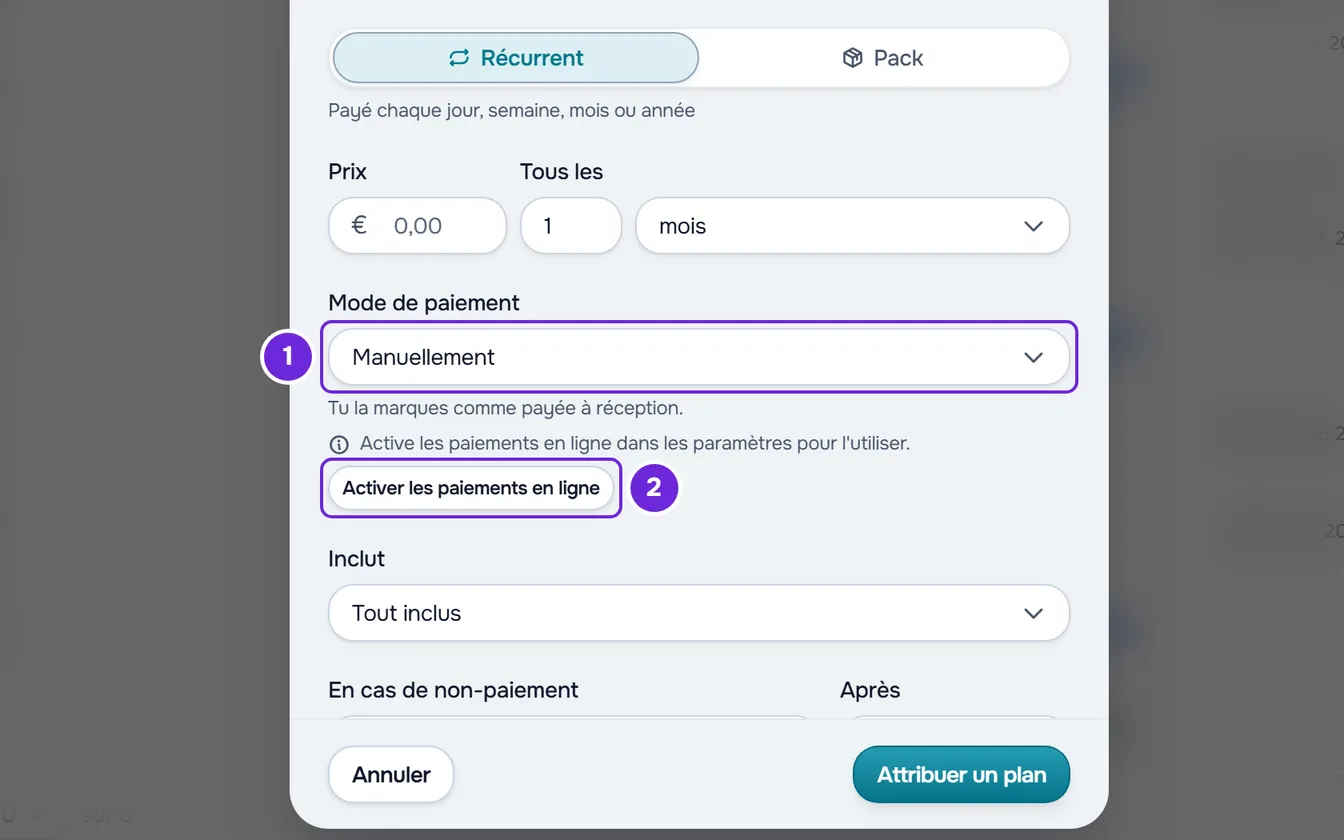
| Mode de paiement | Manuellement : tu marques comme payé quand tu reçois l’argent. Automatique : le client paie en ligne et le plan se renouvelle tout seul. Par défaut, Automatique quand cette option est disponible. |
| Inclut | Les sections de l’app auxquelles le client a accès. Par défaut, toutes, et le champ affiche « Tout inclus ». |
| En cas de non-paiement et Après | La règle en cas de retard et, quand la règle n’est pas Rien ne change, les jours de tolérance, de 0 à 90. Un pack a par défaut Aucun accès ; un plan récurrent suit ta règle par défaut tant que tu ne la changes pas. |
Automatique est indisponible, avec le motif affiché sous l’option, dans trois cas : sans paiements en ligne actifs (« Active les paiements en ligne dans les paramètres pour l'utiliser. », avec le bouton Activer les paiements en ligne), pour un pack (« Uniquement pour les plans récurrents. ») et avec une périodicité en jours ou en semaines (« Uniquement avec une périodicité mensuelle ou annuelle. »). Si ta formule n’inclut pas Paiements en ligne, Mode de paiement est sur Manuellement par défaut et choisir Automatique ouvre la fenêtre de la formule.
Une fois le plan attribué, le propriétaire modifie un plan personnalisé dans Changer de plan ; la périodicité ne change qu’avec un nouveau plan. Consulte Changer le plan d'un client.
Quand le client a déjà un plan
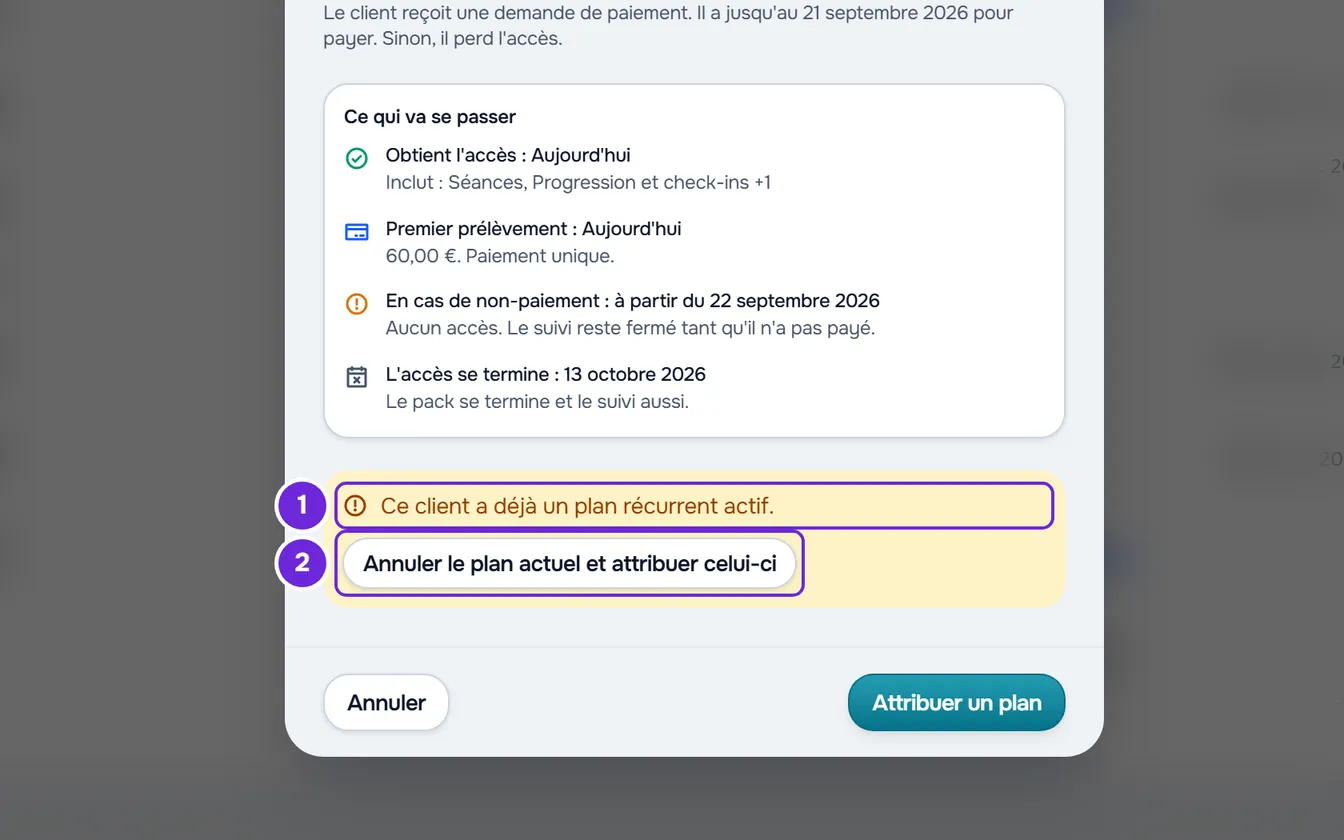
- Avec un plan récurrent actif, ou avec le plan actuel encore en attente de paiement, MyFitnessClient n’ajoute pas d’autre plan, pas même un pack. Quand tu sélectionnes Attribuer un plan, un avertissement apparaît avec « Ce client a déjà un plan récurrent actif. » ou « Ce client a déjà un plan en attente de paiement. » et le bouton Annuler le plan actuel et attribuer celui-ci.
- Quand tu confirmes avec Annuler et attribuer celui-ci, un plan récurrent cesse de se renouveler et le client garde l’accès jusqu’à la fin de la période payée ; pour un plan en attente de paiement, la demande est annulée. Le nouveau plan prend sa place.
- Un membre de l’équipe ne remplace qu’un plan en attente de paiement. Avec un plan récurrent actif, il voit seulement le message, et c’est le propriétaire qui le remplace.
- Avec un autre plan en attente de paiement derrière l’actuel, ce message apparaît : « Ce client a déjà un plan en attente de paiement, sous « À suivre » dans son plan. Marque-le comme payé ou annule-le avant d'en attribuer un autre. »
- Avec un pack payé encore en cours, un nouveau pack commence le lendemain de sa fin et apparaît sous le plan actuel, comme « À suivre ». Tant que le nouveau pack est en attente de paiement, le ⋮ du client dans Clients propose Marquer le plan suivant comme payé et Annuler le plan suivant, et la fiche affiche les boutons Marquer comme payé et Annuler le plan suivant à côté de cette ligne.
- Si le client a déjà des facturations récurrentes hors plan, quand tu choisis un plan récurrent la fenêtre affiche l’avertissement « Ce client a déjà 1 facturation récurrente hors plan. Attribuer un plan crée une facturation de plus. », avec le nombre de ces facturations.
Problèmes fréquents
« Ce client s'est déconnecté. Il ne retrouvera l'accès qu'en acceptant une nouvelle invitation. »
Le client a quitté ton compte et ne reçoit plus de plans. Envoie-lui une nouvelle invitation et, une fois qu’il l’a acceptée, attribue-lui le plan. Les invitations se trouvent dans Ajouter et inviter des clients.
« Ton compte est en cours de fermeture : tu ne peux plus créer de paiements ni attribuer de plans. »
Tu as demandé la fermeture de ton compte de professionnel, et un compte en cours de fermeture n’attribue pas de nouveaux plans. Pour continuer à attribuer des plans, consulte Annuler la fermeture du compte.
« Ce client paie déjà une mensualité à la main. Supprime-la avant de lui donner un plan récurrent. »
Le client a une mensualité à la main hors des plans, et un plan récurrent manuel le facturerait deux fois. Le propriétaire la supprime dans Extras, dans l’onglet Paiements de la fiche du client, puis attribue le plan. Un pack et un plan récurrent automatique ne sont pas concernés par cette règle.
« La date de paiement doit appartenir au cycle en cours. »
Ce message apparaît quand tu attribues un plan avec Déjà payé : MyFitnessClient a refusé le jour de Payé le parce qu’il est antérieur au cycle en cours, calculé dans le fuseau horaire du compte. Cela peut arriver vers minuit, quand le jour sur ton ordinateur est différent du jour dans ce fuseau horaire. Rien n’est enregistré. Choisis un jour plus récent ou utilise Demander le paiement, comme l’explique la section La date dans Payé le.
Si le problème persiste, contacte le support avec le message exact, le nom du plan, l’option choisie dans Paiement et le jour de Payé le.
Questions
Le client reçoit-il une notification ?
Avec Demander le paiement, pour un plan Aucun accès ou un plan automatique, le client reçoit la notification « Nouveau plan ». Pour un pack ou un plan récurrent manuel qui ne retire pas l’accès, il reçoit la notification de l’échéance en attente de paiement quand elle est créée.
Pourquoi le « Premier prélèvement » n’est-il pas aujourd’hui ?
Le client a encore des jours payés, ou un accès qui ne commence que plus tard : le nouveau plan commence ensuite, et le panneau indique ce jour. Avec Déjà payé et un jour passé dans Payé le, il indique ce jour. Pour un plan automatique, la date est une prévision, car le prélèvement n’a lieu que quand le client paie en ligne : consulte Premier prélèvement différé d'un plan automatique.
Puis-je attribuer un plan récurrent toutes les deux semaines ?
Oui, uniquement comme plan personnalisé, que seul le propriétaire attribue : dans Tous les, écris 2 et choisis semaines. Une périodicité en jours ou en semaines se paie manuellement, car Automatique n’existe qu’avec une périodicité mensuelle ou annuelle.
Puis-je attribuer un plan que j’ai retiré du catalogue ?
Oui. Le plan reste dans la liste, avec « Hors catalogue » dans la description. Un plan archivé n’apparaît pas : réactive-le d’abord, comme l’explique Archiver un plan ou le retirer du catalogue des clients.